
Per configurare Dusklight su Steam Deck, scarica l’AppImage Linux x86_64 verificata v1.4.1, abilita l’esecuzione e provala in Modalità desktop con i dati GameCube supportati. Quando avvio pulito e controlli funzionano, aggiungi la stessa AppImage a Steam come gioco non-Steam per la Modalità gioco.
Non usare l’AppImage ARM64 su Steam Deck e non aggiungere Proton prima di provare la build Linux nativa. Mantieni l’AppImage in un percorso stabile, fai il backup dei salvataggi e cambia una sola impostazione tra Steam Input, Vulkan e grafica alla volta.
L’applicazione non contiene materiale protetto di Twilight Princess; occorre fornire un dump GameCube supportato creato da una copia posseduta legalmente. Vulkan 1.1, D3D12 o Metal sono i percorsi grafici preferiti secondo la piattaforma; driver vecchi possono causare mancato avvio, immagini errate o frame rate instabile. Non scegliere il pacchetto di un’altra piattaforma solo perché è più piccolo: APK, AppImage, archivio macOS e ZIP Windows non sono intercambiabili.
Su Linux e Steam Deck conviene provare prima una configurazione pulita e predefinita, quindi modificare risoluzione, texture, mod o opzioni sperimentali solo dopo un test completo. Avvia Linux e Steam Deck con poche modifiche, prova menu, audio, controlli e salvataggio, poi cambia una sola opzione alla volta per mantenere riconoscibile la causa. Questa guida separa i dati confermati dal progetto dai consigli dipendenti dal dispositivo e segnala le incertezze, così ogni decisione può essere verificata.
- Piattaforma
- Linux e Steam Deck
- Versione
- v1.4.1
- Data di uscita
- 16 giugno 2026
- Pacchetto
- Release GitHub ufficiale
- Grafica
- D3D12, Vulkan 1.1 o Metal
- Dati di gioco
- Forniti dall’utente
Scegliere il download Dusklight corretto per Steam Deck
Steam Deck usa un processore AMD x86_64, quindi il download Dusklight corretto è l’AppImage Linux x86_64. Scegli ARM64 solo per un dispositivo Linux basato su ARM. Conserva il nome verificato e usa una cartella ancora accessibile a Steam dopo aver creato il collegamento.
In caso di errore controlla in ordine fonte, architettura del processore, spazio libero, driver grafico, backend di rendering, dispositivo di input e file di gioco. Se il problema resta riproducibile, annota versione, piattaforma, architettura, GPU, driver, backend e passaggi esatti per inviare una segnalazione utile al progetto. Confronta versione, nome del file, architettura e dimensione prima di aprire il pacchetto, perché un download incompleto può sembrare in seguito un errore grafico o dei dati di gioco.
| Elemento da verificare | Scelta consigliata | Nota |
|---|---|---|
| Opzione 1 | Usare la variante ufficiale compatibile | Controllare fonte e dispositivo prima di procedere |
| Opzione 2 | Usare la variante ufficiale compatibile | Controllare fonte e dispositivo prima di procedere |
| Opzione 3 | Usare la variante ufficiale compatibile | Controllare fonte e dispositivo prima di procedere |
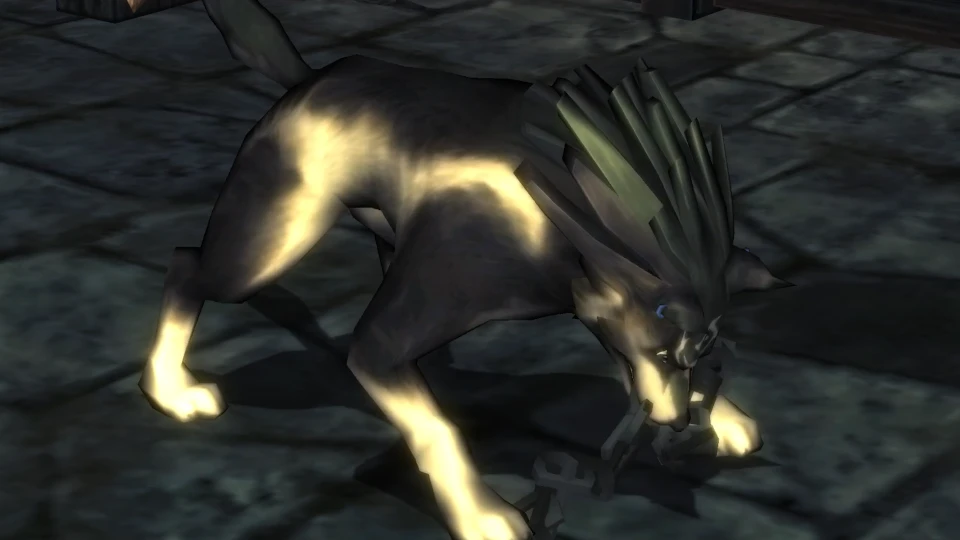
Dusklight su Steam Deck: Installazione sicura passo per passo
Vulkan 1.1, D3D12 o Metal sono i percorsi grafici preferiti secondo la piattaforma; driver vecchi possono causare mancato avvio, immagini errate o frame rate instabile. Non scegliere il pacchetto di un’altra piattaforma solo perché è più piccolo: APK, AppImage, archivio macOS e ZIP Windows non sono intercambiabili. L’applicazione non contiene materiale protetto di Twilight Princess; occorre fornire un dump GameCube supportato creato da una copia posseduta legalmente.
Avvia Linux e Steam Deck con poche modifiche, prova menu, audio, controlli e salvataggio, poi cambia una sola opzione alla volta per mantenere riconoscibile la causa. Questa guida separa i dati confermati dal progetto dai consigli dipendenti dal dispositivo e segnala le incertezze, così ogni decisione può essere verificata. Su Linux e Steam Deck conviene provare prima una configurazione pulita e predefinita, quindi modificare risoluzione, texture, mod o opzioni sperimentali solo dopo un test completo.
- Passaggio 1: verificare Linux e Steam DeckSe il problema resta riproducibile, annota versione, piattaforma, architettura, GPU, driver, backend e passaggi esatti per inviare una segnalazione utile al progetto.
- Passaggio 2: verificare Linux e Steam DeckNon scegliere il pacchetto di un’altra piattaforma solo perché è più piccolo: APK, AppImage, archivio macOS e ZIP Windows non sono intercambiabili.
- Passaggio 3: verificare Linux e Steam DeckQuesta guida separa i dati confermati dal progetto dai consigli dipendenti dal dispositivo e segnala le incertezze, così ogni decisione può essere verificata.
- Passaggio 4: verificare Linux e Steam DeckDusklight su Steam Deck deve iniziare dalla release ufficiale TwilitRealm su GitHub; mirror sconosciuti, archivi rinominati e pacchetti che promettono il gioco completo non fanno parte della procedura consigliata.
- Passaggio 5: verificare Linux e Steam DeckConfronta versione, nome del file, architettura e dimensione prima di aprire il pacchetto, perché un download incompleto può sembrare in seguito un errore grafico o dei dati di gioco.
Avviare Dusklight in Modalità gioco su Steam Deck
Avvia prima l’AppImage in Modalità desktop e verifica gioco, input e grafica. Poi aggiungi lo stesso percorso stabile a Steam come gioco non-Steam, provalo in Modalità gioco e solo dopo confronta Steam Input o overlay.
Se il problema resta riproducibile, annota versione, piattaforma, architettura, GPU, driver, backend e passaggi esatti per inviare una segnalazione utile al progetto. Confronta versione, nome del file, architettura e dimensione prima di aprire il pacchetto, perché un download incompleto può sembrare in seguito un errore grafico o dei dati di gioco. In caso di errore controlla in ordine fonte, architettura del processore, spazio libero, driver grafico, backend di rendering, dispositivo di input e file di gioco.
- Linux e Steam Deck: completare il controllo 1 e annotare il risultato prima di continuare.
- Linux e Steam Deck: completare il controllo 2 e annotare il risultato prima di continuare.
- Linux e Steam Deck: completare il controllo 3 e annotare il risultato prima di continuare.
- Linux e Steam Deck: completare il controllo 4 e annotare il risultato prima di continuare.
- Linux e Steam Deck: completare il controllo 5 e annotare il risultato prima di continuare.
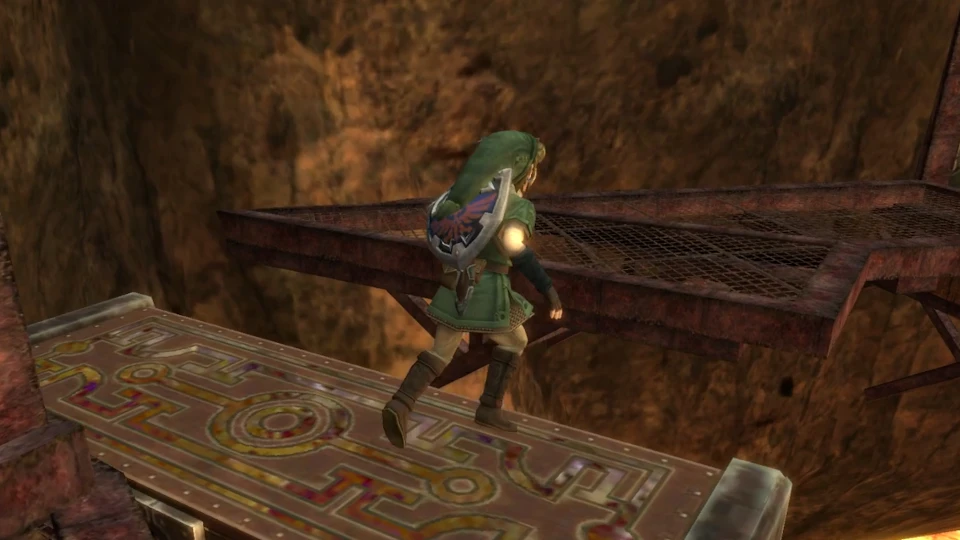
Dusklight su Steam Deck: Grafica, controlli e prestazioni
Non scegliere il pacchetto di un’altra piattaforma solo perché è più piccolo: APK, AppImage, archivio macOS e ZIP Windows non sono intercambiabili. L’applicazione non contiene materiale protetto di Twilight Princess; occorre fornire un dump GameCube supportato creato da una copia posseduta legalmente. Vulkan 1.1, D3D12 o Metal sono i percorsi grafici preferiti secondo la piattaforma; driver vecchi possono causare mancato avvio, immagini errate o frame rate instabile.
Questa guida separa i dati confermati dal progetto dai consigli dipendenti dal dispositivo e segnala le incertezze, così ogni decisione può essere verificata. Su Linux e Steam Deck conviene provare prima una configurazione pulita e predefinita, quindi modificare risoluzione, texture, mod o opzioni sperimentali solo dopo un test completo. Avvia Linux e Steam Deck con poche modifiche, prova menu, audio, controlli e salvataggio, poi cambia una sola opzione alla volta per mantenere riconoscibile la causa.
- Linux e Steam Deck: completare il controllo 1 e annotare il risultato prima di continuare.
- Linux e Steam Deck: completare il controllo 2 e annotare il risultato prima di continuare.
- Linux e Steam Deck: completare il controllo 3 e annotare il risultato prima di continuare.
- Linux e Steam Deck: completare il controllo 4 e annotare il risultato prima di continuare.
- Linux e Steam Deck: completare il controllo 5 e annotare il risultato prima di continuare.
- Linux e Steam Deck: completare il controllo 6 e annotare il risultato prima di continuare.

Domande frequenti su Dusklight su Steam Deck
Come configuro Dusklight su Steam Deck?
Scarica l’AppImage Linux x86_64, abilita l’esecuzione, provala in Modalità desktop con i tuoi dati GameCube supportati e aggiungi il file funzionante a Steam come gioco non-Steam. Mantieni stabile il percorso prima di passare alla Modalità gioco.
Quale file serve per Linux e Steam Deck?
Confronta versione, nome del file, architettura e dimensione prima di aprire il pacchetto, perché un download incompleto può sembrare in seguito un errore grafico o dei dati di gioco.
Il download include i dati di gioco?
L’applicazione non contiene materiale protetto di Twilight Princess; occorre fornire un dump GameCube supportato creato da una copia posseduta legalmente.
Come avvio Dusklight in Modalità gioco?
Aggiungi l’AppImage funzionante dal client Steam desktop, mantieni lo stesso percorso e prova menu e controller in Modalità gioco. Usa Steam Input solo dopo aver capito il comportamento nativo.
Cosa bisogna controllare con prestazioni basse?
Esegui il backup di salvataggi e configurazioni prima di aggiornare e conserva la cartella precedente finché la nuova versione non avvia, carica e salva correttamente.
Come si aggiorna Dusklight in modo sicuro?
In caso di errore controlla in ordine fonte, architettura del processore, spazio libero, driver grafico, backend di rendering, dispositivo di input e file di gioco.
Fonti verificate il 29 luglio 2026: sito ufficiale di Dusklight, guida ufficiale all’installazione e repository GitHub di TwilitRealm.