
Inizia con un avvio pulito e un solo layout. Controlla che il sistema riceva i tasti, apri l’input e mappa movimento, telecamera, azione, annulla, pausa e menu prima di aggiungere mod o wrapper.
Una lista di Dolphin, di un altro port o di un vecchio build Dusk può essere diversa. Etichette e focus cambiano per versione e piattaforma. Questa guida mostra come scoprire la configurazione corrente senza inventare un elenco universale.
Quando un tasto non funziona separa focus del desktop, mapping Dusklight, gamepad virtuale o Steam Input e scena di gioco. Cambia un livello alla volta, conserva un profilo funzionante e ripeti la stessa prova.
- Prima prova
- Avvio pulito con una tastiera
- Regola input
- Un solo livello attivo
- Mappa prima
- Movimento, azione, annulla, pausa
- Regressione
- Stesso menu e scena ripetibile
- Dati di gioco
- Non inclusi e non modificati
Creare una base pulita per la tastiera
Chiudi Dusklight e ogni remapper prima della prima prova. Una base pulita mostra se il tasto viene ignorato dall’applicazione, dal profilo, dal sistema o dalla tastiera. Mantieni la cartella dei dati e non cancellare i salvataggi per diagnosticare l’input.
Segna sistema operativo, lingua della tastiera, collegamento e presenza di un livello Fn. Su una tastiera compatta le combinazioni Fn potrebbero non arrivare come tasti separati. Una tastiera integrata o cablata elimina batteria, sospensione e Bluetooth dal primo controllo.
Apri le impostazioni di input e trova il campo che riceve il focus. Premi un tasto alla volta. Se nulla reagisce, fai clic nel campo, porta la finestra Dusklight in primo piano e prova una lettera normale prima di modificare le opzioni avanzate.
- Chiudi gli strumenti extraEsci da remapper, gamepad virtuali e profili Steam Input duplicati.
- Controlla il focusFai clic sulla finestra Dusklight e osserva il campo di input.
- Annota il layoutRegistra lingua, dimensione della tastiera e livello Fn.
- Mappa pocoInizia da movimento, azione, annulla, pausa e menu.
- Conserva la baseSalva profilo, versione e modifiche prima degli esperimenti.
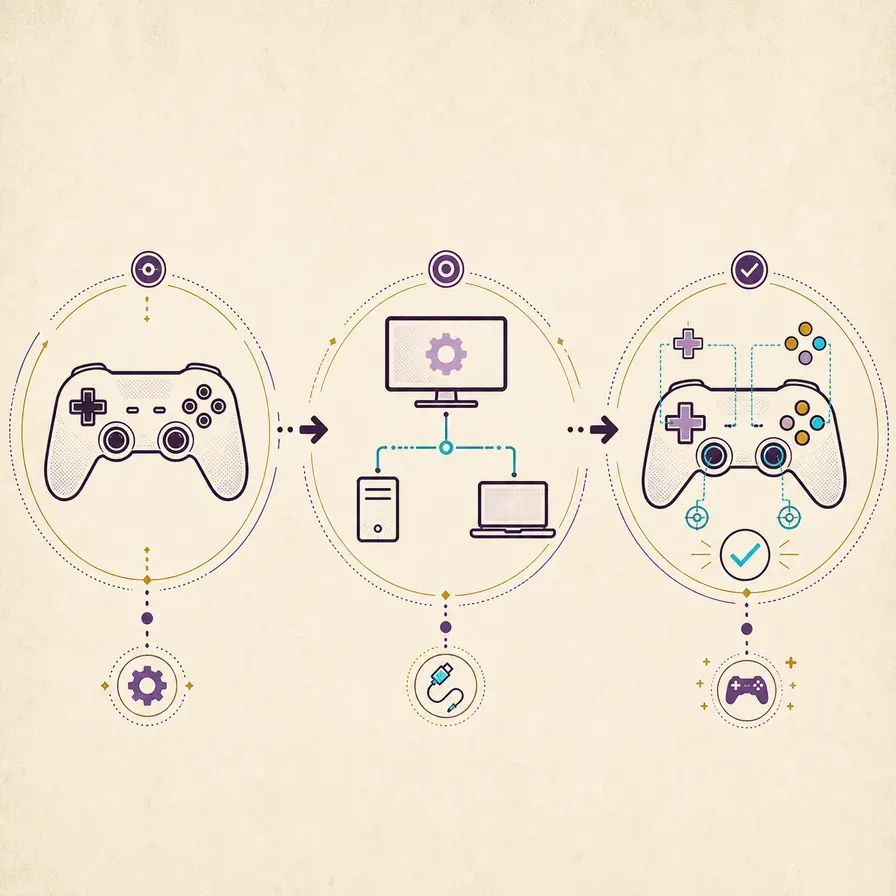
Mappare i comandi da tastiera di Dusklight per funzione
Scegli i tasti per funzione invece di copiare un diagramma del controller. Il movimento richiede quattro direzioni chiare; la telecamera deve restare raggiungibile; azione, azione secondaria, annulla, pausa e menu devono essere distinti. Prova il profilo per alcuni minuti prima di renderlo più veloce.
La tastiera può inviare ripetizioni, modificatori o scorciatoie riservate al sistema. Se un tasto funziona nell’editor di testo ma non in Dusklight, prova di nuovo il campo e capisci se il gioco riceve il tasto diretto o un dispositivo tradotto. Non usare lo stesso tasto per due azioni prima di avere una base stabile.
La tabella è un aiuto di pianificazione, non un elenco ufficiale dei valori iniziali. Usa le etichette della versione corrente e scegli tasti comodi. La prova utile è un’azione ripetibile nella stessa scena, non una lettera copiata da un’altra configurazione.
| Funzione | Obiettivo | Controllo |
|---|---|---|
| Movimento | Quattro direzioni facili | Nessuna direzione resta bloccata |
| Azione | Un tasto vicino al movimento | Una pressione produce un’azione |
| Annulla | Tasto raggiungibile lontano dall’azione | Il menu torna di un livello |
| Pausa e menu | Tasto deliberato | Il focus torna dopo la pausa |
| Telecamera | Raggiungibile senza lasciare il movimento | La vista non deriva |

Considerare layout e differenze di piattaforma
QWERTY statunitense, layout britannico, AZERTY, QWERTZ e impostazioni IME possono mettere lo stesso simbolo su tasti fisici diversi. Preferisci il nome mostrato dalla schermata di mapping Dusklight e prova il tasto che userai davvero. Dopo un cambio di lingua, ricontrolla il profilo.
Livelli Fn dei portatili, tasti multimediali, accessibilità e scorciatoie del sistema possono intercettare l’input. Un tasto per la luminosità o che richiede Fn è una base poco affidabile. Usa tasti normali e aggiungi scorciatoie comode dopo il test centrale.
La modalità desktop di Steam Deck, i window manager Linux, la sicurezza macOS e il desktop remoto aggiungono confini di focus. Prova prima l’avvio diretto e aggiungi launcher o overlay uno alla volta.
- Usa il nome del layout mostrato dal sistema e dalla schermata di mapping.
- Evita Fn, tasti multimediali, riservati e overlay all’inizio.
- Con IME o cambio lingua prova tasto fisico ed etichetta mostrata.
- Confronta avvio diretto e Steam prima di modificare la mappa.
- Tieni un profilo pulito e uno sperimentale.
Diagnosticare input assente, bloccato o duplicato
Inizia fuori dal gioco. Conferma la tastiera in un’altra applicazione e prova un tasto senza modificatori nella finestra Dusklight attiva. Se falliscono tutti, il focus o un livello extra sono più probabili di una singola associazione errata. Per un solo tasto confronta posizione, layout, modificatore e doppia assegnazione.
Il movimento bloccato può dipendere da un tasto tenuto, da ripetizioni, da un gamepad virtuale o dalla perdita di focus. Rilascia il tasto, fai clic sulla finestra, cancella l’associazione e prova ancora. Se profilo tastiera e Steam Input inviano lo stesso comando, disattiva una via durante il test pulito.
Dopo un aggiornamento ricrea la mappa minima funzionante invece di importare tutte le scorciatoie. Prova menu, scena breve, pausa, salvataggio, caricamento e uscita nello stesso ordine. Se fallisce solo la versione nuova, registra versione, piattaforma, livello, tasto e prima scena interessata.
Quando confronti i comandi da tastiera di Dusklight, annota anche la schermata in cui ogni tasto viene accettato. I comandi da tastiera possono funzionare nel menu ma fallire durante il gioco se una sovrapposizione cambia il focus. Ripetere la stessa prova rende il confronto leggibile.
Una scheda dei comandi da tastiera è più utile di un elenco copiato da un’altra versione. Scrivi il layout, il metodo di avvio, l’eventuale Steam Input e la scena usata per la verifica. Così puoi capire se un aggiornamento ha cambiato l’input o se il problema appartiene a un livello esterno.
- Prova altroveControlla tasto fisico e modificatore in un campo di testo.
- Riprendi il focusAvvia Dusklight direttamente, fai clic sulla finestra e prova un tasto normale.
- Cancella l’associazioneRimuovi un solo elemento e scegli un altro tasto comune.
- Disattiva i duplicatiSpegni Steam Input, remapper e gamepad virtuali uno alla volta.
- Confronta versioniUsa la stessa scena e lo stesso profilo.
Mantenere reversibili le modifiche della tastiera
Un profilo tastiera fa parte della configurazione funzionante. Esportalo o copialo quando possibile e annota tasti, piattaforma e livelli con la data. Fai una copia di salvataggi e impostazioni prima di un aggiornamento importante, ma non cancellare i dati perché un tasto non risponde.
Ripristina una modifica per volta. Torna al profilo pulito e prova separatamente scorciatoia, overlay, remapper, pacchetto texture o mod. Usa lo stesso menu e la stessa scena per distinguere regressione, conflitto e problema di focus.
Un rapporto riproducibile deve indicare versione Dusklight, sistema, layout, tasto fisico, etichetta mostrata, metodo di avvio, livelli aggiuntivi e passaggi minimi. Rimuovi percorsi privati dai log. Non caricare salvataggi, ROM o dati Nintendo per mostrare un errore di input.
- Copia datataSalva il profilo o l’elenco dei tasti prima dell’aggiornamento.
- Cambia una variabileAggiungi scorciatoie o wrapper dopo il test pulito.
- Ripeti la stessa provaControlla menu, scena, pausa, salvataggio, caricamento e uscita.
- Isola l’ultimo cambiamentoDisattiva o sposta l’ultimo livello quando l’errore torna.
- Descrivi il confineCondividi versione, piattaforma, layout e passaggi senza dati privati.
FAQ sui comandi da tastiera di Dusklight
Quali sono i comandi predefiniti?
Possono dipendere da versione e piattaforma. Usa le etichette della schermata di input e conferma ogni azione nella stessa scena.
Perché Dusklight non rileva la tastiera?
Controlla la tastiera nel sistema, ridai il focus alla finestra, chiudi remapper e gamepad virtuali e prova un tasto normale.
Posso usare WASD?
Sì, se la mappa corrente lo accetta e il layout è comodo. Su AZERTY o portatili un’altra disposizione può essere più stabile.
Perché un tasto rimane premuto?
Rilascialo, cancella l’associazione, recupera il focus e disattiva i livelli duplicati prima di riprovare.
Steam Input può entrare in conflitto?
Può inviare la stessa azione. Disattiva una via nel test pulito e riattivala solo con una ragione chiara.
Un aggiornamento cancella il profilo?
Non darlo per certo. Copia il profilo, prova la mappa minima e conserva la versione precedente fino ai test di menu, gioco e salvataggio.
Fonti controllate l’8 ottobre 2026: TwilitRealm, Dusklight installation, Dusklight GitHub.