
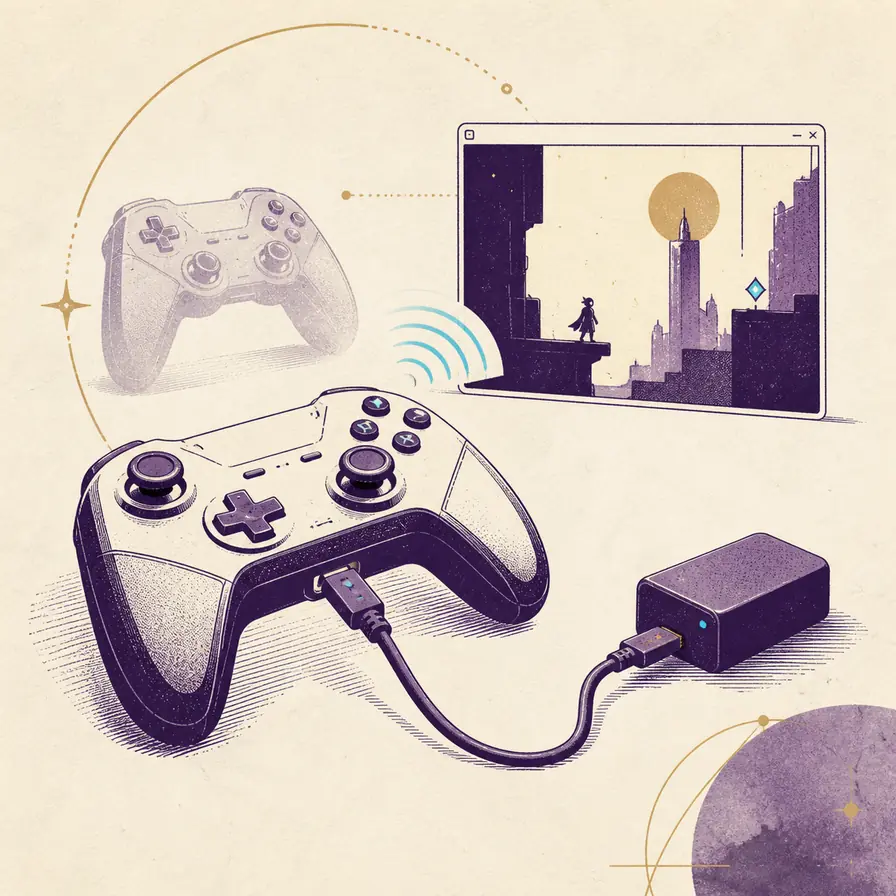
Per il primo test collega il controller via USB, verifica che Windows, Linux, macOS, Android o Steam Deck lo vedano, chiudi i remapper aggiuntivi e assegnalo alla Port 1 in Dusklight. Prova croce, entrambi gli stick, tasti, Start, spalle e grilletti prima di aggiungere mod o texture.
Se Dusklight non riconosce il controller, dividi il controllo in tre livelli: sistema operativo, un livello come Steam Input e configurazione del gioco. Un dispositivo assente nel sistema non si risolve cambiando solo la mappa dei tasti; due livelli attivi possono duplicare o bloccare l'input.
La configurazione del controller non richiede di eliminare i salvataggi o scaricare i dati di Twilight Princess. Mantieni separati applicazione, dati utente e i tuoi dati di gioco compatibili durante le prove.
- Primo test
- Cavo USB
- Slot giocatore
- Port 1
- Livelli di input
- Uno alla volta
- Base pulita
- Senza mod o wrapper
- Dati di gioco
- Non inclusi
Collega il controller e verifica il livello del dispositivo
Inizia con un collegamento USB diretto e chiudi Dusklight prima di effettuare il pairing o cambiare modalità. Il cavo elimina le variabili di batteria, pairing wireless e sospensione. Se il controller ha modalità XInput, DInput o specifiche della piattaforma, annota quella usata nel primo test.
Prima di aprire il gioco usa il pannello dispositivi del sistema o un gamepad tester affidabile per controllare tasti e stick. Il Bluetooth è più semplice da diagnosticare dopo un test USB riuscito, perché il controller potrebbe essere collegato a un altro dispositivo o apparire con un profilo diverso.
Usa un solo livello di traduzione. Steam Input, un'utilità del produttore, un remapper desktop e Dusklight che elaborano lo stesso dispositivo possono creare tasti duplicati, assi errati o nessun input visibile.
- Collega via USBUsa un cavo dati affidabile e attendi il completamento del rilevamento del sistema.
- Controlla il dispositivoProva croce, stick, tasti, spalle e grilletti fuori dal gioco.
- Scegli una modalitàUsa la modalità nativa o un wrapper, non più livelli insieme.
- Apri DusklightAvvia la configurazione pulita dopo che il dispositivo viene rilevato stabilmente.
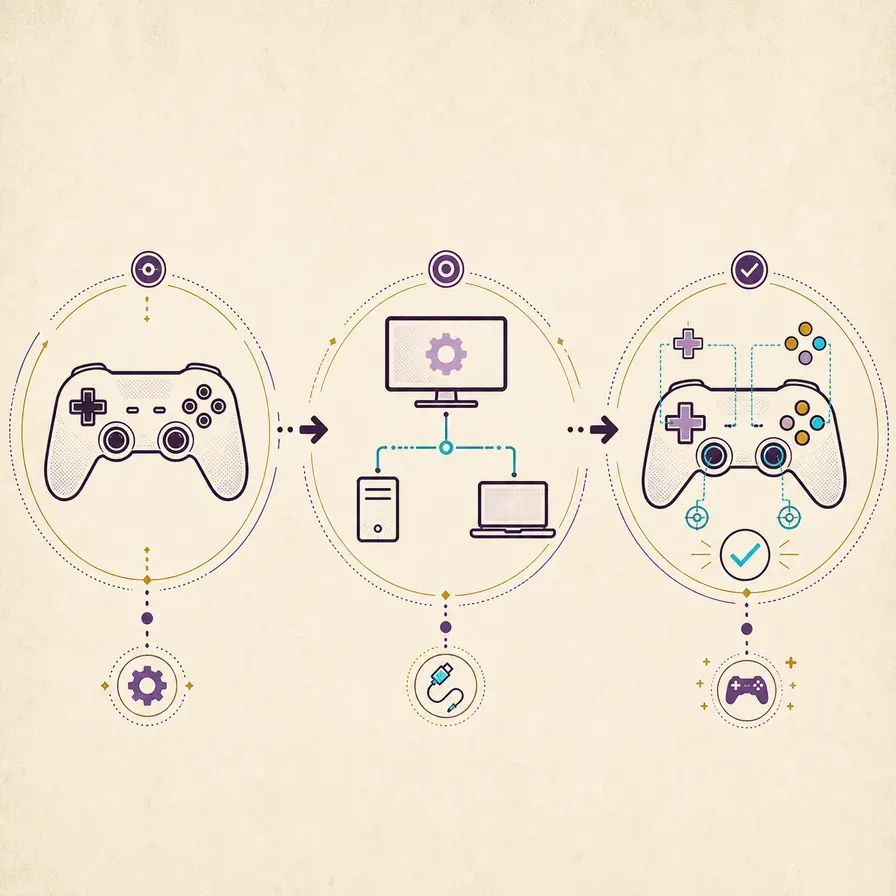
Mappa la Port 1 e prova prima i tasti importanti
Per una configurazione a un giocatore assegna il controller funzionante alla Port 1 e cancella le assegnazioni vecchie prima di crearne altre. Mappa prima croce e stick, poi tasti, Start, spalle e grilletti. Salva il profilo solo quando ogni comando ha una risposta distinta.
Le etichette dei controller non sono universali. Layout Xbox, PlayStation e Switch possono mostrare lettere o simboli diversi in posizioni simili. Fidati dell'input mostrato dalla schermata di mapping e dell'azione in una scena ripetibile, non di una lista copiata da un'altra guida.
Switch Pro, DualShock e 8BitDo possono usare modalità native o tradotte diverse secondo l'host. Se i tasti sono invertiti cambia una sola modalità o un solo livello e riprova, senza creare profili in conflitto.
- Assegna un solo controller fisico alla Port 1 prima di collegarne un altro.
- Controlla il centro degli stick e la corsa dei grilletti prima di cambiare la zona morta.
- Annota la modalità funzionante per confrontare aggiornamenti e nuovi pairing Bluetooth.
- Se un remapper è necessario, documenta questa dipendenza.
| Esempio di dispositivo | Primo percorso | Cosa controllare |
|---|---|---|
| Controller Xbox o XInput | Prova prima il percorso XInput nativo. | Evita un secondo remapper che esponga di nuovo lo stesso controller. |
| Switch Pro | Prova prima l'USB e associa il Bluetooth dopo che il profilo cablato funziona. | Steam Input o il sistema host possono cambiare la disposizione mostrata. |
| Controller DualShock o DInput | Conferma il nome del dispositivo e usa un solo livello di conversione se serve. | Controlla la presenza di dispositivi duplicati e tasti invertiti. |
| Controller 8BitDo | Scegli una modalità precisa e riprova dopo averla cambiata. | Lo stesso hardware può presentarsi con protocolli diversi. |

Risolvi il mancato riconoscimento del controller
Se il controller non appare nel sistema, effettua di nuovo il pairing, prova un altro cavo o una porta USB, riattivalo dalla sospensione e chiudi altri host che potrebbero usare la connessione wireless. Se il sistema lo vede ma Dusklight no, chiudi il gioco, disattiva i dispositivi virtuali duplicati e ripeti il test pulito della Port 1.
Se funzionano solo alcuni tasti, controlla modalità, profilo della Port 1 e un eventuale secondo livello che traduce gli assi. Il giroscopio può non essere disponibile anche quando i tasti normali funzionano: consideralo una capacità separata.
Su Steam Deck o con collegamenti desktop confronta eseguibile, modalità del controller e impostazione Steam Input con l'ambiente che funzionava. Dopo un aggiornamento ripristina il profilo più semplice, poi aggiungi Bluetooth, mapping personalizzato, mod e texture uno alla volta.
- Nessun dispositivoControlla cavo, batteria, pairing, porta USB, sospensione e altri host collegati.
- Dispositivo duplicatoDisattiva wrapper o dispositivo virtuale aggiuntivo e lascia una sola via di input.
- Tasti invertitiCambia una volta modalità o profilo e ripeti lo stesso test.
- Errore dopo l'aggiornamentoProva in modo pulito, confronta il vecchio profilo e conserva la versione funzionante.
- L'aggiornamento ha bloccato l'inputProva il nuovo build in modo pulito, confronta il profilo precedente e conserva la versione vecchia per il rollback.
Esegui un test pulito prima di ripristinare le mod
Un confronto affidabile usa la stessa versione, gli stessi dati, la stessa scena e le stesse impostazioni grafiche prima e dopo un cambiamento. Inizia senza texture, override, controller virtuali o mapping sperimentali. Controlla menu, Port 1, una scena breve ripetibile e l'uscita normale.
Quando la base funziona, ripristina una variabile alla volta. Prova Bluetooth separatamente da un nuovo mapping e una mod separatamente da Steam Input. Annota piattaforma, modalità, versione e sintomo prima di segnalare un problema riproducibile al progetto ufficiale.
Per proteggere i file durante un aggiornamento usa la guida ai backup. Questa pagina riguarda rilevamento e mapping dell'input e non fornisce dati di gioco Twilight Princess protetti da copyright.
- Prova menu, stick, tasti, spalle, grilletti, pausa e uscita normale.
- Ripeti la stessa scena dopo ogni cambiamento.
- Conserva profilo e versione precedente finché la nuova configurazione è stabile.
- Non allegare salvataggi personali o dati di gioco a una segnalazione.
FAQ sui controller Dusklight
Perché Dusklight non riconosce il mio controller?
Controlla prima se lo vede il sistema operativo. Usa poi una base USB, disattiva i remapper duplicati e assegna un solo dispositivo alla Port 1. Se appare nel sistema ma non in Dusklight, verifica modalità e livello virtuale.
Come collego un controller a Twilight Princess in Dusklight?
Collegalo, controllalo fuori dal gioco, apri Dusklight, assegnalo alla Port 1 e prova croce, stick, tasti, spalle, grilletti e pausa in una scena ripetibile. Inizia senza mod o texture.
Posso usare un controller Switch Pro con Dusklight?
Può funzionare via USB o Bluetooth secondo host e modalità. Prova prima USB, verifica il rilevamento del sistema, usa un solo livello di input e controlla il layout visualizzato.
Cosa faccio se funzionano solo alcuni tasti?
Controlla modalità, profilo della Port 1, dispositivi virtuali duplicati e assi errati. Cambia una sola opzione alla volta. Il giroscopio può non funzionare separatamente.
Perché l'input ha smesso di funzionare dopo un aggiornamento?
Ripeti un test pulito con la nuova versione, gli stessi dati e senza mod o remapper. Confronta il profilo precedente e conserva la vecchia versione per il rollback.
Posso usare tastiera e mouse invece di un controller?
Usa il metodo di input che la tua piattaforma e la versione attuale espongono in modo affidabile. Se passi dal gamepad a tastiera e mouse, separa o cancella il vecchio profilo della Port 1 per evitare che due dispositivi inviino azioni sovrapposte durante il test.
Fonti verificate il 6 agosto 2026: sito ufficiale TwilitRealm, repository GitHub Dusklight, issue tracker Dusklight, guida all'installazione di TwilitRealm.