
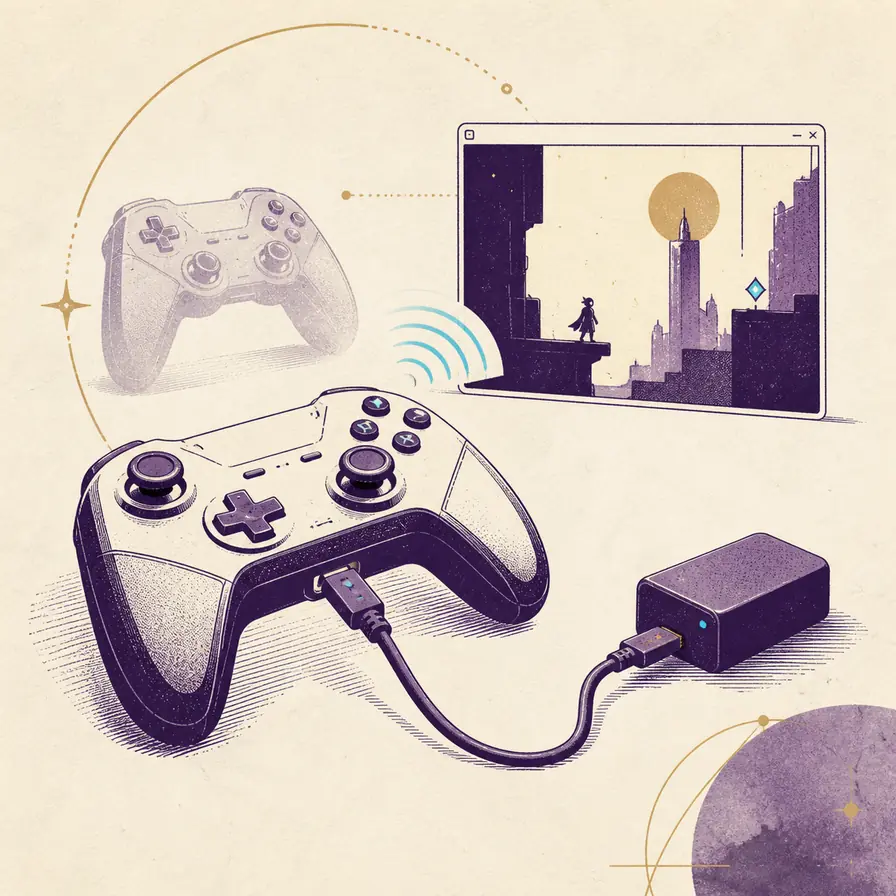
Para la primera prueba, conecta el mando por USB, confirma que Windows, Linux, macOS, Android o Steam Deck lo detecta, cierra los remapeadores adicionales y asígnalo a Port 1 dentro de Dusklight. Prueba la cruceta, los dos sticks, los botones frontales, Start, los hombros y los gatillos antes de añadir mods o texturas.
Si Dusklight no reconoce el mando, separa el diagnóstico en tres capas: sistema operativo, una capa como Steam Input y la configuración del juego. Un mando que no aparece en el sistema no se arregla cambiando botones dentro del juego; dos capas activas pueden duplicar o bloquear las entradas.
La configuración del mando no exige borrar partidas ni descargar datos de Twilight Princess. Mantén separadas la aplicación, los datos de usuario y tus propios datos compatibles mientras haces pruebas.
- Primera prueba
- Cable USB
- Jugador
- Port 1
- Capas de entrada
- Una cada vez
- Base limpia
- Sin mods ni remapeadores
- Datos del juego
- No incluidos
Conecta el mando y verifica la capa del dispositivo
Empieza con una conexión USB directa y cierra Dusklight antes de emparejar o cambiar de modo. El cable elimina variables de batería, emparejamiento y suspensión. Si el mando tiene modos XInput, DInput o de plataforma, anota el modo usado en la primera prueba.
Antes de abrir el juego, utiliza el panel de dispositivos del sistema o un comprobador de gamepads fiable para confirmar que responden los botones y los sticks. Bluetooth puede probarse después; para diagnosticar es peor porque el mando puede seguir conectado a otro equipo o aparecer con otro perfil.
Usa una sola capa de traducción. Steam Input, una utilidad del fabricante, un remapeador de escritorio y Dusklight procesando el mismo mando pueden producir botones duplicados, ejes cambiados o ninguna entrada visible.
- Conecta por USBUsa un cable de datos conocido y espera a que el sistema termine de detectar el dispositivo.
- Comprueba el dispositivoVerifica cruceta, sticks, botones, hombros y gatillos fuera del juego.
- Elige un solo modoUsa el modo nativo o un remapeador, pero no varias capas a la vez.
- Abre DusklightInicia una configuración limpia cuando el dispositivo aparezca de forma estable.
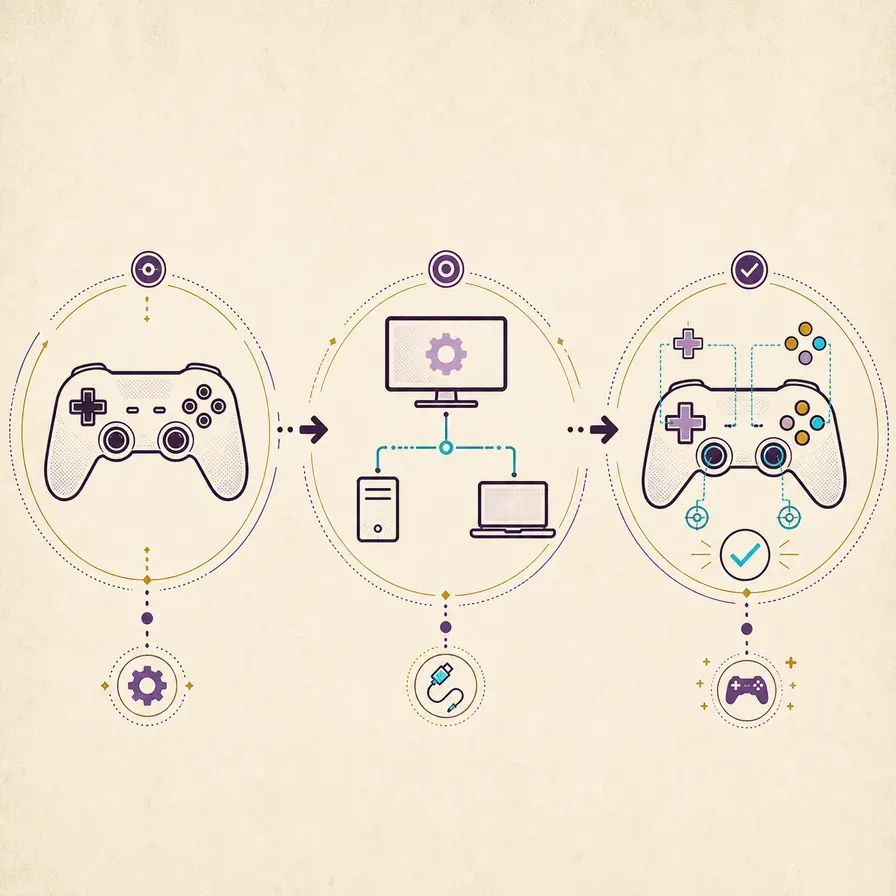
Configura Port 1 y prueba primero los botones importantes
Para un jugador, asigna el mando funcional a Port 1 y borra asignaciones antiguas antes de crear otras. Mapea primero cruceta y sticks, después botones frontales, Start, hombros y gatillos. Guarda el perfil solo cuando cada control tenga una respuesta distinta.
Las etiquetas no son universales: un mando estilo Xbox, PlayStation o Switch puede mostrar letras o símbolos distintos. Confía en la respuesta de la pantalla de mapeo y en la acción que ocurre en una escena repetible, no en una lista copiada de otra guía.
Switch Pro, DualShock y 8BitDo pueden funcionar con modos nativos o traducidos diferentes según el sistema. Si los botones frontales están invertidos, cambia una sola capa o modo y vuelve a probar; no compenses creando perfiles que entren en conflicto.
- Asigna un solo mando físico a Port 1 antes de conectar otro.
- Comprueba sticks en reposo y el recorrido de los gatillos antes de tocar la zona muerta.
- Anota el modo que funciona para comparar futuras actualizaciones o reparaciones Bluetooth.
- Si necesitas un remapeador, documenta esa dependencia en vez de ocultarla.
| Ejemplo de dispositivo | Primer camino | Qué vigilar |
|---|---|---|
| Mando Xbox o XInput | Prueba primero la ruta XInput nativa. | Evita un segundo remapeador que vuelva a exponer el mismo mando. |
| Switch Pro | Prueba USB primero y empareja Bluetooth cuando funcione el perfil cableado. | Steam Input o el sistema pueden cambiar la distribución mostrada. |
| Mando DualShock o DInput | Confirma el nombre del dispositivo y usa una sola capa de traducción si hace falta. | Comprueba si hay dispositivos duplicados y botones frontales invertidos. |
| Mando 8BitDo | Elige un modo concreto y vuelve a probar después de cambiarlo. | El mismo hardware puede presentarse con protocolos distintos. |

Soluciona un mando que Dusklight no detecta
Si el mando no aparece en el sistema, vuelve a emparejarlo, prueba otro cable o puerto USB, despiértalo de la suspensión y cierra otros equipos que puedan tener la conexión inalámbrica. Si el sistema lo ve pero Dusklight no, cierra el juego, elimina capas virtuales duplicadas y repite la prueba limpia de Port 1.
Si solo funcionan algunos botones, revisa el modo del mando, el perfil de Port 1 y si una segunda capa está traduciendo los ejes. El giroscopio puede no estar disponible aunque funcionen los botones normales; trátalo como una capacidad separada.
En Steam Deck o con accesos directos de escritorio, compara el ejecutable, el modo del mando y el ajuste de Steam Input con la prueba que sí funcionó. Después de una actualización, restaura primero el perfil más simple y añade Bluetooth, mapeos personalizados, mods y texturas uno por uno.
- No apareceComprueba cable, batería, emparejamiento, puerto USB, suspensión y otro equipo conectado.
- Aparece dos vecesDesactiva el remapeador o mando virtual adicional y deja una sola ruta activa.
- Botones cambiadosCambia una vez el modo o perfil y prueba los mismos botones de nuevo.
- Falla solo el giroscopioConserva la entrada normal y trata el movimiento como una función independiente.
- Falló tras actualizarHaz una prueba limpia, compara el perfil anterior y conserva la versión que funcionaba.
Haz una prueba limpia antes de restaurar mods
Una prueba útil mantiene la misma versión, datos del juego, escena y ajustes gráficos antes y después del cambio. Empieza sin texturas, overrides, mandos virtuales ni mapeos experimentales. Confirma menú, Port 1, una escena corta repetible y salida normal.
Cuando la base funcione, restaura una variable cada vez. Prueba Bluetooth por separado de un mapeo nuevo y un mod por separado de Steam Input. Anota plataforma, modo, versión y síntoma antes de enviar un informe reproducible al proyecto oficial.
Si necesitas proteger archivos durante una actualización, usa la guía de copias de seguridad. Esta página trata la detección y el mapeo de entradas; no aloja ni entrega datos con copyright de Twilight Princess.
- Prueba menú, sticks, botones, hombros, gatillos, pausa y salida normal.
- Repite la misma escena después de cada cambio.
- Conserva el perfil y la versión anterior hasta que la nueva configuración sea estable.
- No envíes partidas personales ni datos del juego en un informe.
Preguntas frecuentes sobre mandos en Dusklight
¿Por qué Dusklight no reconoce mi mando?
Comprueba primero si el sistema operativo lo ve. Después usa una prueba USB, desactiva remapeadores duplicados y asigna un solo dispositivo a Port 1. Si aparece en el sistema pero no en Dusklight, revisa el modo de entrada y la capa virtual.
¿Cómo conecto un mando a Twilight Princess en Dusklight?
Conecta el mando, compruébalo fuera del juego, abre Dusklight, asígnalo a Port 1 y prueba cruceta, sticks, botones, hombros, gatillos y pausa en una escena repetible. Empieza sin mods ni texturas.
¿Puedo usar un mando Switch Pro con Dusklight?
Puede funcionar por USB o Bluetooth según el sistema y el modo del dispositivo. Prueba USB primero, confirma la detección del sistema, usa una sola capa y revisa las etiquetas después de emparejarlo.
¿Qué hago si solo funcionan algunos botones?
Revisa modo, perfil de Port 1, mandos virtuales duplicados y ejes asignados incorrectamente. Cambia una sola opción cada vez. El giroscopio puede fallar de forma independiente.
¿Por qué dejó de funcionar el mando después de actualizar Dusklight?
Repite una prueba limpia con la nueva versión, los mismos datos y sin mods ni remapeadores. Compara el perfil anterior y conserva la versión antigua para volver atrás si es necesario.
¿Puedo usar teclado y ratón en lugar de un mando?
Usa el método de entrada que tu plataforma y tu versión actual expongan de forma fiable. Si cambias de mando a teclado y ratón, separa o borra el perfil antiguo de Port 1 para que dos dispositivos no envíen acciones superpuestas durante la prueba.
Fuentes comprobadas el 6 de agosto de 2026: sitio oficial de TwilitRealm, repositorio de Dusklight, problemas del proyecto Dusklight, guía de instalación de TwilitRealm.