
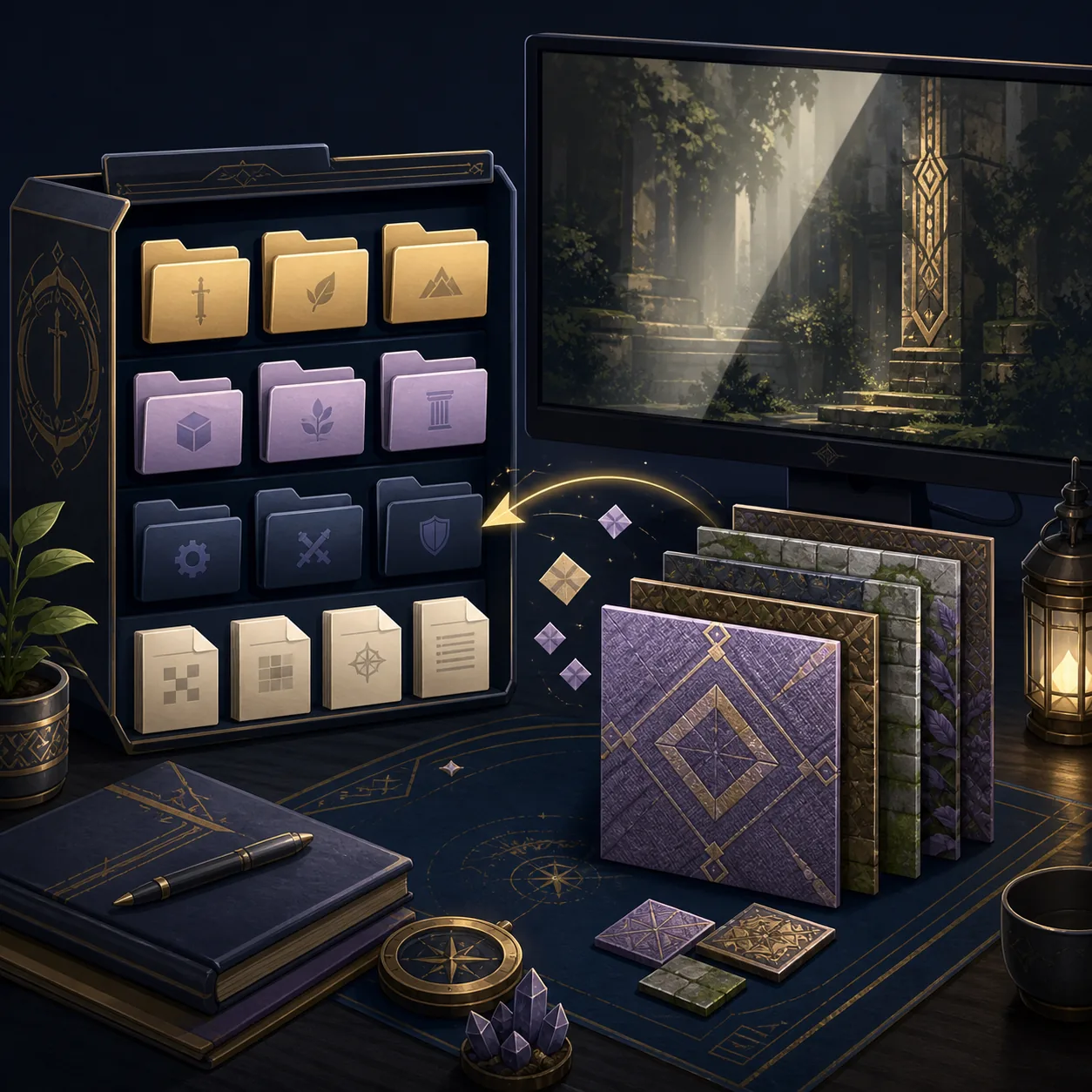
Instala un paquete de texturas solo después de comprobar que la aplicación oficial, tus datos de juego compatibles, los gráficos, el mando, el guardado y la carga funcionan sin archivos de terceros. Haz una copia de seguridad de los datos de usuario, conserva el archivo original fuera de la instalación activa y añade un único pack cada vez.
El código fuente oficial busca los reemplazos en la carpeta de datos de la aplicación, dentro de una carpeta llamada texture_replacements. La carpeta principal cambia según el sistema y según el modo portátil o la ubicación de datos elegida; no copies una ruta de Windows en Android, macOS, Linux, Steam Deck o iOS.
Esta página explica cómo preparar, probar, quitar y documentar un pack. No distribuye datos de Nintendo, texturas comerciales extraídas, archivos anónimos ni una alternativa a la documentación oficial.
- Versión comprobada
- v1.4.1 · 16 de junio de 2026
- Carpeta oficial
- ConfigPath/texture_replacements
- Orden recomendado
- Copia · un pack · menús · juego
- Ajuste que revisar
- game.enableTextureReplacements
- Regla de recuperación
- Conserva una base limpia
Antes de instalar un paquete de texturas
Un paquete de texturas cambia recursos visuales concretos; no equivale a instalar la aplicación Dusklight. Si la instalación limpia no inicia o no carga tus datos de GameCube, el pack solo añadirá otra variable difícil de diagnosticar.
La comprobación oficial de esta guía encontró la versión v1.4.1, publicada el 16 de junio de 2026. Sus notas mencionan correcciones de orden de carga y de texturas de interfaz del periodo v1.4.0. Comprueba la versión antes de usar un pack escrito para Dusk o Dusklight antiguo.
Elige packs con autor identificable, versión compatible, instrucciones, límites de uso y pasos para retirarlos. Un resultado de búsqueda o un archivo repaquetado no es una descarga oficial.
- Prueba la base limpiaInicia la versión oficial, carga tus datos compatibles, prueba el mando, guarda, recarga y cierra normalmente.
- Copia los datosGuarda partidas, configuración, registros y la carpeta texture_replacements fuera de la ruta activa.
- Lee las instruccionesAnota versión, estructura esperada, ajustes opcionales, conflictos y forma de desinstalar.
- Escoge un solo packNo mezcles varios paquetes antes de confirmar que el primero funciona.
Localiza la carpeta de datos de Dusklight
El código de reemplazo de texturas resuelve una ruta de datos y añade texture_replacements. Por eso no siempre debes buscar junto al ejecutable. El modo portátil, una carpeta personalizada, el sandbox de una tienda o los permisos móviles pueden cambiar la ubicación principal.
Si no encuentras la carpeta, consulta primero la documentación oficial de tu plataforma. Busca la opción Data Folder o el modo portátil, confirma que la carpeta permite escritura y haz una copia antes de cambiar nada. No supongas que Android o iOS usan la misma estructura que Windows.
Cuando confirmes la carpeta principal, usa el directorio texture_replacements indicado por el proyecto. Mantén las subcarpetas del pack salvo que su autor indique otra cosa. Una causa habitual de fallo es crear una ruta duplicada como texture_replacements/nombre/texture_replacements/nombre.
| Plataforma | Qué comprobar | Primera acción segura |
|---|---|---|
| Windows | Carpeta de datos seleccionada y permisos de escritura | Abre la ruta del proyecto y usa texture_replacements dentro |
| Linux / Steam Deck | Modo Desktop o Gaming, paquete usado y permisos | Confirma que el build que ejecutas ve la misma carpeta |
| macOS | Arquitectura Apple silicon o Intel y carpeta elegida | Usa la ruta definida por el proyecto, no una ruta Library inventada |
| Android | Build ARM64, permiso de almacenamiento y Data Folder | Elige una carpeta accesible desde la aplicación y respáldala |
| iOS | Si el build actual ofrece una ruta escribible | Sigue las instrucciones oficiales actuales; no supongas carpetas de escritorio |
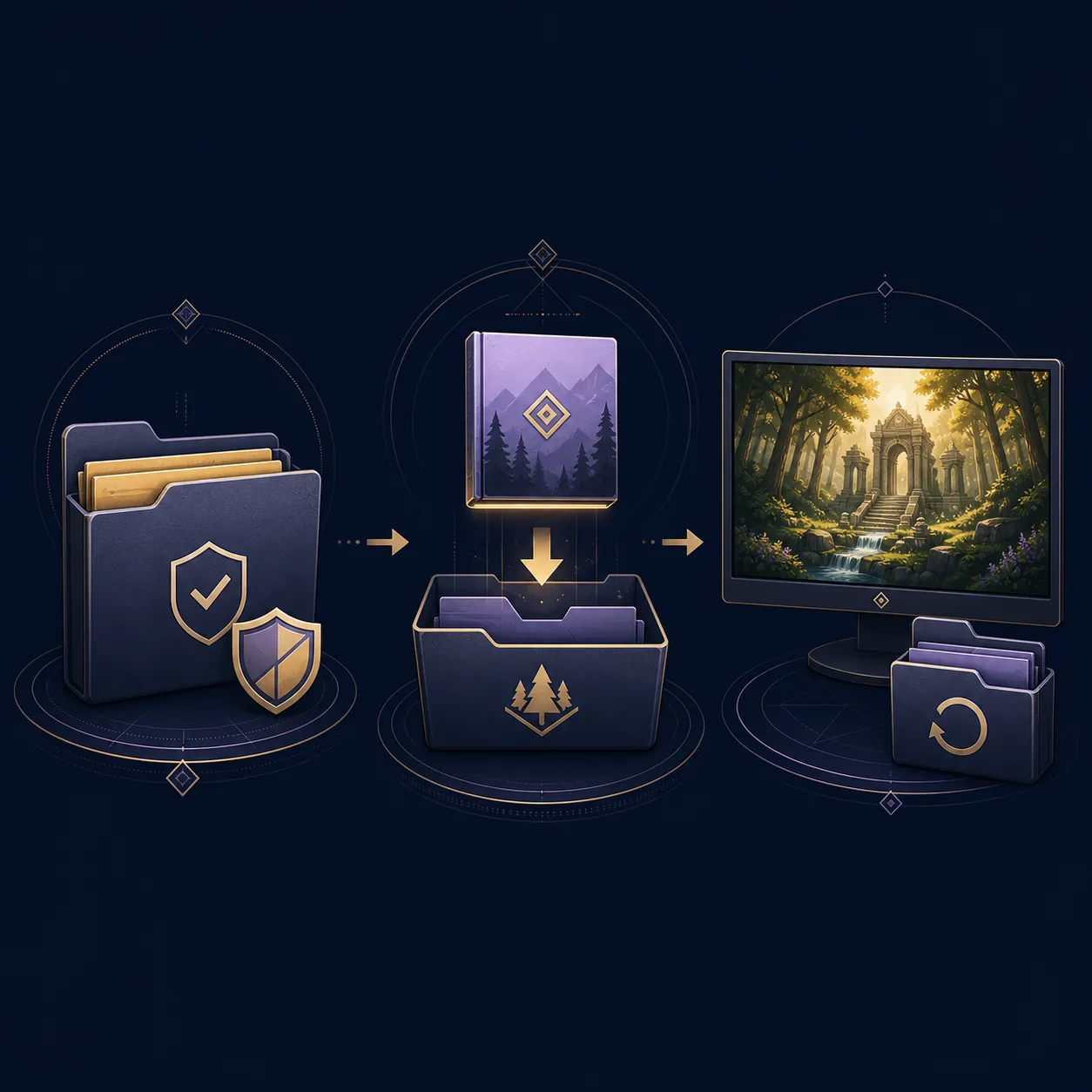
Instala un solo paquete cada vez
Conserva una copia del archivo descargado antes de extraerlo. Extrae una copia de trabajo y deja el archivo original en una carpeta separada para comparar la estructura si algo falla. No renombres todas las carpetas al principio: sus nombres ayudan a encontrar el cambio responsable.
Copia solo los archivos documentados en ConfigPath/texture_replacements o en la carpeta de datos equivalente. Si las instrucciones piden conservar una carpeta, consérvala. Si piden fusionar archivos, respalda antes el destino. No combines el primer test con un remapeo de mando, un randomizer, shaders u otro mod.
Si el pack requiere un ajuste, comprueba que game.enableTextureReplacements esté activado en la configuración usada por este arranque. Cambia un solo valor y anota el anterior. Que un pack no aparezca puede indicar ruta errónea, función desactivada, versión incompatible, extracción incompleta o nombres de recursos distintos.
- Prepara el archivoExtrae una copia de trabajo y guarda intacta la descarga original.
- Revisa la estructuraEvita copiar una carpeta envolvente adicional si las instrucciones esperan su contenido.
- Copia al destinoColoca la carpeta o los archivos documentados dentro de texture_replacements.
- Registra el cambioAnota nombre, versión del pack, versión de la aplicación, backend gráfico y fecha.
- Inicia sin más cambiosDeja iguales el mando, los shaders, los randomizers y los demás mods.
Prueba menús, juego y rendimiento
Empieza por la pantalla de título y la interfaz, y después visita una escena que puedas repetir. Comprueba menús, modelos, entorno, mapa, efectos, guardado y carga. Un pack puede verse bien en una zona y fallar al cargar otro grupo de recursos.
Compara la misma escena antes y después del cambio. Distingue reemplazo visual, textura ausente, pantalla negra, cierre, pausa larga o límite normal de rendimiento. Mantén el mismo backend y resolución para la comparación, y cambia una sola variable en la siguiente prueba.
La imagen de proyecto que acompaña esta sección es un punto de control visual oficial, no una vista previa de un pack concreto. Comprueba el resultado real del juego y no solo que la aplicación consiga abrirse.
- Revisa título y menús para detectar texturas de interfaz ausentes.
- Carga una escena repetible con luces, entorno y personajes.
- Guarda y recarga una vez antes de añadir otro pack.
- Compara fluidez y memoria con la base limpia.
- Anota el primer fallo visible y el último cambio realizado.
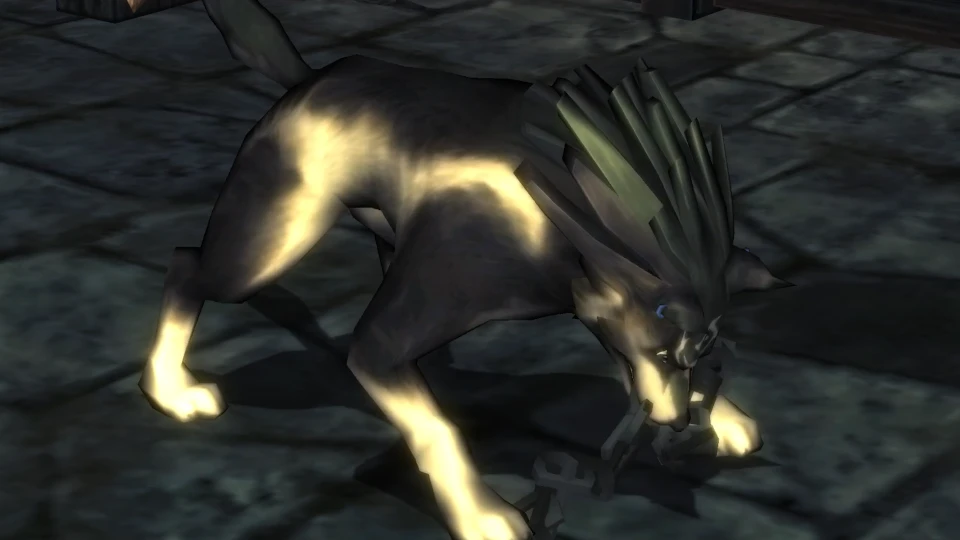
Soluciona fallos habituales de texturas
No borres las partidas ni restablezcas toda la configuración como primera respuesta. Desactiva el pack o recupera la copia de texture_replacements y comprueba si la base limpia funciona. Así sabrás si el problema está en el pack, la versión, los datos de juego, el controlador gráfico o los permisos.
Si el pack funcionaba antes de actualizar la aplicación, compara la versión documentada por el autor con la actual y lee las notas oficiales. Si la base limpia funciona y el pack falla, conserva el archivo y los registros para informar de compatibilidad en lugar de probar muchos reemplazos anónimos.
En Android e iOS, revisa primero el sandbox y los permisos. Un archivo puede existir en el gestor de archivos y seguir siendo invisible para la aplicación si está fuera del Data Folder elegido.
| Síntoma | Primera comprobación | Recuperación |
|---|---|---|
| No cambia nada | Ruta padre, carpeta duplicada o reemplazos desactivados | Retira el pack, revisa la estructura y prueba uno solo |
| Faltan texturas | Versión, orden de carga o extracción incompleta | Vuelve a la base limpia y compara con v1.4.1 o posterior |
| Pantalla negra o cierre | Archivos incompatibles, packs duplicados o configuración antigua | Desactiva el pack y recupera la carpeta conocida |
| Tirones | Tamaño de texturas, memoria, shaders o límites del dispositivo | Prueba un pack más pequeño después de validar la base |
| Android / iOS invisible | Data Folder o permiso de almacenamiento | Repite el flujo oficial de carpeta de datos de la plataforma |
| La actualización rompe el pack | El pack fue creado para una versión antigua | Guarda el archivo, revisa soporte y espera una versión compatible |
Quita o actualiza un pack sin riesgos innecesarios
Para quitarlo, cierra Dusklight, mueve la carpeta o los archivos documentados fuera de texture_replacements y vuelve a iniciar con la misma configuración limpia. Moverlos a una carpeta fechada es más seguro que borrarlos de inmediato porque conserva la evidencia.
Antes de actualizar Dusklight, respalda partidas, configuración y el archivo del pack. Instala la nueva aplicación oficial por separado cuando sea posible, valida la base limpia y vuelve a introducir el pack solo si las instrucciones o las pruebas de compatibilidad lo respaldan.
Si el pack contiene recursos comerciales, no subas tu copia a un issue, espejo o guía pública. Comparte el origen legítimo, la versión, los pasos de reproducción y registros sin datos personales.
- Cierra la aplicaciónNo muevas archivos mientras Dusklight los está leyendo.
- Pon el pack en cuarentenaMueve la carpeta a una copia fechada en vez de borrarla primero.
- Valida el arranque limpioRepite la misma escena y prueba de guardado para confirmar la recuperación.
- Actualiza desde la fuente oficialUsa el release verificado y la arquitectura de tu plataforma.
- Prueba antes de añadir másReincorpora el pack solo cuando el build limpio nuevo funcione.
Preguntas frecuentes sobre texturas de Dusklight
¿Dónde pongo un paquete de texturas de Dusklight?
El código oficial usa la carpeta de datos de la aplicación y un directorio llamado texture_replacements. Encuentra la carpeta elegida por tu plataforma o el modo portátil y respeta la estructura indicada por el autor. No supongas que la ruta de Windows sirve en Android, macOS, Linux, Steam Deck o iOS.
¿Dusklight admite reemplazo de texturas?
El proyecto oficial incluye código de reemplazo y el ajuste game.enableTextureReplacements. Cada pack necesita archivos compatibles, una fuente clara y una versión adecuada; la función no garantiza que todos los packs funcionen.
¿Puedo instalar varios packs juntos?
Espera a que uno funcione por separado. Después añade otro solo si hay compatibilidad documentada y tienes una copia de seguridad. Los archivos superpuestos dificultan saber qué pack provoca el fallo.
¿Por qué no carga mi pack?
Comprueba la carpeta de datos, una posible carpeta duplicada, la extracción, el ajuste de reemplazos, la versión compatible y si otro pack sobrescribe los mismos recursos. Recupera la base limpia antes de cambiar muchas variables.
¿Un pack puede dañar mi partida?
Un reemplazo visual no es motivo para omitir copias de seguridad. Conserva partidas y configuración fuera de la carpeta activa y prueba antes de continuar una partida importante.
¿Puedo usar packs antiguos de Dusk en Dusklight?
No automáticamente. Comprueba las instrucciones, la versión compatible y prueba en una copia aislada antes de usarlo en una instalación que funciona.
¿Puedo descargar aquí texturas de Twilight Princess?
No. Esta guía explica cómo evaluar e instalar un pack desde su fuente legítima, pero no aloja ni enlaza datos de Nintendo, texturas comerciales extraídas, archivos anónimos o repacks.
Fuentes consultadas el 22 de agosto de 2026 release oficial v1.4.1, código oficial de reemplazo de texturas, guía de instalación de TwilitRealm, repositorio de Dusklight.