
Empieza con un lanzamiento limpio de Dusklight y una sola distribución de teclado. Confirma que el sistema recibe las teclas, abre los ajustes de entrada y asigna movimiento, cámara, acción, cancelar, pausa y menús antes de añadir mods o una capa de mando. Escribe una lista pequeña para que cada asignación tenga una función.
No supongas que una guía de Dolphin, otro port o una versión antigua de Dusk coincide con la pantalla actual de Dusklight. Las etiquetas, el foco y las asignaciones predeterminadas pueden cambiar entre versiones y plataformas. Esta guía explica cómo descubrir y probar la distribución sin inventar una lista universal.
Cuando una tecla no funciona, separa las capas: foco del escritorio, mapa de Dusklight, mando virtual o Steam Input y escena del juego. Cambia una sola capa cada vez, conserva un perfil que funcione y repite el mismo menú o escena corta después de cada cambio. Puedes volver atrás sin borrar partidas ni datos del juego.
- Primera prueba
- Lanzamiento limpio con un teclado
- Regla de entrada
- Una sola capa activa
- Primero asigna
- Movimiento, acción, cancelar y pausa
- Prueba de regresión
- El mismo menú y una escena repetible
- Datos del juego
- No se incluyen ni se modifican
Crea una base limpia para el teclado
Cierra Dusklight y cualquier remapeador del escritorio antes de la primera prueba. Una base limpia hace que el resultado sea interpretable: si una tecla se ignora, sabrás si el origen está en la aplicación, el perfil, el sistema operativo o el propio teclado. Conserva la versión y la carpeta de datos, pero no cambies las partidas mientras diagnosticas la entrada.
Usa una distribución física conocida y anota el sistema operativo, el idioma del teclado, el tipo de conexión y si está activa una capa Fn. En un teclado compacto, las combinaciones Fn quizá nunca lleguen a la aplicación como teclas independientes. Un teclado integrado o con cable es útil al principio porque elimina variables de batería, reposo y emparejamiento Bluetooth.
Abre la pantalla de entrada e identifica la acción que recibe el foco. Pulsa una tecla cada vez y observa si cambia la asignación mostrada. Si la pantalla ignora todas las teclas, haz clic una vez en el campo, confirma que la ventana está activa y prueba una letra sencilla antes de cambiar opciones avanzadas. Un perfil que responde a una tecla es más fácil de entender que un mapa completo introducido a ciegas.
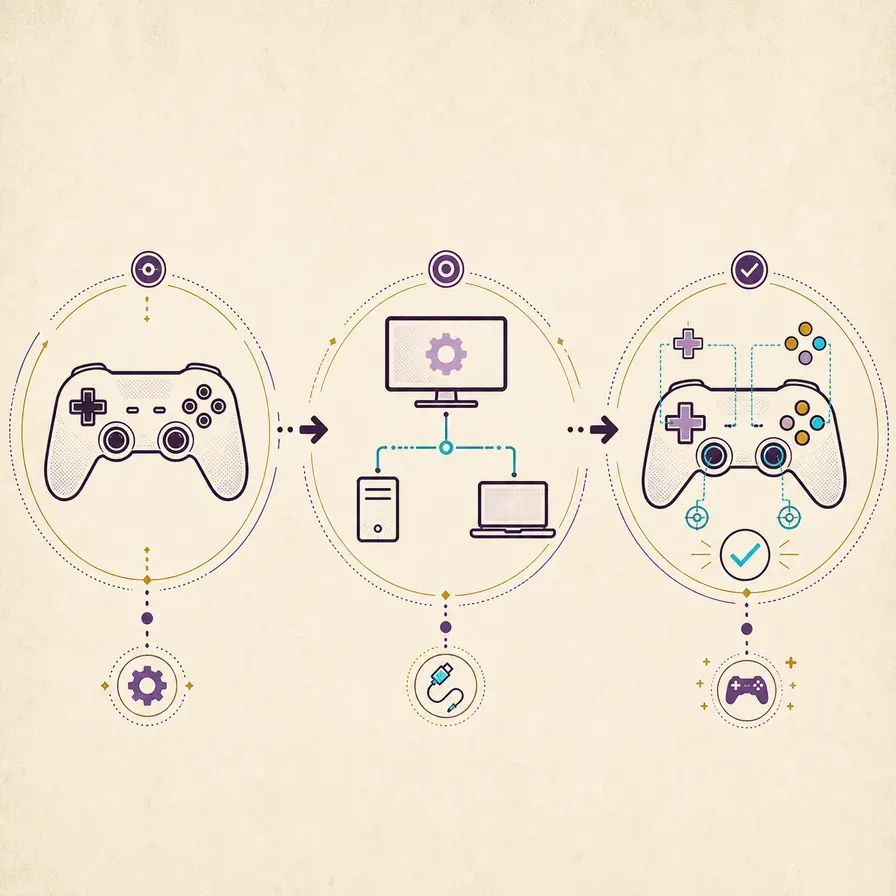
Asigna los controles de teclado de Dusklight por función
Asigna las acciones por función en vez de copiar un diagrama de mando. El movimiento necesita cuatro direcciones fiables; la cámara debe quedar al alcance mientras avanzas; acción principal, acción secundaria, cancelar, pausa y menús deben ser distintos. Mantén el primer perfil cómodo durante varios minutos antes de optimizarlo para velocidad.
Un teclado puede enviar repeticiones, combinaciones de modificadores o teclas reservadas por el sistema. Si una asignación funciona en un editor de texto pero no en Dusklight, prueba de nuevo el campo y comprueba si el juego recibe teclas directas o un dispositivo traducido. No asignes una tecla a dos acciones hasta demostrar que el mapa limpio funciona.
La tabla es una ayuda de planificación, no una lista oficial de valores predeterminados. Usa las etiquetas de tu versión actual y elige teclas que se adapten a tus manos y teclado. La evidencia importante es una acción repetible en el juego, no una letra conocida copiada de otra configuración.
| Función | Objetivo | Qué comprobar |
|---|---|---|
| Movimiento | Cuatro direcciones al alcance | Cada dirección es distinta y no queda atascada |
| Acción | Una tecla principal junto al movimiento | La acción ocurre una vez por pulsación |
| Cancelar o volver | Una tecla accesible lejos de acción | Los menús retroceden un nivel |
| Pausa y menú | Una tecla deliberada | La pausa abre y el foco vuelve después |
| Cámara o vista | Un diseño accesible sin dejar el movimiento | La vista cambia sin desviarse |

Ten en cuenta distribuciones y plataformas
QWERTY estadounidense, diseños británicos, AZERTY, QWERTZ y ajustes IME regionales pueden colocar el mismo símbolo en teclas físicas distintas. Prefiere la etiqueta que muestra la pantalla de asignación de Dusklight y prueba la tecla física que realmente usarás. Si cambias de idioma mientras juegas, revisa el perfil en vez de asumir que la posición sigue igual.
Las capas Fn de portátiles, teclas multimedia, herramientas de accesibilidad y atajos del sistema pueden interceptar la entrada. Una tecla que cambia el brillo, abre un panel o exige Fn no es una buena asignación inicial. Usa teclas normales para la base y añade atajos cómodos solo cuando las acciones esenciales funcionen.
El modo escritorio de Steam Deck, los gestores de ventanas de Linux, la seguridad de macOS y las sesiones remotas pueden añadir otro límite de foco. La misma asignación puede comportarse distinto al abrir la aplicación desde un acceso directo o una superposición. Prueba primero el ejecutable y añade el lanzador después.
- Usa el nombre de distribución que muestran el sistema y la pantalla de asignación.
- Evita Fn, multimedia, teclas reservadas y superposiciones hasta validar la base.
- Si hay IME o cambio de idioma, prueba la tecla física y la etiqueta mostrada.
- Compara el lanzamiento directo con Steam o un acceso directo antes de cambiar teclas.
- Mantén un perfil para el teclado limpio y otro para experimentos.
Diagnostica entradas ausentes, atascadas o duplicadas
Si falta una tecla, empieza fuera del juego. Confirma que el teclado funciona en otra aplicación y vuelve a la ventana activa de Dusklight para probar una tecla sin modificar. Si fallan todas, el foco o una capa extra son más probables que una asignación defectuosa. Si falla una sola, revisa su posición física, la distribución, los modificadores y si otra acción ya la usa.
El movimiento atascado suele venir de una tecla mantenida, un evento repetido, un mando virtual o la pérdida de foco. Suelta la tecla, haz clic en la ventana, borra la asignación y prueba otra vez antes de tocar gráficos. Las acciones duplicadas pueden aparecer cuando el perfil de teclado y Steam Input envían el mismo comando; desactiva una ruta para la comprobación limpia.
Después de una actualización, recupera el mapa mínimo que sabes que funciona en lugar de importar todos los atajos antiguos. Prueba menús, una escena corta, pausa, guardar, cargar y salir. Si la nueva versión falla y la anterior funciona, anota versión, plataforma, capa, tecla y primera escena afectada para un informe preciso.
Mantén reversibles los cambios del teclado
Un perfil de teclado forma parte de una configuración funcional. Expórtalo o cópialo cuando la versión lo permita y conserva una nota con fecha sobre teclas, plataforma y capas. Haz una copia de partidas y ajustes antes de una actualización importante, pero no borres datos solo porque una tecla dejó de responder.
Restaura un cambio cada vez. Vuelve al perfil limpio, prueba después un atajo, una superposición, un remapeador, un paquete de texturas o un mod por separado. Usa el mismo menú y escena breve para cada comparación. Así puedes distinguir una regresión del teclado de un conflicto de mod o un problema de foco.
Un informe reproducible debe incluir versión de Dusklight, sistema, distribución, tecla física, etiqueta mostrada, método de lanzamiento, capas adicionales y los pasos mínimos. Quita rutas privadas y datos personales de los registros. No subas partidas, ROMs ni datos con copyright para demostrar un error de entrada.
Preguntas frecuentes sobre los controles de teclado de Dusklight
¿Cuáles son los controles de teclado predeterminados de Dusklight?
Pueden depender de la versión y la plataforma. Usa las etiquetas de tu pantalla de entrada, crea un perfil limpio y confirma cada acción en una escena repetible en vez de confiar en una lista antigua.
¿Por qué Dusklight no detecta mi teclado?
Comprueba el teclado en el sistema, haz clic en la ventana para recuperar el foco, cierra remapeadores y prueba una tecla normal. Si falla todo, piensa primero en el foco o una capa extra.
¿Puedo usar WASD en Dusklight?
Sí, si la pantalla de asignación acepta esas teclas y tu distribución las hace cómodas. En diseños regionales, portátiles y plataformas con atajos puede ser mejor otra disposición.
¿Por qué una tecla queda atascada?
Suelta la tecla, borra la asignación dudosa, recupera el foco y desactiva capas duplicadas. Luego asigna una tecla normal y repite la misma prueba.
¿Steam Input entra en conflicto con el teclado?
Puede enviar la misma acción que el perfil de teclado. Desactiva una ruta durante la prueba limpia y vuelve a añadirla solo cuando sepas por qué la necesitas.
¿Una actualización borrará mi configuración?
No lo des por hecho. Guarda una copia o una nota del perfil, prueba la nueva versión con el mapa mínimo y conserva la anterior hasta validar menú, juego, guardado y carga.
Fuentes comprobadas el 8 de octubre de 2026: Sitio del proyecto TwilitRealm, Guía de instalación de Dusklight, Repositorio de Dusklight en GitHub.