
Commencez par un lancement propre et une seule disposition. Vérifiez que le système reçoit les touches, ouvrez les réglages et mappez déplacement, caméra, action, annuler, pause et menus avant d’ajouter un mod ou une surcouche de manette.
Une liste venant de Dolphin, d’un autre port ou d’un ancien build Dusk peut être différente. Les libellés et le focus évoluent selon la version et la plateforme. Cette page explique comment découvrir la disposition actuelle sans inventer une liste universelle.
Lorsqu’une touche ne répond pas, séparez focus du bureau, mapping Dusklight, manette virtuelle ou Steam Input et scène de jeu. Changez une couche à la fois, gardez un profil fonctionnel et répétez le même test.
- Premier test
- Lancement propre avec un clavier
- Règle
- Une seule couche active
- À mapper d’abord
- Déplacement, action, annuler, pause
- Régression
- Même menu et scène reproductible
- Données
- Non incluses et non modifiées
Créer une base clavier propre
Fermez Dusklight et tout remappeur avant le premier essai. Une base propre permet de savoir si une touche est ignorée par l’application, le profil, le système ou le clavier. Gardez le dossier de données, mais ne supprimez pas les sauvegardes pour diagnostiquer une entrée.
Notez le système, la langue du clavier, la connexion et la présence d’une couche Fn. Sur un portable, une combinaison Fn peut ne jamais arriver comme touche indépendante. Un clavier intégré ou filaire retire les variables de batterie, de veille et de Bluetooth.
Ouvrez les réglages d’entrée et trouvez le champ qui reçoit le focus. Appuyez sur une touche à la fois. Si rien ne réagit, cliquez dans le champ, placez la fenêtre Dusklight au premier plan et testez une lettre simple avant de modifier les options avancées.
- Fermer les outils en plusQuittez les remappeurs, manettes virtuelles et profils Steam Input en double.
- Vérifier le focusCliquez sur la fenêtre Dusklight et vérifiez qu’une touche atteint le champ.
- Noter la dispositionÉcrivez la langue, le format du clavier et la couche Fn.
- Mapper peu de touchesCommencez par déplacement, action, annuler, pause et menus.
- Garder la baseConservez le profil et la version avant toute expérience.
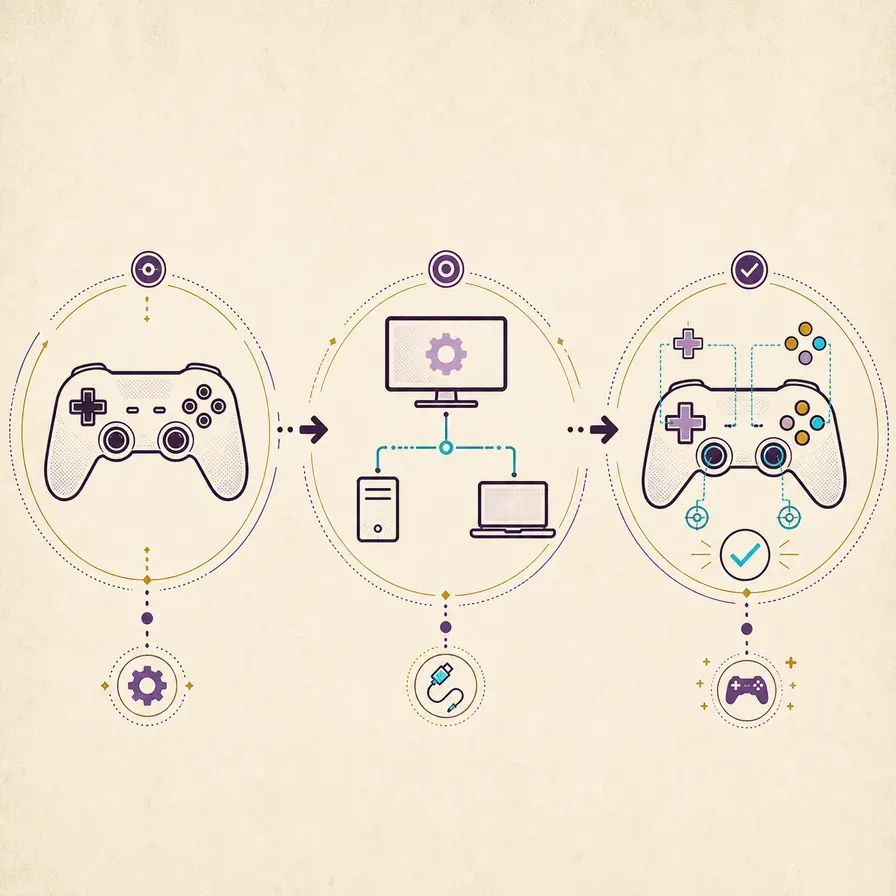
Mapper les commandes clavier de Dusklight par fonction
Choisissez les touches par fonction au lieu de recopier un schéma de manette. Le déplacement doit avoir quatre directions nettes; la caméra doit rester accessible; action, action secondaire, annuler, pause et menus doivent être distincts. Testez le profil plusieurs minutes avant de chercher une disposition plus rapide.
Un clavier peut produire des répétitions, des modificateurs ou des raccourcis réservés au système. Si une touche marche dans un éditeur mais pas dans Dusklight, retestez le champ et déterminez si le jeu reçoit la touche directe ou un périphérique traduit. N’utilisez pas la même touche pour deux actions avant de valider la base.
Le tableau est une aide de planification, pas une liste officielle de valeurs par défaut. Utilisez les libellés de votre version et choisissez des touches confortables. La preuve utile est une action reproductible dans le jeu, pas une lettre copiée d’un autre réglage.
| Fonction | Objectif | À vérifier |
|---|---|---|
| Déplacement | Quatre directions faciles | Aucune direction ne reste bloquée |
| Action | Une touche près du déplacement | Une pression produit une action |
| Annuler | Une touche éloignée de l’action | Le menu revient d’un niveau |
| Pause et menu | Une touche volontaire | Le focus revient après la pause |
| Caméra | Accessible sans quitter le déplacement | La vue ne dérive pas |

Tenir compte des dispositions et des plateformes
QWERTY, AZERTY, QWERTZ et les réglages IME peuvent placer un symbole sur une autre touche physique. Préférez le nom affiché par l’écran de mapping et testez la touche que vous presserez réellement. Après un changement de langue, vérifiez le profil au lieu de supposer que la position est identique.
Les couches Fn, touches multimédia, fonctions d’accessibilité et raccourcis du système peuvent intercepter l’entrée. Une touche de luminosité ou exigeant Fn est une mauvaise base. Utilisez des touches ordinaires, puis ajoutez les raccourcis pratiques après validation.
Le bureau du Steam Deck, les gestionnaires Linux, la sécurité macOS et le bureau à distance ajoutent une limite de focus. Testez d’abord le lancement direct, puis ajoutez le raccourci ou la surcouche une modification à la fois.
- Utilisez le nom de disposition affiché par le système et Dusklight.
- Évitez Fn, multimédia, touches réservées et surcouches au début.
- Avec un IME, testez la touche physique et le libellé affiché.
- Comparez le lancement direct avec Steam avant de changer la carte.
- Gardez un profil propre et un profil expérimental.
Diagnostiquer une entrée absente, bloquée ou doublée
Commencez hors du jeu. Vérifiez le clavier dans une autre application, puis testez une touche sans modificateur dans la fenêtre Dusklight active. Si toutes échouent, le focus ou une couche supplémentaire est plus probable qu’une seule mauvaise liaison. Pour une seule touche, comparez sa position, la disposition et les actions concurrentes.
Un déplacement bloqué vient souvent d’une touche maintenue, d’un événement répété, d’une manette virtuelle ou d’un focus perdu. Relâchez la touche, cliquez la fenêtre, effacez la liaison et recommencez. Si le profil clavier et Steam Input envoient la même commande, désactivez une voie pendant le test propre.
Après une mise à jour, recréez la petite carte connue plutôt que d’importer tous les raccourcis. Testez menu, scène courte, pause, sauvegarde, chargement et sortie. Si seul le nouveau build échoue, notez version, plateforme, couche, touche et première scène.
- Tester ailleursVérifiez la touche physique et le modificateur dans un champ de texte.
- Récupérer le focusLancez Dusklight directement, cliquez la fenêtre et essayez une touche ordinaire.
- Effacer la liaisonSupprimez une seule entrée et choisissez une autre touche.
- Désactiver les doublonsCoupez Steam Input, remappeurs ou manettes virtuelles un par un.
- Comparer les buildsUtilisez la même scène et le même profil.
Garder les changements clavier réversibles
Un profil clavier fait partie d’une configuration fonctionnelle. Exportez-le ou copiez-le si la version le permet et notez les touches, la plateforme et les couches avec une date. Sauvegardez les données avant une grosse mise à jour, mais ne supprimez pas les données parce qu’une touche ne répond plus.
Restaurez une seule modification à la fois. Revenez au profil propre, puis testez séparément raccourci, surcouche, remappeur, pack de textures ou mod. Réutilisez le même menu et la même scène pour distinguer régression, conflit et problème de focus.
Un rapport reproductible indique version Dusklight, système, disposition, touche physique, libellé affiché, lancement, couches et étapes minimales. Retirez les chemins privés des journaux. N’envoyez ni sauvegarde, ni ROM, ni données Nintendo pour montrer un bug.
- Garder une copie datéeConservez le profil ou la liste avant la mise à jour.
- Changer une variableAjoutez un raccourci seulement après le test propre.
- Répéter la même vérificationMenu, scène, pause, sauvegarde, chargement et sortie.
- Isoler le dernier changementDésactivez ou déplacez la dernière couche si l’erreur revient.
- Décrire la limitePartagez version, plateforme, disposition et étapes sans données privées.
FAQ des commandes clavier de Dusklight
Quelles sont les commandes clavier par défaut ?
Elles peuvent dépendre de la version et de la plateforme. Utilisez les libellés de votre écran d’entrée et validez chaque action dans la même scène.
Pourquoi Dusklight ne voit-il pas mon clavier ?
Vérifiez le clavier dans le système, redonnez le focus à la fenêtre, fermez remappeurs et manettes virtuelles, puis essayez une touche simple.
Puis-je utiliser WASD ?
Oui si l’écran l’accepte et si votre disposition est confortable. Une autre disposition peut être plus fiable sur AZERTY ou un portable.
Pourquoi une touche reste-t-elle bloquée ?
Relâchez-la, effacez la liaison, redonnez le focus et désactivez les couches doubles avant de réessayer.
Steam Input entre-t-il en conflit ?
Il peut envoyer la même action que le profil clavier. Désactivez une voie pour la vérification propre, puis restaurez-la avec une raison claire.
Une mise à jour efface-t-elle le profil ?
Ne le supposez pas. Copiez le profil, testez la carte minimale et gardez l’ancienne version jusqu’aux tests de menu, jeu, sauvegarde et chargement.
Sources vérifiées le 8 octobre 2026 : TwilitRealm, Dusklight installation, Dusklight GitHub.