
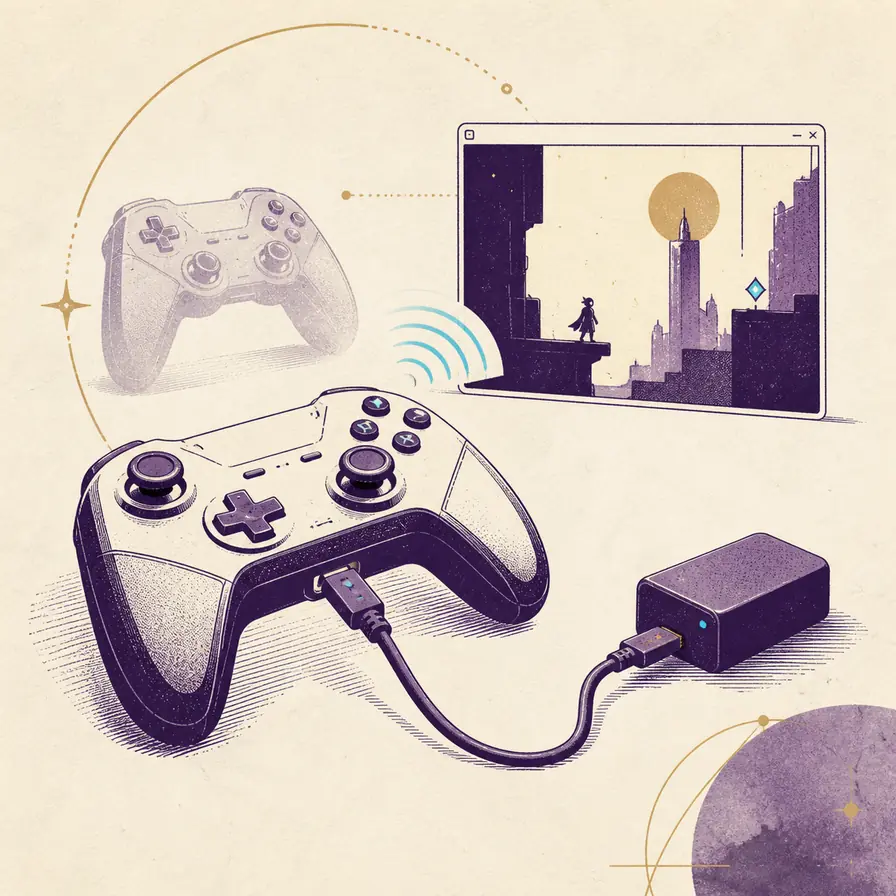
Pour le premier test, branchez la manette en USB, vérifiez que Windows, Linux, macOS, Android ou Steam Deck la voit, fermez les remappeurs supplémentaires et assignez-la au Port 1 dans Dusklight. Testez la croix, les deux sticks, les boutons, Start, les gâchettes et les boutons d'épaule avant d'ajouter des mods ou des textures.
Si Dusklight ne reconnaît pas la manette, séparez le diagnostic en trois couches : le système, une couche comme Steam Input et la configuration du jeu. Un périphérique absent du système ne sera pas réparé par un simple changement de touches dans le jeu. Deux couches actives peuvent aussi doubler ou bloquer les entrées.
La configuration d'une manette ne demande pas de supprimer les sauvegardes ni de télécharger les données de Twilight Princess. Gardez l'application, les données utilisateur et vos propres données compatibles séparées pendant les essais.
- Premier test
- Câble USB
- Joueur
- Port 1
- Couches d'entrée
- Une à la fois
- Base propre
- Sans mods ni remappeur
- Données du jeu
- Non incluses
Connecter la manette et vérifier la couche périphérique
Commencez par une connexion USB directe et fermez Dusklight avant un appairage ou un changement de mode. Le câble élimine les variables liées à la batterie, au Bluetooth et à la veille. Si la manette possède un mode XInput, DInput ou propre à sa plateforme, notez le mode utilisé pour le premier test.
Avant de lancer le jeu, utilisez le panneau des périphériques du système ou un testeur de gamepad fiable pour vérifier les boutons et les deux sticks. Le Bluetooth sera plus facile à diagnostiquer après le test filaire, car une manette peut rester connectée à un autre hôte ou apparaître sous un autre profil.
N'utilisez qu'une seule couche de traduction. Steam Input, un utilitaire du fabricant, un remappeur de bureau et Dusklight traitant le même périphérique peuvent créer des boutons en double, des axes inversés ou aucune entrée visible.
- Brancher en USBUtilisez un câble de données fiable et attendez la détection complète du système.
- Vérifier le périphériqueTestez croix, sticks, boutons, épaules et gâchettes hors du jeu.
- Choisir un seul modeUtilisez le mode natif ou un remappeur, jamais plusieurs couches à la fois.
- Ouvrir DusklightLancez une configuration propre lorsque le périphérique apparaît régulièrement.
Mapper le Port 1 et tester les touches essentielles
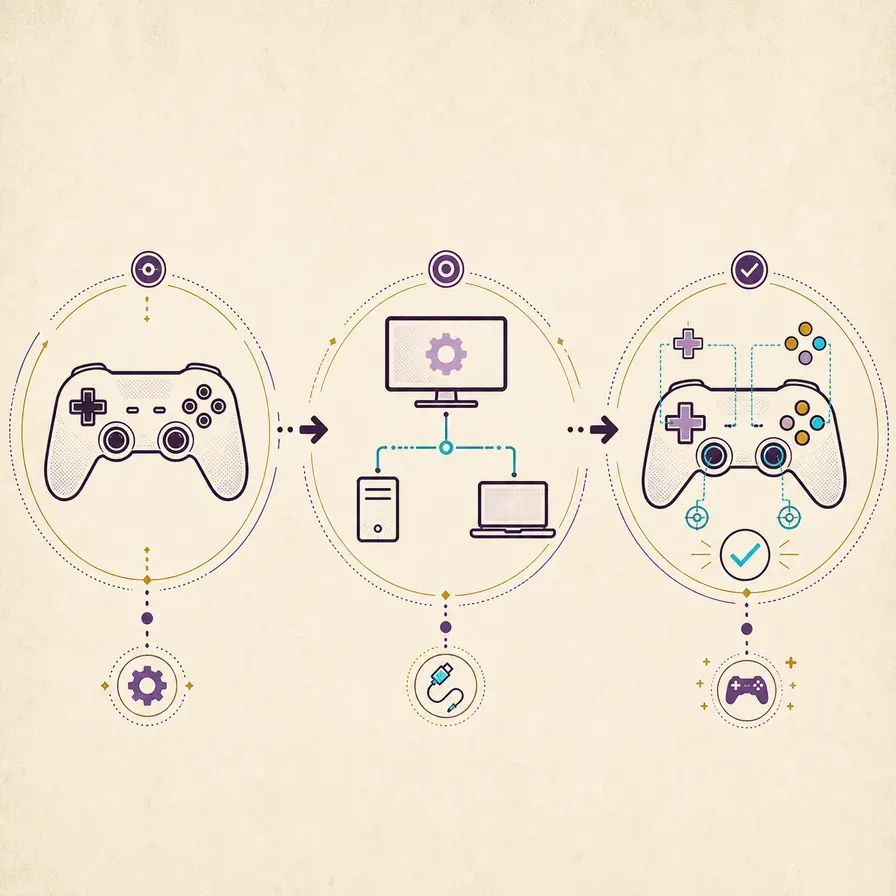
Pour une partie solo, assignez la manette fonctionnelle au Port 1 et effacez les anciennes affectations avant d'en créer de nouvelles. Mappez d'abord la croix et les sticks, puis les boutons, Start, les boutons d'épaule et les gâchettes. Enregistrez le profil seulement quand chaque contrôle produit une réponse distincte.
Les libellés ne sont pas universels. Les dispositions Xbox, PlayStation et Switch peuvent afficher des lettres ou symboles différents à des positions similaires. Fiez-vous à l'entrée affichée par l'écran de mapping et à l'action observée dans une scène répétable, pas à une liste copiée ailleurs.
Les manettes Switch Pro, DualShock et 8BitDo peuvent utiliser des modes natifs ou traduits différents selon l'hôte. Si les boutons sont inversés, changez une seule couche ou un seul mode et retestez au lieu de créer des profils concurrents.
- Assignez une seule manette physique au Port 1 avant d'en connecter une seconde.
- Vérifiez le centrage des sticks et la course des gâchettes avant de modifier la zone morte.
- Notez le mode fonctionnel pour comparer une mise à jour ou un nouvel appairage Bluetooth.
- Si un remappeur est nécessaire, documentez cette dépendance.
| Exemple de périphérique | Premier chemin | Points à surveiller |
|---|---|---|
| Manette Xbox ou XInput | Essayez d'abord le chemin XInput natif. | Évitez un second remappeur qui expose à nouveau la même manette. |
| Switch Pro | Testez d'abord l'USB, puis appairez le Bluetooth lorsque le profil filaire fonctionne. | Steam Input ou l'hôte peuvent modifier la disposition affichée. |
| Manette DualShock ou DInput | Confirmez le nom du périphérique et utilisez une seule couche de conversion si nécessaire. | Vérifiez les périphériques en double et les boutons inversés. |
| Manette 8BitDo | Choisissez un mode précis et retestez après l'avoir changé. | Le même matériel peut utiliser des protocoles différents. |

Dépanner une manette que Dusklight ne reconnaît pas
Si la manette n'apparaît pas dans le système, réappairez-la, essayez un autre câble ou port USB, réveillez-la et fermez les autres appareils susceptibles d'avoir pris la connexion sans fil. Si elle est visible par le système mais pas par Dusklight, fermez le jeu, désactivez les périphériques virtuels en double et refaites le test propre du Port 1.
Si seuls certains boutons fonctionnent, vérifiez le mode, le profil du Port 1 et une éventuelle seconde couche qui traduit les axes. Le gyroscope peut rester indisponible alors que les boutons ordinaires fonctionnent : considérez-le comme une capacité séparée.
Sur Steam Deck ou avec un raccourci de bureau, comparez l'exécutable, le mode de la manette et le réglage Steam Input avec l'environnement testé. Après une mise à jour, repartez de la configuration la plus simple, puis ajoutez Bluetooth, mapping personnalisé, mods et textures un par un.
- Aucun périphériqueVérifiez câble, batterie, appairage, port USB, veille et autre hôte connecté.
- Deux périphériquesDésactivez le remappeur ou périphérique virtuel supplémentaire.
- Touches inverséesChangez une fois de mode ou de profil, puis refaites le même test.
- Panne après mise à jourTestez proprement, comparez l'ancien profil et gardez la version fonctionnelle.
- La mise à jour a interrompu l'entréeTestez proprement la nouvelle version, comparez l'ancien profil et gardez la version précédente pour revenir en arrière.
Effectuer un test propre avant de restaurer les mods
Un test comparable conserve la même version, les mêmes données, la même scène et les mêmes réglages graphiques avant et après un changement. Commencez sans textures, overrides, manettes virtuelles ni mapping expérimental. Vérifiez le menu, le Port 1, une scène courte et la fermeture normale.
Quand la base fonctionne, restaurez une variable à la fois. Testez Bluetooth séparément d'un nouveau mapping, et un mod séparément de Steam Input. Notez plateforme, mode, version et symptôme avant de signaler un problème reproductible au projet officiel.
Pour protéger les fichiers pendant une mise à jour, utilisez le guide des sauvegardes. Cette page concerne la détection et le mapping des entrées ; elle ne fournit pas de données de jeu Twilight Princess protégées.
- Testez menu, sticks, boutons, épaules, gâchettes, pause et sortie normale.
- Répétez la même scène après chaque changement.
- Gardez le profil et l'ancienne version jusqu'à stabilisation de la nouvelle configuration.
- N'envoyez pas de sauvegardes personnelles ni de données de jeu dans un rapport.
FAQ sur les manettes Dusklight
Pourquoi Dusklight ne reconnaît-il pas ma manette ?
Vérifiez d'abord si le système la voit. Utilisez ensuite une base USB, désactivez les remappeurs en double et affectez un seul périphérique au Port 1. Si elle apparaît dans le système mais pas dans Dusklight, contrôlez le mode et la couche de périphérique virtuel.
Comment connecter une manette à Twilight Princess dans Dusklight ?
Branchez-la, vérifiez-la hors du jeu, ouvrez Dusklight, affectez-la au Port 1 et testez croix, sticks, boutons, épaules, gâchettes et pause dans une scène répétable. Commencez sans mods ni textures.
Puis-je utiliser une manette Switch Pro avec Dusklight ?
Elle peut fonctionner en USB ou Bluetooth selon l'hôte et le mode choisi. Testez l'USB en premier, vérifiez la détection du système, utilisez une seule couche d'entrée et contrôlez la disposition affichée.
Que faire si seuls certains boutons fonctionnent ?
Contrôlez le mode, le profil du Port 1, les périphériques virtuels en double et les axes mal affectés. Ne changez qu'un réglage à la fois. Le gyroscope peut être indisponible indépendamment.
Pourquoi l'entrée a-t-elle cessé de fonctionner après une mise à jour ?
Refaites un test propre avec la nouvelle version, les mêmes données et sans mods ni remappeurs. Comparez l'ancien profil et gardez l'ancienne version pour un retour arrière si nécessaire.
Puis-je utiliser un clavier et une souris au lieu d'une manette ?
Utilisez la méthode d'entrée que votre plateforme et votre version actuelle exposent de manière fiable. Si vous passez d'une manette au clavier et à la souris, séparez ou effacez l'ancien profil du Port 1 afin que deux périphériques n'envoient pas des actions superposées pendant le test.
Sources vérifiées le 6 août 2026 : site officiel TwilitRealm, dépôt GitHub Dusklight, suivi des problèmes Dusklight, guide d'installation de TwilitRealm.