
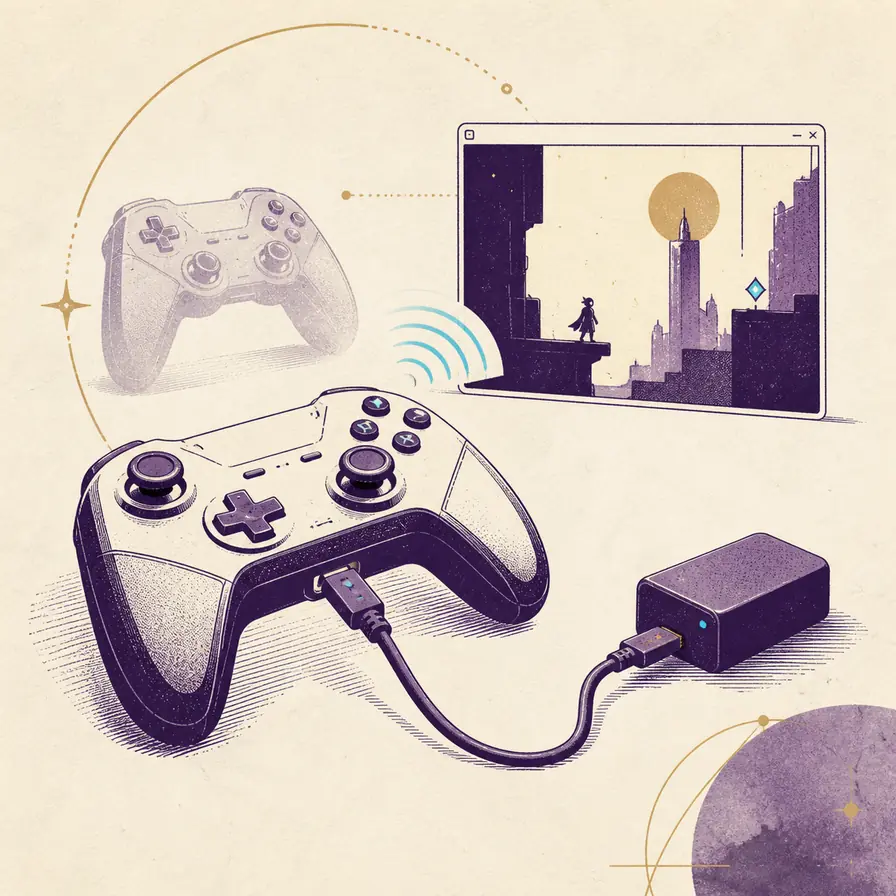
Verbinde den Controller für den ersten Test per USB, prüfe, ob Windows, Linux, macOS, Android oder Steam Deck ihn erkennt, schließe zusätzliche Remapper und weise ihn in Dusklight Port 1 zu. Teste Steuerkreuz, beide Sticks, Tasten, Start, Schultertasten und Trigger, bevor du Mods oder Texturen aktivierst.
Wenn Dusklight den Controller nicht erkennt, teile die Fehlersuche in drei Ebenen: Betriebssystem, eine Eingabeschicht wie Steam Input und die Spieleinstellung. Ein Gerät, das im System fehlt, wird nicht durch eine neue Tastenbelegung im Spiel repariert. Zwei aktive Schichten können Eingaben doppelt oder gar nicht weitergeben.
Für die Controller-Einrichtung musst du weder Spielstände löschen noch Twilight-Princess-Daten herunterladen. Halte Anwendung, Benutzerdaten und deine eigenen kompatiblen Spieldaten während des Tests getrennt.
- Erster Test
- USB-Kabel
- Spielerplatz
- Port 1
- Eingabeschichten
- Nur eine zugleich
- Saubere Basis
- Ohne Mods und Wrapper
- Spieldaten
- Nicht enthalten
Controller verbinden und die Geräteebene prüfen
Beginne mit einer direkten USB-Verbindung und schließe Dusklight vor dem Koppeln oder dem Wechsel des Modus. Ein Kabel entfernt Variablen wie Akku, Funkkopplung und Standby. Wenn der Controller XInput-, DInput- oder Plattformmodi besitzt, notiere den für den ersten Test verwendeten Modus.
Prüfe vor dem Spielstart im Gerätebereich des Betriebssystems oder mit einem vertrauenswürdigen Gamepad-Tester, ob Tasten und beide Sticks reagieren. Bluetooth ist nach einem funktionierenden Kabeltest leichter zu beurteilen, weil ein Controller sonst noch mit einem anderen Host verbunden oder unter einem anderen Profil sichtbar sein kann.
Verwende nur eine Übersetzungsschicht. Steam Input, ein Herstellerprogramm, ein Desktop-Remapper und Dusklight können bei paralleler Verarbeitung doppelte Tasten, falsche Achsen oder gar keine sichtbare Eingabe erzeugen.
- Per USB verbindenVerwende ein Datenkabel und warte, bis das Betriebssystem die Erkennung beendet hat.
- Gerät prüfenTeste Steuerkreuz, Sticks, Tasten, Schultern und Trigger außerhalb des Spiels.
- Einen Modus wählenNutze den nativen Modus oder einen Wrapper, aber nicht mehrere Schichten.
- Dusklight öffnenStarte die saubere Konfiguration erst nach stabiler Erkennung durch das System.
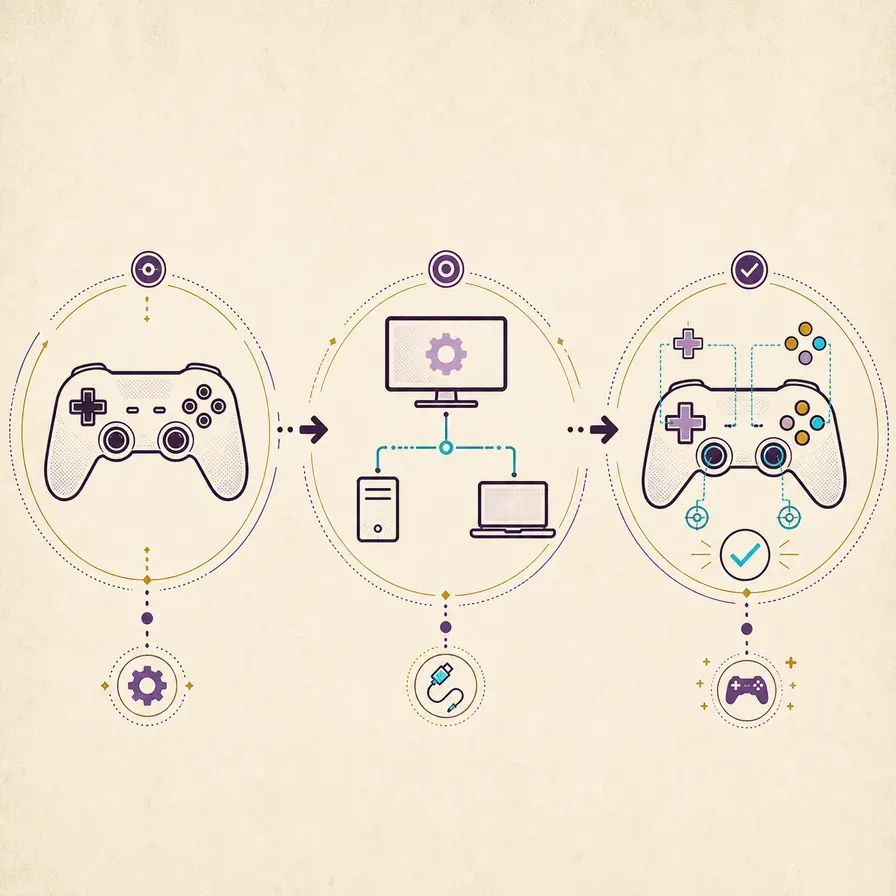
Port 1 belegen und wichtige Tasten zuerst testen
Für ein Einzelspieler-Setup weist du den funktionierenden Controller Port 1 zu und löschst alte Belegungen, bevor du neue anlegst. Belege zuerst Steuerkreuz und Sticks, danach Tasten, Start, Schultern und Trigger. Speichere das Profil erst, wenn jede Eingabe eindeutig reagiert.
Controller-Beschriftungen sind nicht universell. Xbox-, PlayStation- und Switch-Layouts können an ähnlichen Positionen andere Buchstaben oder Symbole anzeigen. Vertraue der Eingabe im Mapping-Bildschirm und der Aktion in einer wiederholbaren Szene, nicht einer fremden Tastenliste.
Switch Pro, DualShock und 8BitDo können je nach Host und Modus unterschiedliche native oder übersetzte Profile verwenden. Wenn Tasten vertauscht sind, ändere genau einen Modus oder eine Schicht und teste erneut, statt konkurrierende Profile anzulegen.
- Belege vor einem zweiten Gerät nur einen physischen Controller auf Port 1.
- Prüfe die neutrale Stickposition und Triggerwege, bevor du die Totzone änderst.
- Notiere den funktionierenden Modus für Vergleiche nach Updates oder Bluetooth-Kopplungen.
- Dokumentiere eine benötigte Remapper-Abhängigkeit, statt sie zu verbergen.
| Gerätebeispiel | Erster Weg | Darauf achten |
|---|---|---|
| Xbox- oder XInput-Controller | Zuerst den nativen XInput-Weg testen. | Keinen zweiten Remapper verwenden, der denselben Controller erneut sichtbar macht. |
| Switch Pro | Zuerst USB testen und Bluetooth erst nach einem funktionierenden Kabelprofil koppeln. | Steam Input oder das Hostsystem kann das angezeigte Layout ändern. |
| DualShock- oder DInput-Controller | Gerätenamen bestätigen und bei Bedarf nur eine Übersetzungsschicht verwenden. | Auf doppelte Geräte und vertauschte Tasten achten. |
| 8BitDo-Controller | Einen eindeutigen Modus wählen und nach dem Wechsel erneut testen. | Dieselbe Hardware kann mit unterschiedlichen Protokollen erscheinen. |

Einen von Dusklight nicht erkannten Controller reparieren
Wenn der Controller im Betriebssystem fehlt, kopple ihn neu, probiere ein anderes Datenkabel oder einen anderen USB-Port, wecke ihn aus dem Standby und schließe andere Hosts. Wenn das System ihn sieht, Dusklight aber nicht, beende das Spiel, deaktiviere doppelte virtuelle Geräte und wiederhole den sauberen Port-1-Test.
Wenn nur einige Tasten funktionieren, prüfe Modus, Port-1-Profil und eine zweite Schicht, die Achsen übersetzt. Ein Gyro kann unabhängig ausfallen, obwohl normale Tasten funktionieren; behandle Bewegungseingabe als eigene Fähigkeit.
Auf Steam Deck oder bei Desktop-Verknüpfungen vergleichst du ausführbare Datei, Controller-Modus und Steam-Input-Einstellung mit der funktionierenden Testumgebung. Nach einem Update stellst du zuerst das einfachste Profil wieder her und fügst Bluetooth, eigene Mappings, Mods und Texturen einzeln hinzu.
- Kein Gerät sichtbarKabel, Akku, Kopplung, USB-Port, Standby und einen anderen verbundenen Host prüfen.
- Gerät doppelt sichtbarZusätzlichen Wrapper oder virtuelles Gerät deaktivieren und eine Eingaberoute behalten.
- Tasten vertauschtModus oder Profil einmal ändern und dieselben Tasten erneut testen.
- Fehler nach UpdateSauber testen, altes Profil vergleichen und die funktionierende Version behalten.
- Update unterbrach die EingabeTeste den neuen Build sauber, vergleiche das alte Profil und behalte den vorherigen Build für einen Rollback.
Vor der Wiederherstellung von Mods sauber testen
Ein guter Vergleich verwendet vor und nach einer Änderung dieselbe Version, dieselben Daten, dieselbe Szene und dieselben Grafikeinstellungen. Starte ohne Texturen, Overrides, virtuelle Controller oder experimentelle Mappings. Prüfe Menü, Port 1, eine kurze wiederholbare Szene und normales Beenden.
Wenn die Basis funktioniert, stellst du jeweils nur eine Variable wieder her. Teste Bluetooth getrennt von einem neuen Mapping und einen Mod getrennt von Steam Input. Notiere Plattform, Modus, Version und Symptom, bevor du ein reproduzierbares Problem an das offizielle Projekt meldest.
Zum Schutz von Dateien während eines Updates verwendest du den Backup-Leitfaden. Diese Seite behandelt Erkennung und Mapping und stellt keine urheberrechtlich geschützten Twilight-Princess-Spieldaten bereit.
- Menü, Sticks, Tasten, Schultern, Trigger, Pause und normales Beenden testen.
- Nach jeder Änderung dieselbe Szene wiederholen.
- Funktionierendes Profil und alte Version behalten, bis die neue Konfiguration stabil ist.
- Keine persönlichen Spielstände oder Spieldaten an einen Fehlerbericht anhängen.
Häufige Fragen zu Dusklight-Controllern
Warum erkennt Dusklight meinen Controller nicht?
Prüfe zuerst, ob das Betriebssystem ihn sieht. Verwende dann einen USB-Ausgangstest, deaktiviere doppelte Remapper und belege ein Gerät auf Port 1. Wenn es im System erscheint, aber nicht in Dusklight, kontrolliere Modus und virtuelle Eingabeschicht.
Wie verbinde ich einen Controller mit Twilight Princess in Dusklight?
Verbinde ihn, prüfe ihn außerhalb des Spiels, öffne Dusklight, belege Port 1 und teste Steuerkreuz, Sticks, Tasten, Schultern, Trigger und Pause in einer wiederholbaren Szene. Beginne ohne Mods und Texturen.
Kann ich einen Switch-Pro-Controller mit Dusklight verwenden?
Das kann je nach Host und Gerätemodus über USB oder Bluetooth funktionieren. Teste USB zuerst, prüfe die Systemerkennung, verwende eine Eingabeschicht und kontrolliere anschließend das angezeigte Layout.
Was tun, wenn nur einige Tasten funktionieren?
Prüfe Modus, Port-1-Profil, doppelte virtuelle Geräte und falsch belegte Achsen. Ändere nur eine Option gleichzeitig. Ein Gyro kann unabhängig nicht verfügbar sein.
Warum funktionierte die Eingabe nach einem Dusklight-Update nicht mehr?
Wiederhole einen sauberen Test mit der neuen Version, denselben Daten und ohne Mods oder Remapper. Vergleiche das alte Profil und behalte die alte Anwendung für einen Rollback.
Kann ich statt eines Controllers Tastatur und Maus verwenden?
Verwende die Eingabemethode, die deine Plattform und die aktuelle Version zuverlässig bereitstellen. Wenn du vom Gamepad zu Tastatur und Maus wechselst, trenne oder lösche das alte Port-1-Profil, damit beim Test nicht zwei Geräte dieselben Aktionen senden.
Quellen geprüft am 06.08.2026: offizielle TwilitRealm-Website, Dusklight-GitHub-Repository, Dusklight-Issue-Tracker, TwilitRealm-Installationsanleitung.