
Starte mit einer sauberen Version und einem Layout. Prüfe, dass das Betriebssystem Tasten annimmt, öffne die Eingabe und binde Bewegung, Kamera, Aktion, Abbrechen, Pause und Menü, bevor Mods oder Controller-Wrapper dazukommen.
Listen aus Dolphin, einem anderen Port oder einem alten Dusk-Build können abweichen. Beschriftungen und Fokus ändern sich nach Version und Plattform. Diese Anleitung zeigt die aktuelle Belegung zu prüfen, statt eine allgemeine Tastenliste zu erfinden.
Wenn eine Taste nicht reagiert, trenne Desktopfokus, Dusklight-Mapping, virtuelles Pad oder Steam Input und Spielszene. Eine Änderung nach der anderen und ein gespeichertes funktionierendes Profil machen den Rückweg sicher.
- Erster Test
- Sauberer Start mit einer Tastatur
- Eingaberegel
- Eine aktive Schicht
- Zuerst binden
- Bewegung, Aktion, Abbrechen, Pause
- Regression
- Dasselbe Menü und dieselbe Szene
- Spieldaten
- Nicht enthalten und unverändert
Eine saubere Tastatur-Basis einrichten
Schließe Dusklight und alle Remapper vor dem ersten Test. Eine saubere Basis zeigt, ob eine Taste von der Anwendung, dem Profil, dem Betriebssystem oder der Tastatur ignoriert wird. Lass den Datenordner bestehen und lösche keine Spielstände, um Eingaben zu untersuchen.
Notiere Betriebssystem, Tastatursprache, Verbindung und eine aktive Fn-Ebene. Bei kompakten Tastaturen erreichen Fn-Kombinationen die Anwendung eventuell nicht als einzelne Taste. Eine integrierte oder kabelgebundene Tastatur entfernt Akku-, Schlaf- und Bluetooth-Variablen.
Öffne die Eingabeeinstellungen und finde das Feld mit Fokus. Drücke jeweils nur eine Taste. Wenn nichts reagiert, klicke in das Feld, hole das Dusklight-Fenster nach vorn und teste eine normale Buchstabentaste, bevor du erweiterte Optionen änderst.
- Zusatztools schließenRemapper, virtuelle Pads und doppelte Steam-Input-Profile beenden.
- Fokus prüfenDas Dusklight-Fenster anklicken und den Eingang im Feld beobachten.
- Layout notierenSprache, Tastaturgröße und Fn-Ebene festhalten.
- Wenige Tasten bindenMit Bewegung, Aktion, Abbrechen, Pause und Menü beginnen.
- Basis sichernProfil, Version und Änderungen vor Experimenten aufschreiben.
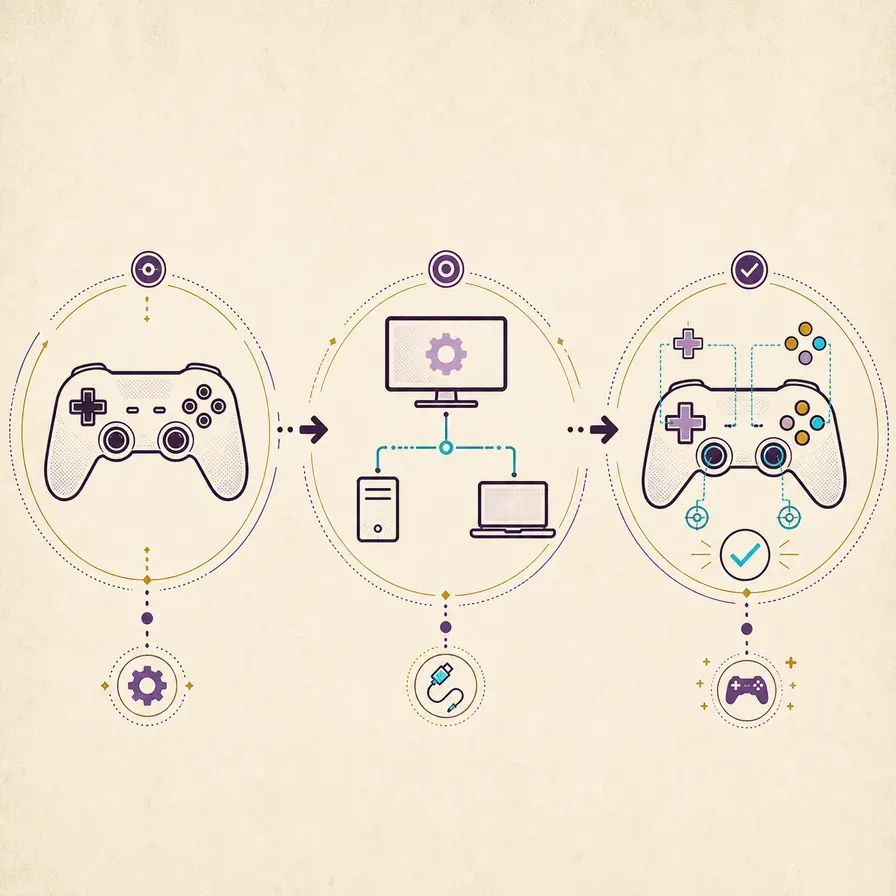
Dusklight-Tastatursteuerung nach Funktion binden
Wähle Tasten nach ihrer Funktion statt ein Controller-Diagramm zu kopieren. Bewegung braucht vier klare Richtungen; die Kamera muss während der Bewegung erreichbar sein; Aktion, Nebenaktion, Abbrechen, Pause und Menü sollten getrennt bleiben. Teste das erste Profil mehrere Minuten, bevor du es auf Geschwindigkeit optimierst.
Eine Tastatur kann Wiederholungen, Modifikatoren oder Systemkürzel senden. Wenn eine Taste im Texteditor funktioniert, aber nicht in Dusklight, prüfe das Eingabefeld erneut und kläre, ob direkte Tasten oder ein übersetztes Gerät empfangen werden. Nutze eine Taste erst doppelt, wenn die saubere Zuordnung geprüft ist.
Die Tabelle ist eine Planungshilfe und keine offizielle Standardliste. Verwende die Beschriftungen deiner aktuellen Version und wähle Tasten, die zu deinen Händen passen. Entscheidend ist eine wiederholbare Aktion in derselben Szene, nicht ein kopierter Buchstabe.
| Funktion | Ziel | Prüfung |
|---|---|---|
| Bewegung | Vier erreichbare Richtungen | Keine Richtung bleibt hängen |
| Aktion | Eine Haupttaste neben Bewegung | Eine Betätigung löst eine Aktion aus |
| Abbrechen | Erreichbar, aber entfernt von Aktion | Menü geht genau eine Ebene zurück |
| Pause und Menü | Bewusste Taste ohne Zufallseingabe | Fokus kehrt nach Pause zurück |
| Kamera | Ohne Bewegungswechsel erreichbar | Ansicht driftet nicht |

Tastaturlayouts und Plattformunterschiede beachten
US-QWERTY, britische Layouts, AZERTY, QWERTZ und IME-Einstellungen können dasselbe Zeichen auf verschiedene physische Tasten legen. Orientiere dich an der Beschriftung im Dusklight-Mapping und prüfe die Taste, die du tatsächlich drückst. Nach einem Sprachwechsel muss das Profil erneut geprüft werden.
Fn-Ebenen, Medientasten, Bedienungshilfen und Betriebssystemkürzel können Eingaben vor Dusklight abfangen. Helligkeitstasten oder Fn-Kombinationen sind für die Basis ungeeignet. Nutze normale Tasten und ergänze bequeme Kürzel erst nach dem Grundtest.
Steam-Deck-Desktop, Linux-Fenstermanager, macOS-Sicherheit und Remote-Desktop schaffen zusätzliche Fokusgrenzen. Teste zuerst den direkten Start und füge Startmenü oder Overlay erst danach einzeln hinzu.
- Den vom System und vom Mapping angezeigten Layoutnamen verwenden.
- Fn-, Medien-, reservierte Tasten und Overlays zunächst vermeiden.
- Bei IME die physische Taste und die angezeigte Bezeichnung prüfen.
- Direktstart und Steam-Verknüpfung getrennt vergleichen.
- Ein sauberes und ein experimentelles Profil führen.
Fehlende, klemmende oder doppelte Eingaben prüfen
Beginne außerhalb des Spiels. Prüfe die Tastatur in einer anderen Anwendung und drücke dann eine unveränderte Taste im aktiven Dusklight-Fenster. Wenn alle Tasten ausfallen, sind Fokus oder zusätzliche Schichten wahrscheinlicher als eine einzelne falsche Bindung. Bei einer einzelnen Taste zählen Position, Layout, Modifikator und Doppelbelegung.
Hängende Bewegung entsteht oft durch eine gehaltene Taste, Wiederholungsereignisse, ein virtuelles Pad oder verlorenen Fokus. Taste loslassen, Fenster anklicken, Bindung löschen und erneut testen. Wenn Tastaturprofil und Steam Input denselben Befehl senden, im Basistest eine Route deaktivieren.
Nach einem Update solltest du das kleinste bekannte Profil wiederherstellen statt alle alten Kürzel zu importieren. Menü, kurze Szene, Pause, Speichern, Laden und Beenden in derselben Reihenfolge testen. Wenn nur die neue Version ausfällt, Version, Plattform, Eingabeschicht und erste fehlerhafte Szene notieren.
- Anderswo testenPhysische Taste und Modifikator in einem Textfeld prüfen.
- Direkten Fokus gebenDusklight direkt starten, Fenster anklicken und eine normale Taste testen.
- Verdächtige Bindung löschenEine Eingabe entfernen und eine gewöhnliche Taste wählen.
- Doppelte Schichten ausschaltenSteam Input, Remapper und virtuelle Pads einzeln deaktivieren.
- Versionen vergleichenDieselbe Szene und dasselbe Profil verwenden.
Tastaturänderungen rückgängig machen können
Ein Tastaturprofil gehört zur funktionierenden Einrichtung. Exportiere oder kopiere es, wenn die Version das erlaubt, und notiere Tasten, Plattform und Eingabeschichten mit Datum. Vor einem großen Update Daten und Einstellungen sichern, aber Benutzerdaten nicht löschen, nur weil eine Taste nicht mehr reagiert.
Ändere jeweils nur eine Sache. Zum sauberen Profil zurückkehren und danach Kürzel, Overlay, Remapper, Texturpaket oder Mod einzeln testen. Derselbe Menüpunkt und dieselbe kurze Szene zeigen, ob eine Regression, ein Konflikt oder ein Fokusfehler vorliegt.
Ein reproduzierbarer Bericht nennt Version, Betriebssystem, Layout, physische Taste, angezeigte Bindung, Startweg, zusätzliche Schichten und die kürzesten Schritte. Private Pfade aus Logs entfernen und niemals Saves, ROMs oder Nintendo-Daten für einen Eingabefehler hochladen.
- Kopie mit DatumProfil oder Tastenliste vor dem Update sichern.
- Eine Variable ändernKürzel oder Wrapper erst nach dem sauberen Test ergänzen.
- Gleich testenMenü, Szene, Pause, Speichern, Laden und Beenden prüfen.
- Letzte Änderung isolierenDie zuletzt hinzugefügte Schicht deaktivieren oder verschieben.
- Grenze beschreibenVersion, Plattform, Layout und Schritte ohne private Daten teilen.
FAQ zur Dusklight-Tastatursteuerung
Welche Standardtasten nutzt Dusklight?
Das kann nach Version und Plattform variieren. Verwende die Labels deiner Eingabeseite und prüfe jede Aktion in derselben Szene.
Warum erkennt Dusklight meine Tastatur nicht?
Tastatur im System prüfen, Fensterfokus zurückholen, Remapper und virtuelle Pads schließen und eine normale Taste testen.
Kann ich WASD verwenden?
Ja, wenn das aktuelle Mapping es annimmt und dein Layout passt. Auf AZERTY oder Laptops kann eine andere Anordnung stabiler sein.
Warum hängt eine Taste?
Loslassen, Bindung löschen, Fokus zurückgeben und doppelte Eingabeschichten deaktivieren.
Kann Steam Input mit der Tastatur kollidieren?
Es kann dieselbe Aktion senden. Für den Basistest eine Route deaktivieren und erst mit einem klaren Grund zurückholen.
Löscht ein Update mein Profil?
Nicht annehmen: Profil kopieren, Minimalbelegung testen und die vorherige Version bis zu Menü-, Spiel- und Speichertests behalten.
Quellen geprüft am 8. Oktober 2026: TwilitRealm, Dusklight installation, Dusklight GitHub.