
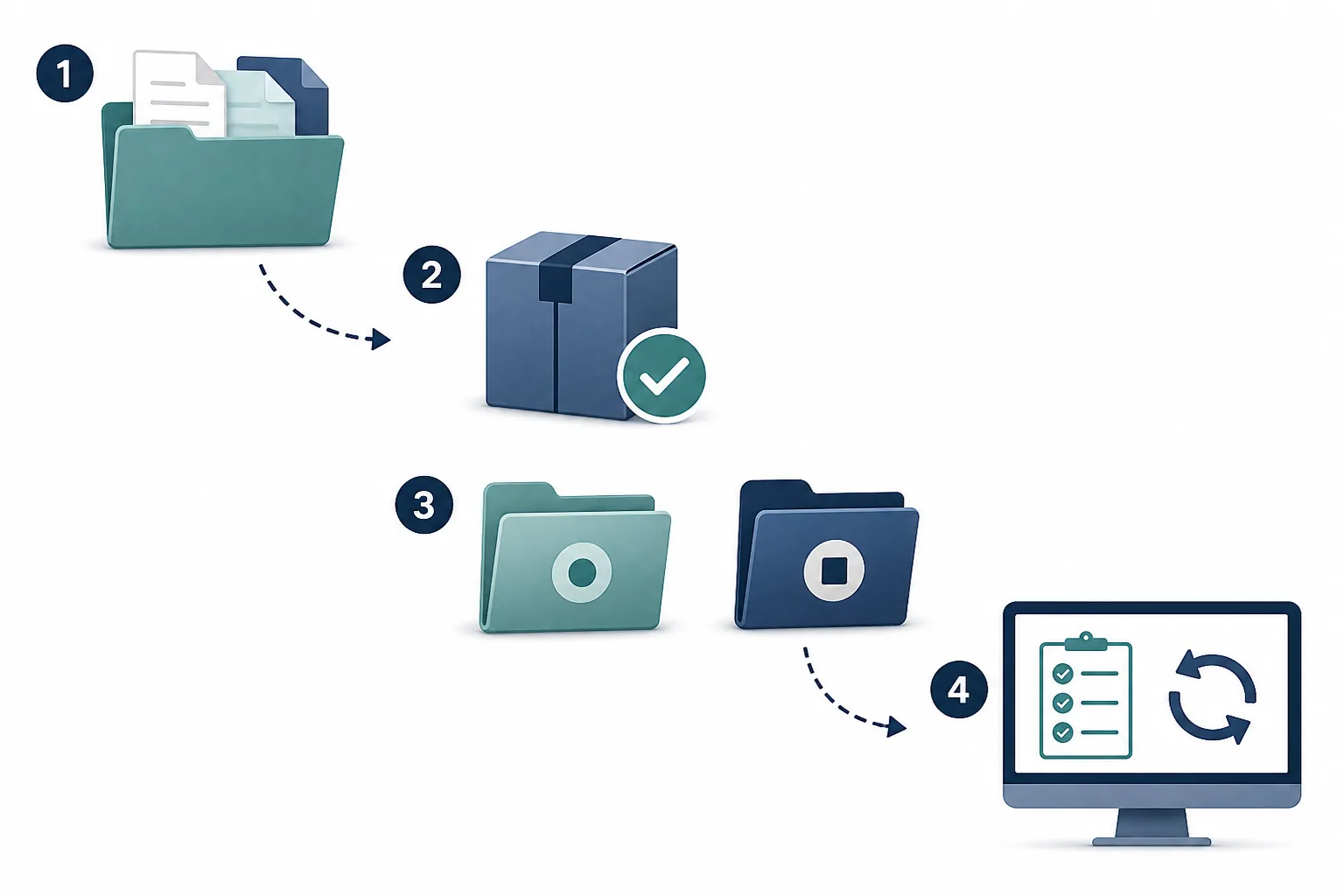
Sicheres Aktualisieren von Dusklight beginnt mit einem Backup und nicht mit dem Löschen des alten Ordners. Beende die Anwendung, kopiere Spielstände und Einstellungen, öffne die offizielle TwilitRealm-Release-Seite und wähle das Paket für dein Betriebssystem und deine Prozessorarchitektur. Behalte den alten Build, bis der neue startet und eine kurze Testsituation lädt.
Die am 05.08.2026 geprüfte offizielle Release ist Dusklight v1.4.1, veröffentlicht am 16.06.2026. Das ist ein datierter Prüfstand für diese Anleitung und keine dauerhafte Zusage. Verwende bei einem späteren Update die offizielle Release-Seite und meide anonyme Mirrors, Repacks oder Dateien, die Twilight Princess enthalten sollen.
Ein Update ersetzt Anwendungsdateien, während Spielstände, Einstellungen, eigene Spieldaten und Mods an anderen Orten liegen können. Die Trennung erleichtert Fehlersuche und Wiederherstellung. Für Steam Deck, Android und iOS gelten zusätzliche Hinweise zu Berechtigungen und Signaturen.
- Geprüfte Release
- Dusklight v1.4.1
- Prüfdatum
- 05.08.2026
- Vor dem Ersetzen
- Spielstände und Einstellungen sichern
- Bester Rückweg
- Vorherigen Build behalten
- Spieldaten
- Eigener kompatibler Dump
Offizielle Dusklight-Release vor dem Update prüfen
Beginne bei der Release-Quelle und nicht bei einem Suchergebnis oder einem Download-Button mit unklarem Ziel. Die für diese Seite geprüfte offizielle GitHub-Release ist v1.4.1 und bietet getrennte Pakete für Windows, Linux, macOS, Android und iOS. Vergleiche Dateiname, Pakettyp und Architektur mit dem Gerät, das du tatsächlich aktualisierst.
Eine Versionsnummer allein reicht nicht. Lies die Release Notes auf Änderungen an Grafik-Backend, Eingabe, Texturen, Dateipfaden und mobiler Signierung. Wenn eine neue Release neuer ist als die Version eines älteren Guides, aktualisiere die Versionsangaben und Schritte, bevor du Dateien kopierst.
Mische die neue Anwendung nicht mit zufälligen Spieldateien, einem alten Konfigurationsordner oder einem ungeprüften Mod-Archiv. Dusklight ist die Open-Source-Anwendung; Twilight-Princess-Spieldaten bleiben Sache des Nutzers. Teste mit denselben kompatiblen Daten, bevor du eine weitere Variable einführst.
- Offizielle Release öffnenNutze die offizielle TwilitRealm-Seite oder GitHub-Release und notiere Tag und Veröffentlichungsdatum.
- Paket abgleichenPrüfe Betriebssystem, Paketformat und Prozessorarchitektur für Windows, Linux, macOS, Android oder iOS.
- Release Notes lesenAchte auf Änderungen an Grafik, Eingabe, Texturen, Spielständen, Speicher und Signatur.
- Funktionierende Kopie behaltenÜberschreibe den alten Build erst, wenn der neue Build erfolgreich gestartet ist.
Spielstände, Einstellungen und den aktuellen Build sichern
Beende Dusklight vor dem Kopieren der Nutzerdaten. Sichere möglichst den gesamten Datenordner und nicht nur die Datei, die wie ein Spielstand aussieht. Die vom Projekt dokumentierten Desktop-Pfade sind %APPDATA%/TwilitRealm/Dusklight unter Windows, ~/Library/Application Support/TwilitRealm/Dusklight unter macOS und ~/.local/share/TwilitRealm/Dusklight unter Linux. Auf Mobilgeräten hängt der Speicherort vom System und der Installationsmethode ab.
Gib dem Backup Datum, Version, Plattform und Region im Namen. Bewahre es außerhalb des aktiven Anwendungsordners auf, damit das Entpacken eines neuen Archivs oder eine Deinstallation nicht die einzige Kopie entfernt. Für einen Transfer mit Dolphin nutze den passenden Leitfaden und prüfe Region und Format vor dem Ersetzen.
Ein Backup hilft nur, wenn sein Inhalt erkennbar und lesbar ist. Prüfe, ob echte Dateien vorhanden sind, bewahre das Original unverändert auf und notiere den Wiederherstellungsort. Lösche bei einem Update-Fehler nicht zuerst Android-Speicher, iOS-App oder den funktionierenden Desktop-Ordner.
- Dusklight beenden und Spielstände sowie Einstellungen kopieren.
- Backup außerhalb des aktiven Release-Ordners aufbewahren.
- Version, Plattform, Grafik-Backend und Region notieren.
- Altes Paket oder alten Ordner bis zum Testende behalten.
- Prüfen, dass die Sicherung Dateien enthält und lesbar ist.
- Backup nicht mit ROM, ISO, RVZ, Keys oder anderen geschützten Spieldaten vermischen.

Dusklight auf jeder Plattform aktualisieren
Am sichersten ist es, den neuen Build neben dem alten zu installieren und einen sauberen ersten Start durchzuführen. Desktop-Archive gehören in einen neuen Ordner, damit fehlende Dateien nicht mit alten Resten verwechselt werden. Nach einem erfolgreichen Test kannst du die alte Version archivieren oder entfernen.
Installiere unter Android die geprüfte ARM64-APK aus derselben vertrauenswürdigen Release-Quelle. Außerhalb von Google Play kann Android vor einer unbekannten Quelle warnen. Deinstalliere die funktionierende App nicht einfach wegen eines Signatur- oder Paketfehlers; prüfe zuerst Quelle, Architektur und Paketidentität.
Unter iOS aktualisierst du über denselben unterstützten Signaturweg wie bei der bestehenden App, etwa den vom Projekt dokumentierten AltStore- oder iloader-Weg. Eine Signatur-Erneuerung ist nicht dasselbe wie das Ersetzen eines Desktop-ZIPs. Containerzugriff und Rückweg hängen vom System und Sideloading-Werkzeug ab.
Für Steam Deck verwendest du die Linux-x86_64-AppImage, gibst der neuen Datei Ausführungsrechte und behältst die funktionierende AppImage, bis der neue Build am gleichen Speicherort startet. Der Linux-Leitfaden behandelt noexec-Speicher und Steam-Verknüpfungen; diese Seite behandelt den Release-Wechsel.
| Plattform | Update-Aktion | Wichtig |
|---|---|---|
| Windows | Passendes ZIP in einen neuen Ordner entpacken und vor dem Ersetzen testen. | x86_64 oder ARM64 prüfen und Archiv behalten. |
| Linux / Steam Deck | Passende AppImage nutzen, chmod +x ausführen und am selben Ort testen. | Steam Deck ist normalerweise x86_64; noexec-Speicher vermeiden. |
| macOS | Apple silicon oder Intel wählen, neue Kopie entpacken und Sicherheitsdialog prüfen. | Architekturen nicht mischen und funktionierende App nicht zuerst löschen. |
| Android | Geprüfte ARM64-APK über das vorhandene Paket installieren, wenn die Signatur passt. | Speicher nicht löschen und vor dem Backup nicht deinstallieren. |
| iOS | App über denselben unterstützten Signaturweg aktualisieren oder ersetzen. | Abgelaufene Signaturen können die Wiederherstellung begrenzen. |
Neue Version testen und sauber zurückkehren
Der erste Start ist ein Test und nicht das Ende. Starte ohne Texture Packs, Overrides, Controller-Wrapper oder experimentelle Einstellungen. Prüfe, dass Dusklight öffnet, kompatible Spieldaten erkennt, das Menü erreicht, ein Eingabegerät annimmt, eine reproduzierbare Szene lädt, speichern und normal schließen kann.
Vergleiche dieselbe Szene und dasselbe Grafik-Backend wie vor dem Update. Änderungen bei Frame-Pacing, fehlenden Interface-Texturen, Eingabefokus oder Dateisuche lassen sich leichter einordnen, wenn Rechner, Spieldaten, Einstellungen und Testsituation gleich bleiben. Füge Änderungen danach einzeln wieder hinzu.
Wenn das Update scheitert, lösche das Backup nicht. Beende das Programm, bewahre Fehler- und Versionsdaten auf, stelle den alten Ordner oder die alte AppImage wieder her und teste mit denselben Nutzerdaten. So lässt sich die Ursache der Anwendung, einem Treiber, einer Berechtigung oder einer Datei eines Drittanbieters zuordnen.
Dokumentiere nach erfolgreichem Update oder Rollback die funktionierende Version und den Grund. Für einen reproduzierbaren Fehlerbericht an das offizielle Projekt genügen Plattform, Architektur, Grafik-Backend, genaue Schritte und kurze Logs. Lade keine geschützten Spieldaten oder persönlichen Spielstände hoch.
- Sauber startenNeuen Build ohne Mods oder Texturen mit denselben kompatiblen Spieldaten testen.
- Grundfunktionen prüfenMenü, Controller, reproduzierbare Szene, Speichern, Laden und normales Beenden testen.
- Einzeln zurückführenEinstellungen und Packs nacheinander aktivieren, damit Fehler zuordenbar bleiben.
- Alten Build wiederherstellenBei Bedarf Anwendung schließen und zur behaltenen Version zurückkehren, ohne das Daten-Backup zu löschen.
- Ergebnis notierenVersion, Plattform, Backend, Fehler und Lösung für das nächste Update festhalten.
Dusklight-Update: Häufige Fragen
Wie oft sollte ich Dusklight aktualisieren?
Aktualisiere, wenn eine offizielle Release dein Problem behebt, eine benötigte Plattformfunktion ergänzt oder für einen kompatiblen Mod oder Leitfaden erforderlich ist. Lies die Release Notes und bewahre vor jedem Wechsel ein funktionierendes Backup.
Ist v1.4.1 noch die aktuelle Dusklight-Version?
Die am 05.08.2026 durchgeführte Prüfung der offiziellen TwilitRealm-GitHub-Release ergab v1.4.1, veröffentlicht am 16.06.2026. Der Stand kann sich ändern; prüfe bei einem späteren Update die offizielle Release-Liste.
Löscht ein Dusklight-Update meine Spielstände?
Das Ersetzen von Anwendungsdateien ist keine Spielstand-Migration, aber Speicher- und Deinstallationsverhalten unterscheiden sich nach Plattform. Beende die App und kopiere den vollständigen Datenordner, bevor du etwas entfernst.
Wie aktualisiere ich Dusklight auf Steam Deck?
Lade die Linux-x86_64-AppImage aus der geprüften Release, gib ihr Ausführungsrechte, teste sie neben der alten AppImage und ändere die Steam-Verknüpfung erst nach erfolgreichem Start. Für noexec und Shortcuts gilt der Linux-Leitfaden.
Kann ich Dusklight mit installierten Mods aktualisieren?
Ja, aber ein sauberer Test ist leichter zu diagnostizieren. Sichere die aktuelle Konfiguration, starte den neuen Build ohne Packs oder Overrides und aktiviere Änderungen einzeln. Mods für ältere Builds können eine eigene Kompatibilitätsprüfung benötigen.
Was tun, wenn der neue Dusklight-Build nicht startet?
Bewahre Fehler, Version, Plattform und Einstellungen auf und lösche das Backup nicht. Stelle den alten Build wieder her und vergleiche denselben Datenstand. Wenn der Fehler in einer sauberen aktuellen Version bleibt, melde ihn dem offiziellen Projekt.
Quellen geprüft am 05.08.2026: Offizielle TwilitRealm-Website, Offizielle TwilitRealm-Installationsanleitung, Dusklight v1.4.1 Release, Dusklight Release-Liste.