
Dusklightの更新方法で最初に行うのは、旧フォルダーの削除ではなくバックアップです。アプリを終了し、セーブデータと設定をコピーしてからTwilitRealmの公式リリースページを開き、OSとCPUアーキテクチャに合うパッケージか確認します。新しいビルドが起動して短いシーンを読み込めるまで、旧版を残してください。
2026年8月5日に公式情報を確認した時点では、Dusklightの対象リリースは2026年6月16日公開のv1.4.1でした。これは今回の確認日付きの結果であり、将来も最新だという意味ではありません。後で更新するときは公式リリースページを基準にし、匿名ミラーやゲーム本体を含むと称する再配布ファイルは使わないでください。
更新で置き換わるのはアプリケーションのファイルです。セーブ、設定、自分で用意したゲームデータ、Modは別の場所にある場合があります。これらを分けて管理すると、更新失敗の原因を切り分けやすくなります。Steam Deck、Android、iOSでは権限や署名の扱いが異なるため、下の注意点も確認してください。
- 確認したリリース
- Dusklight v1.4.1
- 確認日
- 2026年8月5日
- 置き換え前
- セーブと設定をバックアップ
- 復元の基本
- 旧版を残しておく
- ゲームデータ
- 自分で用意した対応データ
更新前に公式Dusklightリリースを確認する
検索結果や行き先の分からないダウンロードボタンではなく、リリース元から確認を始めます。このページで確認した公式GitHubリリースはv1.4.1で、Windows、Linux、macOS、Android、iOS向けに別々のパッケージがあります。実際の端末に合うファイル名、形式、アーキテクチャを照合してください。
バージョン番号だけで判断してはいけません。グラフィックスAPI、入力、テクスチャ、ファイルの保存場所、モバイル署名に関する変更をリリースノートで確認します。古いガイドが示す版より新しいリリースへ移る場合は、ファイルをコピーする前に版情報と手順も見直します。
新しいアプリに古い設定、出所不明のMod、ランダムなゲームファイルを混ぜないでください。Dusklightはオープンソースのアプリケーションであり、Twilight Princessのゲームデータは利用者が用意するものです。同じ対応データでクリーンな状態からテストします。
- 公式リリースを開くTwilitRealmの公式サイトまたはGitHubでタグと公開日を記録します。
- パッケージを照合するWindows、Linux、MacのCPU、Android ARM64、対応するiOSパッケージを確認します。
- リリースノートを読むグラフィックス、入力、テクスチャ、セーブ、ストレージ、署名の変更を探します。
- 動作する旧版を残す新しいパッケージの初回起動が終わるまで、旧版を上書きしません。
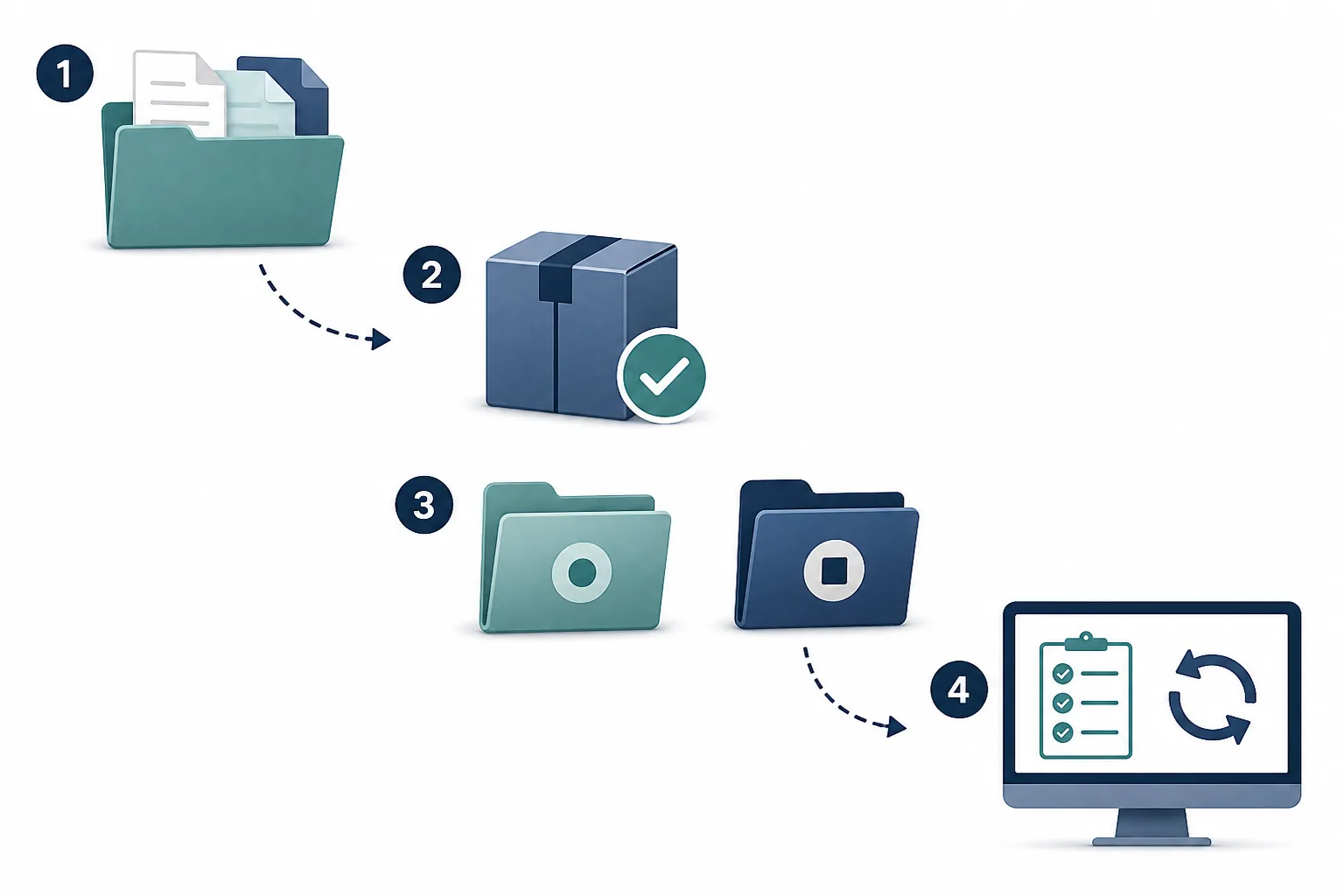
更新前にセーブ、設定、現在のビルドを保存する
ファイルをコピーする前にDusklightを終了します。セーブらしい1ファイルだけでなく、可能ならユーザーデータのフォルダー全体を保存してください。公式に案内されているデスクトップの場所は、Windowsが%APPDATA%/TwilitRealm/Dusklight、macOSが~/Library/Application Support/TwilitRealm/Dusklight、Linuxが~/.local/share/TwilitRealm/Dusklightです。モバイルはOSと導入方法で変わります。
バックアップ名には日付、プラットフォーム、バージョン、ゲーム地域を入れます。新しいアーカイブの展開やアプリの削除で唯一のコピーが消えないよう、起動中のフォルダーの外に置いてください。Dolphinとのセーブ移行では、専用のセーブガイドで地域と形式を確認します。
バックアップは中身が分かり、読み出せて初めて役に立ちます。ファイルが実際に存在することと復元場所を確認し、元データは変更しないでください。更新エラーの最初の対処としてAndroidのストレージ、iOSアプリ、デスクトップの旧フォルダーを消すのは避けます。
- Dusklightを終了してセーブと設定をコピーする。
- 起動中のリリースフォルダーとは別の場所に保存する。
- 版、プラットフォーム、グラフィックスAPI、地域を記録する。
- テストが終わるまで旧パッケージやフォルダーを残す。
- コピー先にファイルがあり読み取れることを確認する。
- ROM、ISO、RVZ、キーなどの権利保護されたデータと混ぜない。

プラットフォーム別にDusklightを更新する方法
安全な更新は、旧版の隣に新しい版を置いて初回起動を確認する方法です。デスクトップのアーカイブは新しいフォルダーへ展開し、古いファイルと不足ファイルを混同しないようにします。正常に動いた後で、旧版を保管するか削除するか決めます。
Androidでは信頼できる同じ公式リリースからARM64 APKを入れます。Google Play外で配布されるため、提供元不明の警告が表示されることがあります。署名やパッケージのエラーを解決するために、動作中の版を先にアンインストールしないでください。
iOSでは、既存アプリで使った署名方法、たとえば公式に案内されたAltStoreまたはiloaderの手順で更新します。署名の更新はデスクトップZIPの置き換えとは異なります。OSがコンテナを管理するため、保存データを残したまま戻せるとは限りません。
Steam DeckではLinux x86_64 AppImageを使い、実行権限を付けてから同じ保存場所でテストします。noexecストレージやSteamショートカットの詳細はLinuxガイドに任せ、このページでは版を切り替える流れを扱います。
| プラットフォーム | 更新方法 | 注意点 |
|---|---|---|
| Windows | 対応するZIPを新しいフォルダーへ展開し、旧版を置き換える前に試す。 | x86_64とARM64を確認し、アーカイブを残す。 |
| Linux / Steam Deck | 対応するAppImageにchmod +xを実行し、同じ場所で起動する。 | Steam Deckは通常x86_64で、noexecを避ける。 |
| macOS | Apple siliconまたはIntelを選び、新しいコピーを展開して警告を確認する。 | CPUの異なるフォルダーを混ぜず、旧版を先に消さない。 |
| Android | 署名が許す場合は、確認済みARM64 APKを既存パッケージへ入れる。 | バックアップ前にストレージを消去しない。 |
| iOS | 同じ対応署名方法でアプリを更新または再導入する。 | 署名の期限が復元方法に影響する。 |
新しい版をテストし、データを守って復元する
初回起動は完了ではなくテストです。テクスチャパック、override、コントローラー補助ツール、実験的な設定を外した状態で、新しい版を起動します。対応データを認識し、メニュー、入力、同じシーンの読み込み、セーブ、終了ができるか確認してください。
更新前に記録した同じシーンとグラフィックスAPIで比較します。フレームの乱れ、UIテクスチャ、入力フォーカス、ファイル検索の変化は、PC、データ、シーンを変えなければ原因を絞りやすくなります。問題がなければ変更を1つずつ戻します。
失敗してもバックアップを削除しないでください。エラーと版を残し、アプリを終了して旧フォルダーやAppImageへ戻し、同じデータでテストします。これで原因がアプリ、ドライバー、権限、サードパーティーファイルのどれか判断しやすくなります。
更新または復元が終わったら、動作した版と原因を記録します。公式プロジェクトへ報告する場合は、OS、アーキテクチャ、API、再現手順、短いログを用意し、ゲームデータや個人のセーブをアップロードしないでください。
- クリーンに起動するModやテクスチャを外し、同じ対応ゲームデータで新しいアプリを試します。
- 基本を確認するメニュー、コントローラー、再現シーン、セーブ、ロード、終了を確認します。
- 1つずつ戻す設定やパックを個別に戻し、原因を分けて確認します。
- 旧版へ戻す必要ならアプリを閉じ、バックアップを消さずに保存していた版を使います。
- 結果を記録する次回のために版、OS、API、エラー、解決方法を残します。
Dusklightの更新に関するよくある質問
Dusklightはどのくらいの頻度で更新すべきですか?
公式リリースが自分の問題を修正したとき、必要な機能が追加されたとき、対応Modやガイドのために必要なときに更新します。決められた予定を作るより、公式ノートを確認し、毎回動作するバックアップを残してください。
Dusklightの最新バージョンはv1.4.1ですか?
2026年8月5日にTwilitRealmの公式GitHubリリースを確認した結果は、2026年6月16日公開のv1.4.1でした。状況は変わるため、次回は公式リリース一覧で確認してください。
Dusklightを更新するとセーブは消えますか?
アプリの置き換えだけでセーブが移行されるわけではありませんが、アンインストールの動作はプラットフォームで異なります。終了後にユーザーデータ全体をコピーし、バックアップ確認前にモバイルのストレージや旧フォルダーを削除しないでください。
Steam DeckでDusklightを更新するには?
確認済みのLinux x86_64 AppImageをダウンロードし、実行権限を付け、旧AppImageの隣でテストします。起動できてからSteamショートカットを変更し、noexecやショートカットの問題はLinuxガイドで確認します。
Modを入れたままDusklightを更新できますか?
可能ですが、原因を分けるためクリーンなテストを先に行います。バックアップ後にModやoverrideを外して起動し、1つずつ戻してください。古いDuskやDusklight向けのModは互換性を確認する必要があります。
新しいDusklightが起動しないときは?
エラー、版、OS、設定を残し、バックアップを消さないでください。旧アプリを復元して同じデータで比較します。クリーンな現行版でも再現するなら、公式プロジェクトへ必要な環境情報と再現手順を報告します。
2026年8月5日に確認した情報源: TwilitRealm公式サイト, TwilitRealm公式インストールガイド, Dusklight v1.4.1リリース, Dusklightリリース一覧.