
Dusklightをフルスクリーンにする方法は、VideoまたはDisplayを開いてToggle Fullscreenを選ぶことです。公式参照にはRestore Default Window Sizeもあります。再描画を待ち、場面全体が見えるか確認します。
端が切れる、画面外になる、黒い表示になる場合はウィンドウへ戻して標準サイズを復元します。同じメニューと場面を再試行し、表示、データ、Mod、入力を分けて考えます。
このガイドはWindows、Linux、Steam Deck、Apple向けの可逆的な表示手順です。Dusklightのダウンロードやゲームデータは提供しません。
- 最短の手順
- Video または Display > Toggle Fullscreen
- 安全な復旧
- Restore Default Window Size
- 最初の確認
- 同じ解像度とアスペクト比
- 推奨テスト
- メニュー、再現シーン、一時停止、終了
- ゲームデータ
- フルスクリーンはセーブやゲームファイルを変更しない
現在のメニューでDusklightをフルスクリーンにする
Dusklightをフルスクリーンにする方法を探しているなら、まずVideoまたはDisplayの設定を開き、Toggle Fullscreenを選びます。公式プロジェクトのコード参照には同名のメニュー項目があり、切り替え時に設定を保存します。ビルドによって項目の場所は変わるため、Dolphinや古いDusk向けのショートカットをそのまま使わず、実際に起動しているビルドの画面表示を確認してください。
最初は見えているウィンドウから始めます。別のウィンドウの背後、違うモニター、真っ黒な表示になった場合は、グラフィック設定を何個も変える前にウィンドウモードへ戻します。フルスクリーンは表示方法を変えるだけで、ゲームデータ不足、ドライバー、壊れたMod、二重入力を直す機能ではありません。
- 表示設定を開くクリーンなDusklightを起動し、設定またはゲーム内メニューからVideoまたはDisplayを探します。
- Toggle Fullscreenを選ぶ一度だけ実行し、画面が描き直されるまで別のキーを押さずに待ちます。
- 画面を確認するメニュー、HUD、再現できるゲーム場面が伸びたり切れたりせず見えるか確認します。
- 動作する状態を記録する表示モードとビルド番号をメモし、更新やModの比較に使える基準を残します。
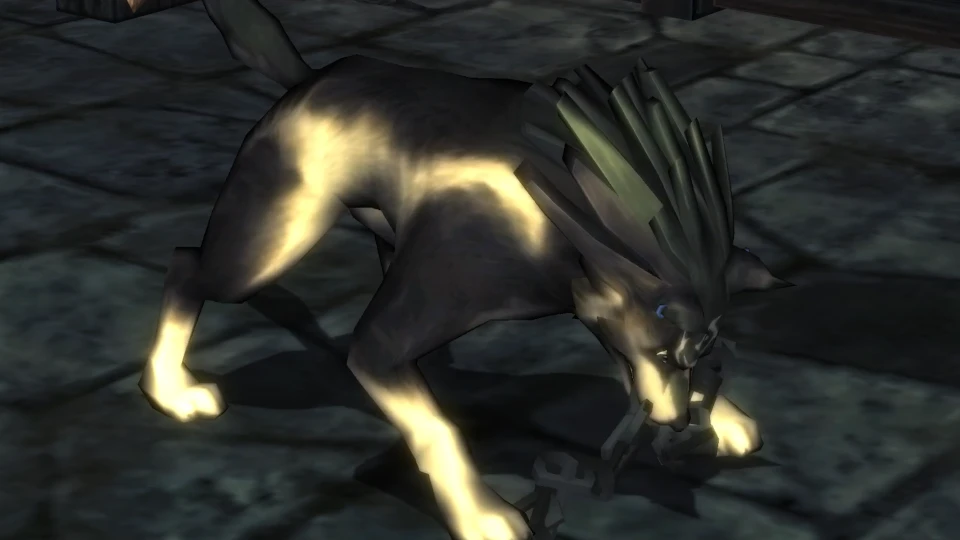
画面外や大きすぎるウィンドウを戻す
モニターを外した、デスクトップの拡大率を変更した、ノートPCのドックを替えた、デスクトップから携帯画面へ移った、といった後に保存されたウィンドウ位置が無効になることがあります。Dusklightが起動していないように見えても、実際には表示領域がデスクトップの外にある場合があります。まず標準サイズの項目を試し、ユーザーデータを残してください。
メニューへ届かないときは、タスク切り替えでDusklightを選び、OSの移動または最大化操作で画面へ戻します。見えるようになったら標準サイズを復元し、メニュー、再現シーン、一時停止、通常終了を両方のモードで確認します。セーブを削除したり別PCの設定をコピーしたりするのは最後にしてください。
- プロセスを前面に戻すタスクバーやタスク切り替えを使い、タイトルバーが外にある場合は移動または最大化します。
- フルスクリーンを終了するToggle Fullscreenを一度実行し、再描画を待ちます。
- 標準サイズを復元するRestore Default Window Sizeで中央の確認しやすいウィンドウに戻します。
- デスクトップ要因を一つ外す使用するモニターへ接続し、オーバーレイを追加する前に直接起動します。
- 結果を記録するモニター配置、OS、表示モード、最初に失敗した手順をメモします。
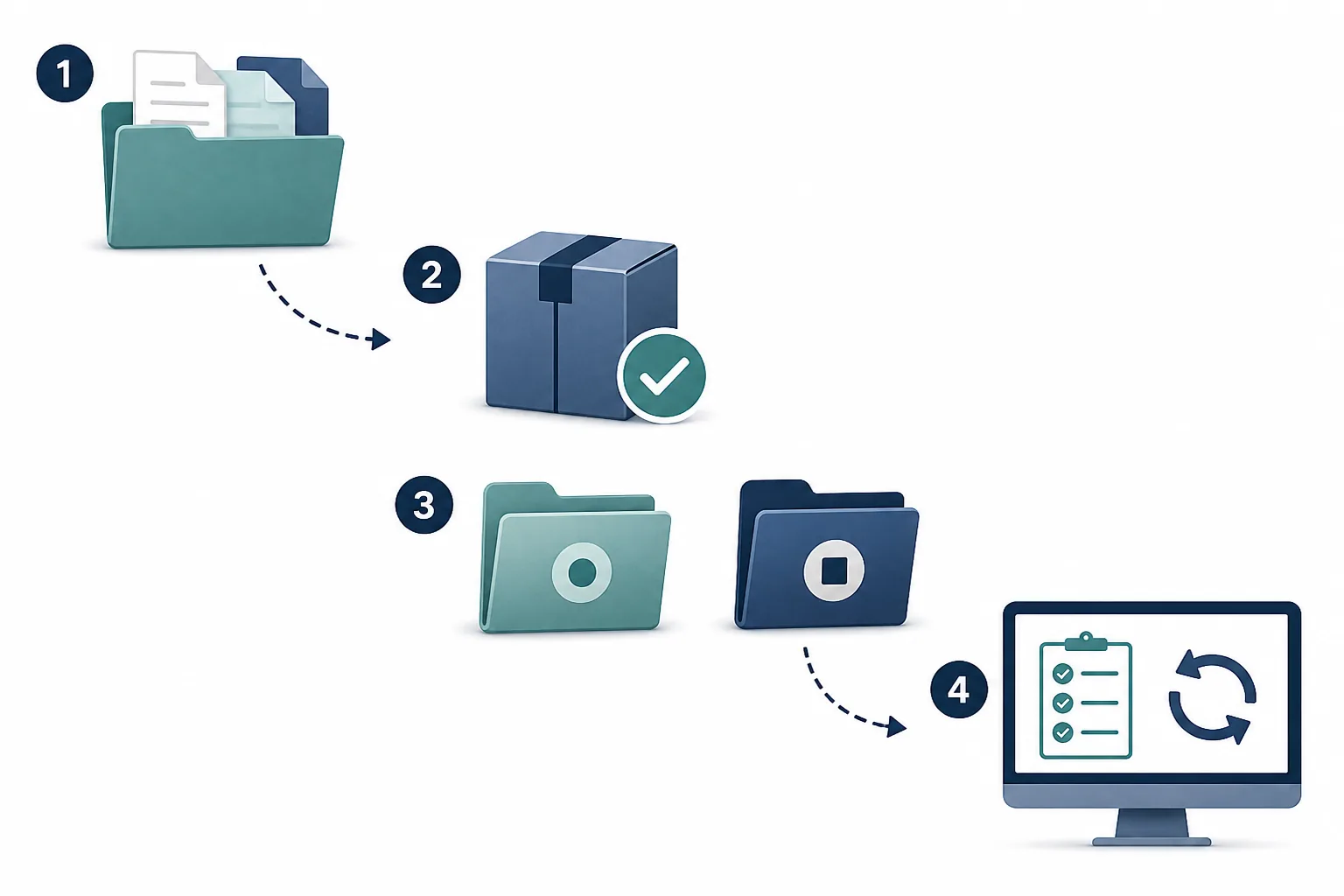
Windows、Linux、Steam Deck、Appleでの注意点
Windowsでは、ランチャー、キャプチャー、互換レイヤーを加える前にネイティブアプリを直接テストします。DPIの拡大率や2台目のモニターで見かけのサイズだけが変わることがあります。全画面が黒い場合はウィンドウに戻り、トラブルシューティングの手順でGPUドライバーとD3D12またはVulkanを確認します。
LinuxとSteam DeckではコンポジターとGaming Modeが別の境界になります。まずDesktop ModeでAppImageを試し、動作後にSteamショートカットを追加します。空の表示になったら同じ場面をウィンドウで比較し、Vulkanドライバー、コンポジター、表示倍率を記録してください。
- 実際に検証するプラットフォームとモニターのネイティブビルドから始める。
- 比較前後で解像度、リフレッシュレート、表示倍率をそろえる。
- 黒い全画面をゲームデータのせいにする前にウィンドウ表示を試す。
- Steam、キャプチャー、リモートデスクトップ、オーバーレイは直接起動後に追加する。
- 表示検証中はセーブ、設定、Modアーカイブを別々に保管する。
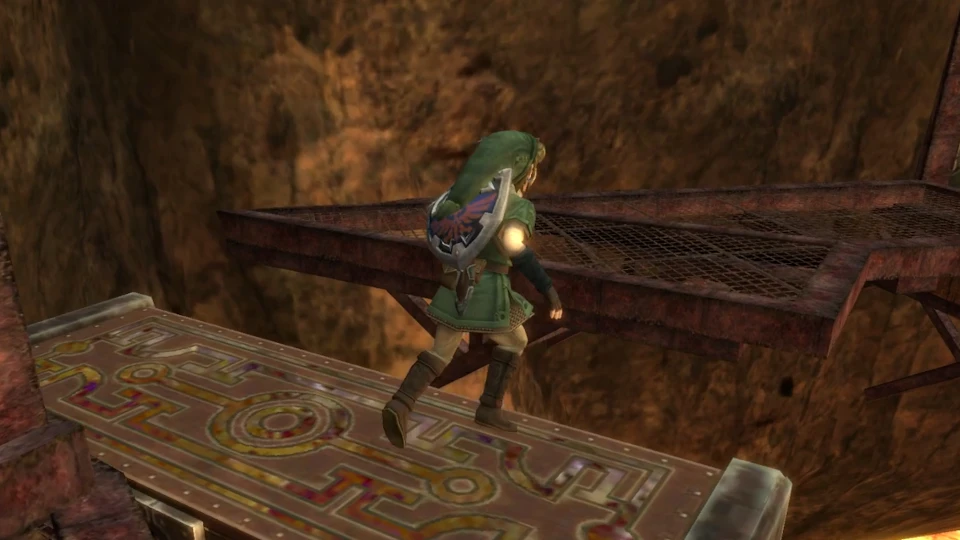
伸びた画像や黒帯を正しく判断する
フルスクリーンでも、すべてのモニターを端まで埋める必要はありません。Twilight Princessの映像には本来の形があり、現代のモニターはウルトラワイドや高DPIです。アプリが元のアスペクト比を守るため、左右または上下に黒帯が出ることがあります。空いたピクセルよりHUDとキャラクターの比率を見てください。
画像が伸びたり切れたりする場合は、内部解像度を上げる前にウィンドウへ戻り、デスクトップ解像度と表示倍率を確認します。一度に一つだけ変更し、同じ場面を繰り返して、モード、バックエンド、Modの有無を記録します。
| 見える症状 | 考える質問 | 安全な次の確認 |
|---|---|---|
| 全体が見えて黒帯がある | 元のアスペクト比を守っているか | 形が正しければ設定を維持する |
| キャラクターが伸びる | 出力の形だけが変わっていないか | ウィンドウへ戻り比率を復元する |
| メニューの端が切れる | ウィンドウが表示領域を超えていないか | 標準ウィンドウサイズを復元する |
| 音は出るが画面が黒い | 表示面またはバックエンドが失敗していないか | ウィンドウ、ドライバー、APIを比較する |
フルスクリーンを選んでも何も起きないとき
項目が反応しないように見えたら、まずクリックやキーがDusklightのウィンドウへ届いたか確認します。重複するオーバーレイや入力ラッパーを閉じ、アプリをクリックしてからメニュー項目を一度だけ実行します。ウィンドウの大きさだけ変わるならモニターの倍率とリフレッシュレートを比較し、何も変わらないならクリーンなプロファイルで再現します。
クラッシュ、空の表示、大きな速度低下は広いグラフィック診断の範囲です。アーキテクチャを確認し、GPUドライバーを更新し、対応APIを一つ試し、Modを外してクリーン起動します。セーブを消さず、OS、GPU、モニター、モード、バックエンド、ウィンドウ表示の結果を記録してください。
- フォーカスを確認するDusklightをクリックし、重複レイヤーを閉じて項目を一度実行します。
- ウィンドウ表示と比べる同じ場面を見えるウィンドウで試し、表示面の問題かを分けます。
- クリーンなレンダラーを試す検証中はModを外し、トラブルシューティングのドライバーとAPIを確認します。
- 動作する状態へ戻すRestore Default Window Sizeまたは最後に動いた表示設定を使います。
- 境界を報告するゲームデータを送らず、OS、GPU、モニター、モード、バックエンド、最初の失敗を伝えます。
DusklightフルスクリーンFAQ
Dusklightをフルスクリーンにする方法は?
VideoまたはDisplay設定を開き、Toggle Fullscreenを選びます。再描画を待ってメニューと再現シーンを確認します。項目の場所やショートカットはビルドで異なるため、現在の画面を優先してください。
Dusklightが画面外で開く場合は?
タスク切り替えでプロセスを前面にし、OSの移動または最大化で戻します。フルスクリーンを終了してRestore Default Window Sizeを選び、セーブを残したまま再確認します。
DusklightのフルスクリーンはF11ですか?
コミュニティの一部ガイドはF11に触れていますが、ショートカットはビルドとプラットフォームに依存します。確実な経路は表示されているToggle Fullscreenです。
ウィンドウでは動くのに全画面が黒い理由は?
表示面、コンポジター、モニター、ドライバー、バックエンドの違いが候補です。ウィンドウへ戻り、ドライバーとAPIを確認し、Modを外して解像度を記録します。
全画面に黒帯が出るのはなぜ?
横長または縦長のモニターで元のアスペクト比を守るためなら正常です。全体の画像とHUDが見えるか確認してから比率を変更します。
フルスクリーンでセーブやゲームファイルは変わりますか?
変わるのは表示状態だけです。広い診断の前には設定とセーブをバックアップし、ウィンドウの問題だけでデータを削除しないでください。
2026年11月5日に確認した情報源: Dusklight公式フルスクリーンコード参照, 公式Mod APIとユーザーフォルダー資料, Dusklight公式リポジトリ.