
Para aprender cómo poner Dusklight en pantalla completa, abre Vídeo o Pantalla y elige Toggle Fullscreen. La referencia oficial también muestra Restore Default Window Size. Espera al redibujado y confirma que la escena completa sea visible.
Si aparecen bordes cortados, una ventana fuera de pantalla o una superficie negra, vuelve a ventana y restaura el tamaño predeterminado. Prueba de nuevo el mismo menú y la misma escena para separar presentación de datos, mods, entrada y controladores.
Esta guía explica una ruta reversible para Windows, Linux, Steam Deck y Apple.
- Ruta rápida
- Menú Vídeo o Pantalla > Toggle Fullscreen
- Recurso seguro
- Restore Default Window Size
- Primera comprobación
- Misma resolución y proporción
- Prueba recomendada
- Menú, escena repetible, pausa y salida
- Datos del juego
- La pantalla completa no cambia tus archivos
Cómo poner Dusklight en pantalla completa desde el menú
Para saber cómo poner Dusklight en pantalla completa, abre los ajustes de vídeo o pantalla y elige Toggle Fullscreen. La referencia del código oficial muestra una opción con ese nombre y guarda la preferencia cuando cambia. Los nombres pueden variar entre versiones; usa la sección de pantalla de la versión que ejecutas.
Empieza con una ventana visible. Si la aplicación aparece detrás de otra ventana, en el monitor equivocado o llena la pantalla con una imagen negra, vuelve al modo ventana antes de cambiar opciones gráficas. La pantalla completa solo cambia la presentación: no repara un volcado ausente, un controlador defectuoso ni un mod roto.
- Abre los controles de pantallaInicia un perfil limpio de Dusklight, abre el menú de ajustes y localiza la sección Vídeo o Pantalla.
- Elige Toggle FullscreenActiva la opción una sola vez y espera a que la ventana se vuelva a dibujar antes de pulsar otra tecla.
- Comprueba la imagenVerifica que el menú, la interfaz y una escena repetible sean visibles sin estirar ni recortar la imagen.
- Conserva el estado útilAnota la opción y la versión para poder comparar una actualización o un mod con la misma base.
Recupera una ventana fuera de pantalla o demasiado grande
La posición guardada puede dejar de ser válida al desconectar un monitor, cambiar la escala del escritorio, usar una base portátil o pasar del escritorio a una pantalla de mano. Dusklight puede estar funcionando aunque el área de cliente esté fuera del escritorio visible. Prueba primero el comando de tamaño predeterminado y conserva la carpeta de usuario.
Si no llegas al menú, enfoca Dusklight con el selector de tareas y usa las funciones del sistema para mover o maximizar la ventana. Cuando vuelva a verse, restaura el tamaño predeterminado. No empieces borrando partidas ni copiando una configuración de otro equipo: perderías datos útiles para el diagnóstico.
- Devuelve el proceso al frenteUsa la barra de tareas o el selector de ventanas y mueve o maximiza Dusklight si la barra de título está fuera del escritorio.
- Sal de pantalla completaActiva Toggle Fullscreen una vez y espera al redibujado.
- Restaura el tamañoElige Restore Default Window Size para centrar una ventana que puedas inspeccionar.
- Quita una variableConecta el monitor previsto y prueba el lanzamiento directo antes de añadir una superposición.
- Registra el resultadoAnota la disposición de monitores, el sistema, el modo y el primer paso que falla.
Notas para Windows, Linux, Steam Deck y Apple
En Windows, prueba primero la aplicación nativa sin lanzador, capturador ni capa de compatibilidad. Un cambio de escala DPI o un segundo monitor puede alterar el tamaño aparente sin cambiar la resolución renderizada. Si la pantalla completa queda negra, vuelve a ventana y comprueba el controlador y una API D3D12 o Vulkan compatible mediante la guía de problemas.
En Linux y Steam Deck hay otra frontera: el compositor y Gaming Mode. Prueba el AppImage en Desktop Mode antes de añadir un acceso de Steam. Si la pantalla completa deja una superficie vacía, compara la misma escena en ventana y registra el controlador Vulkan, el compositor y la escala.
- Empieza con la versión nativa y el monitor que realmente estás probando.
- Usa la misma escala, frecuencia y proporción para comparar antes y después.
- Prueba el modo ventana antes de culpar al archivo del juego por una superficie negra.
- Añade Steam, captura, escritorio remoto o superposiciones solo después del lanzamiento directo.
- Mantén partidas, ajustes y archivos de mod separados durante esta prueba.
Conserva una imagen nítida sin estirar ni interpretar mal las barras
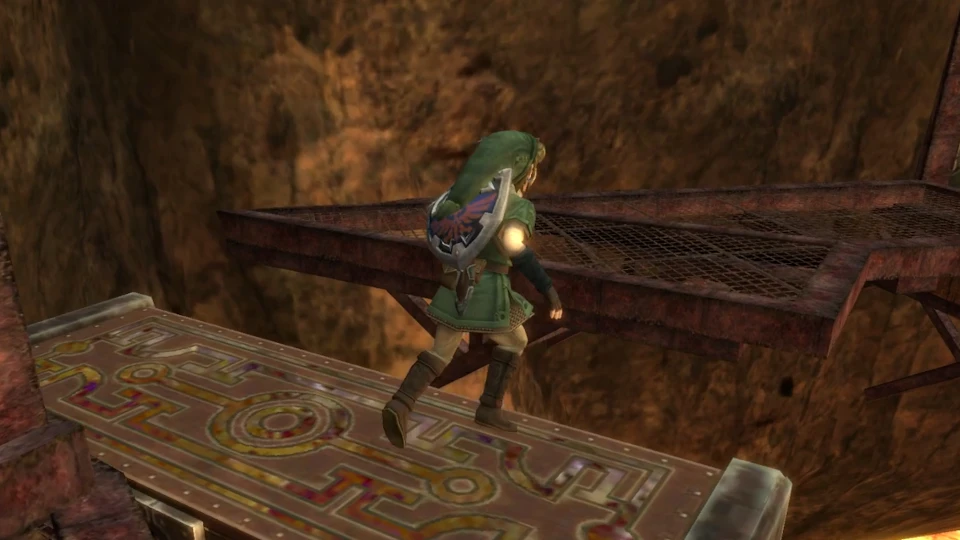
Pantalla completa no significa que todos los monitores deban llenarse de borde a borde. Twilight Princess tiene una forma definida y las pantallas modernas pueden ser ultrapanorámicas o usar escalado. Las barras laterales o superiores pueden ser normales cuando la aplicación conserva la proporción original. Observa la interfaz y las proporciones de los personajes antes de juzgar los píxeles vacíos.
Si la imagen se estira o se recorta, vuelve a ventana y comprueba la resolución del escritorio y el escalado antes de subir la resolución interna. Cambia una opción, repite la misma escena y registra el modo, el backend y los mods activos.
| Síntoma | Pregunta útil | Siguiente prueba |
|---|---|---|
| Barras negras con toda la imagen | ¿Se conserva la proporción original? | Mantén el modo si la geometría es correcta |
| Personajes estirados | ¿Cambió la forma de salida sin cambiar la opción? | Vuelve a ventana y restaura la proporción |
| Bordes del menú cortados | ¿La ventana supera el área visible? | Restaura el tamaño predeterminado |
| Superficie negra con audio | ¿Falla la superficie o el backend? | Prueba ventana, controlador y API compatible |
Soluciona un interruptor que no hace nada
Cuando el control parece no responder, confirma primero que el clic o la tecla llegó a la ventana de Dusklight. Cierra superposiciones y wrappers de entrada, enfoca la aplicación y activa el menú una sola vez. Si la ventana cambia pero la imagen no, compara la escala y la frecuencia del monitor. Si nada cambia, reproduce el problema con un perfil limpio antes de tocar los archivos del juego.
Un cierre, una superficie vacía o una gran caída de rendimiento pertenecen a un diagnóstico gráfico más amplio. Comprueba la arquitectura, actualiza el controlador, prueba una API compatible y quita los mods para una ejecución limpia. Conserva la partida y la configuración mientras anotas sistema, GPU, monitor, modo, backend y si el modo ventana funciona.
- Confirma el focoHaz clic en Dusklight, cierra capas duplicadas y activa el elemento una vez.
- Compara el modo ventanaUsa la misma escena en una ventana visible para separar presentación y lanzamiento.
- Prueba un renderizador limpioQuita mods durante la prueba y verifica controlador y API desde la guía de problemas.
- Restaura el estado conocidoUsa Restore Default Window Size o la última opción de pantalla que funcionaba.
- Explica el límiteComparte plataforma, GPU, monitor, modo, backend y primer fallo sin subir datos del juego.
Preguntas sobre pantalla completa en Dusklight
¿Cómo pongo Dusklight en pantalla completa?
Abre los ajustes de Vídeo o Pantalla y elige Toggle Fullscreen. Espera al redibujado y comprueba el menú y una escena repetible. La ubicación o el atajo pueden variar según la versión.
¿Qué hago si Dusklight aparece fuera de pantalla?
Enfoca el proceso, mueve o maximiza la ventana con el sistema, sal de pantalla completa y elige Restore Default Window Size. Conserva partidas y datos mientras pruebas.
¿Dusklight usa F11 para pantalla completa?
Algunas guías de la comunidad mencionan F11, pero el atajo depende de la versión y la plataforma. Usa el control visible Toggle Fullscreen como ruta principal.
¿Por qué hay pantalla negra en pantalla completa pero no en ventana?
El resultado apunta a la superficie, el compositor, el monitor, el controlador o el backend. Vuelve a ventana, verifica el controlador, quita mods y registra la resolución.
¿Por qué aparecen barras negras?
Pueden ser normales si se conserva la proporción en un monitor más ancho o alto. Comprueba que la imagen completa y la interfaz sean visibles antes de cambiar la opción.
¿La pantalla completa cambia mis partidas o archivos?
Solo cambia la presentación. Aun así, mantén una copia de ajustes y partidas antes de un diagnóstico amplio y no borres datos por un fallo de ventana.
Fuentes consultadas el 5 de noviembre de 2026: Referencia oficial del código de pantalla completa, API oficial de mods y carpetas de usuario, Repositorio de Dusklight.