
El backend gráfico de Dusklight es la ruta de renderizado que conecta la aplicación con la GPU y el sistema de pantalla. Cuando Dusklight indica que no pudo inicializar ningún backend gráfico, no empieces borrando partidas ni instalando archivos al azar. Anota la versión, el sistema operativo, la GPU, el monitor y el primer error; después prueba una API compatible cada vez con la versión limpia.
Una pantalla negra, un cierre antes del menú y un renderizado lento pueden tener una causa gráfica, pero no demuestran el mismo fallo. Si el juego funciona en una ventana visible pero no en pantalla completa, el límite es distinto al de un proceso que no puede crear ningún dispositivo gráfico. Separar los casos hace que cada prueba sea útil.
Esta guía cubre la inicialización del backend gráfico, la elección del renderizador, los controladores, la resolución, el rendimiento y la vuelta atrás. No ofrece datos del juego, una garantía para cualquier GPU ni reemplaza las notas de la versión oficial.
- Primera prueba
- Versión limpia con un renderizador
- Anota
- Versión, GPU, sistema, backend y primer error
- Ruta preferida
- D3D12, Vulkan o Metal cuando sean compatibles
- Recuperación
- Modo ventana y último perfil funcional
- Datos del juego
- No se incluyen ni se alojan
Qué corrige esta guía del backend gráfico de Dusklight
Usa esta página cuando Dusklight no puede crear un dispositivo gráfico, informa de que ningún backend se inicializó, muestra una superficie negra antes del menú o se vuelve inestable después de cambiar el controlador, la pantalla o el renderizador. El objetivo es encontrar la primera capa que falla y recuperar un arranque repetible. No es una página de descarga ni una lista de ajustes garantizados para cada GPU.
Comienza con la misma versión y el mismo perfil de datos que produjeron el error. Mantén separados tus datos de juego compatibles, partidas, configuración y modificaciones mientras pruebas. Si la aplicación limpia inicia y solo falla un pack o mod, continúa con las guías de personalización existentes en vez de cambiar otra vez el backend.
- Escribe la baseAnota la versión de Dusklight, la plataforma, la arquitectura, la GPU, el monitor, el modo de pantalla y el primer síntoma.
- Quita una capa externaCierra overlays, capturadores, wrappers y mods en la primera comparación sin borrar los datos del usuario.
- Inicia en ventanaUsa salida en ventana cuando sea posible para que una superficie de pantalla completa no oculte el estado real.
- Cambia una variablePrueba un renderizador o controlador compatible, espera el resultado y conserva el perfil anterior.
Lee la configuración gráfica de Dusklight antes de cambiarla
Cada ajuste gráfico tiene una función distinta. El backend o API gráfica decide cómo la aplicación habla con la GPU. La resolución interna cambia el trabajo de renderizado. La calidad de texturas y los reemplazos cambian la memoria de recursos. La sincronización vertical, el límite de cuadros y el escalado afectan a la presentación o al ritmo. Si cambias todo junto, una mejora posterior no revela qué funcionó.
El código oficial de ajustes marca los límites, pero no significa que todas las opciones estén disponibles en cada plataforma. Considera como referencia los nombres que muestra la versión que ejecutas. Anota el valor anterior y prefiere un perfil que puedas restaurar antes que editar archivos de configuración sin evidencia.
| Familia de ajustes | Qué cambia | Primera pregunta segura |
|---|---|---|
| Backend gráfico | La API o ruta de dispositivo que crea la superficie gráfica | ¿La GPU y el controlador exponen la API compatible? |
| Resolución interna | La cantidad de escena que se procesa antes de mostrarla | ¿La versión limpia inicia con el valor predeterminado? |
| Texturas y reemplazos | El tamaño de recursos, los reemplazos y la presión de memoria | ¿La versión limpia funciona sin archivos personalizados? |
| Pantalla completa y ritmo | La forma en que el resultado llega al monitor | ¿El modo ventana funciona con la misma API y escena? |
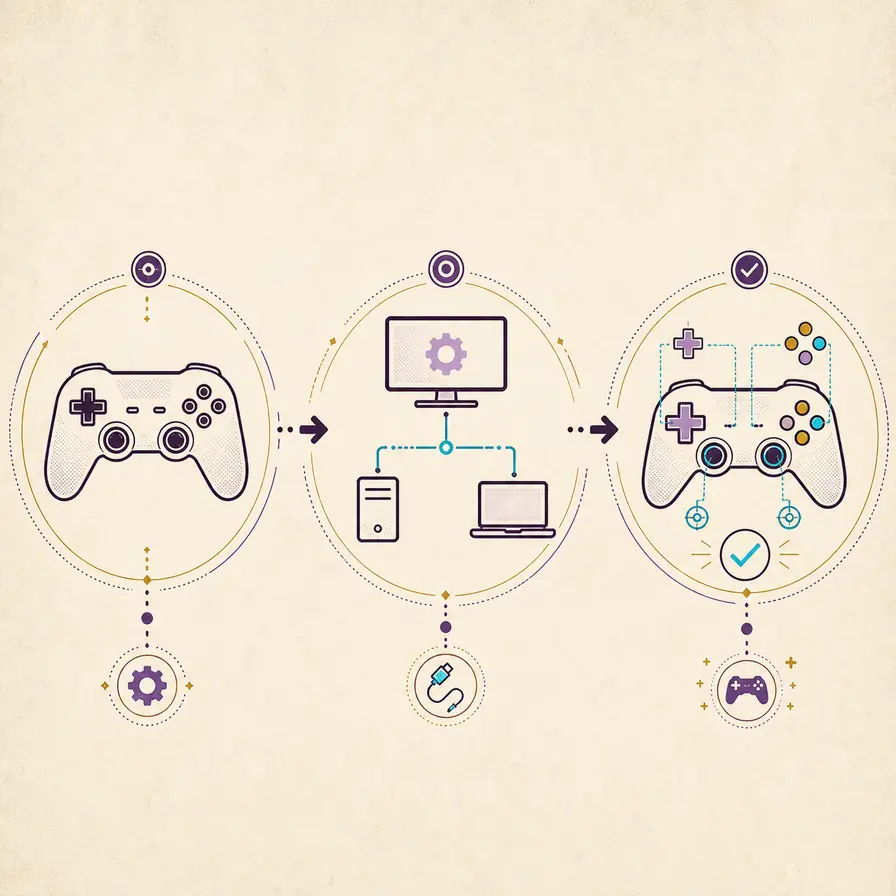
Corrige “failed to initialize any graphics backend”
El error significa que Dusklight no terminó de conectarse a un backend gráfico utilizable. Por sí solo no identifica la causa exacta. Los límites habituales son una API no compatible o desactivada, un controlador antiguo o dañado, una capa de escritorio remoto u overlay, una arquitectura incorrecta, una configuración obsoleta o un paquete que no puede acceder a la pantalla. Empieza con la prueba limpia más pequeña que permita separar esas causas.
Primero confirma que la versión coincide con el sistema y la arquitectura del procesador; después actualiza o reinstala el controlador de la GPU desde el fabricante si el controlador es sospechoso. Usa los requisitos y las notas de la versión oficial para la API. No conviertas una publicación de comunidad que nombra un renderizador en una solución universal: una API que funciona con una GPU puede fallar con otra.
- Confirma versión y arquitecturaComprueba que el paquete corresponde al sistema operativo y al procesador antes de diagnosticar el renderizador.
- Quita wrappers de pantallaPrueba directamente sin escritorio remoto, hooks de captura, overlays, capas de compatibilidad ni otro lanzador.
- Revisa el controladorConsulta la versión del controlador y anótala; no cambies API y controlador en la misma prueba.
- Prueba una API compatibleElige la API que exponen la versión y el hardware, inicia en ventana y espera el resultado.
- Conserva la evidenciaGuarda el primer error, el nombre del backend, la plataforma y el resultado limpio antes de cambiar de ruta.
Elige un backend para NVIDIA, AMD y gráficos integrados
No existe una respuesta única sobre qué backend gráfico debe usar cada persona en Dusklight. Depende de la API que soportan el sistema, el controlador, la versión de la aplicación, el sistema de ventanas y a veces la sesión de escritorio. Con una tarjeta NVIDIA, usa el panel del controlador y los requisitos oficiales de Dusklight como evidencia; compara una API preferida con una base limpia. No deduzcas compatibilidad de otro emulador o de una guía antigua de Dusk.
D3D12, Vulkan y Metal son nombres útiles para registrar cuando la plataforma los expone, pero las rutas de fallback pueden tener límites distintos. Un backend que arranca pero muestra una escena negra no es un resultado correcto. Comprueba el menú, una escena repetible, la entrada, un guardado y la salida normal antes de conservarlo.
| Situación | Evidencia que recoger | Siguiente acción segura |
|---|---|---|
| NVIDIA en Windows | Modelo de GPU, controlador, API y resultado en ventana | Prueba una API compatible y compara la misma escena antes de cambiar la resolución |
| AMD o GPU integrada | Paquete de controlador, modo de energía, arquitectura y primer error | Usa el controlador nativo y una carga predeterminada moderada para el primer inicio |
| Linux o Steam Deck | Controlador Vulkan, compositor, modo de escritorio y permisos del paquete | Prueba la versión nativa en ventana antes de añadir un acceso de Steam u overlay |
| Apple o móvil | Metal/Vulkan, arquitectura del paquete y permiso de pantalla | Sigue la guía de la plataforma y no copies una ruta de datos de escritorio |
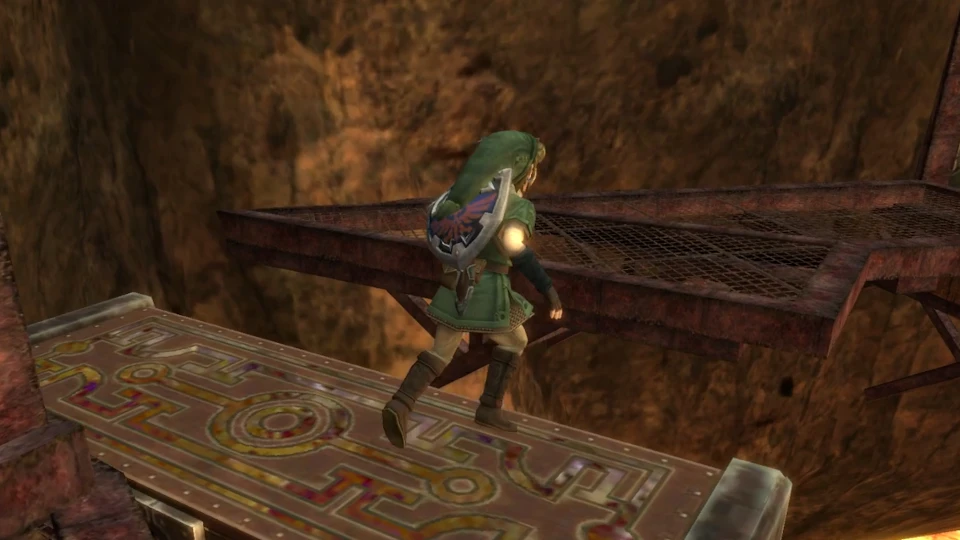
Ajusta resolución y rendimiento después de iniciar
Ajusta el rendimiento solo después de que el backend gráfico limpio inicie y muestre una escena repetible. Empieza con la resolución interna predeterminada y cambia una variable de carga. Subir la resolución puede aumentar el tiempo de GPU y la memoria; bajarla puede mejorar el ritmo, pero no arregla un backend que nunca se inicializó. Mantén constantes el controlador, la API, el monitor y la escena.
Una buena comparación registra más que un promedio de FPS. Anota tirones, compilación de shaders, texturas ausentes, retraso de entrada, ruido, presión de memoria y si el mismo menú y ciclo de guardado siguen funcionando. Si hay un pack, mod u overlay, quítalo para la base antes de juzgar el ajuste gráfico.
- Usa la misma escena, modo, backend y frecuencia de actualización para comparar.
- Sube o baja una vez la resolución interna, espera a los shaders y repite la acción.
- Mantén separados los reemplazos de texturas y mods de la primera prueba de rendimiento.
- Registra el ritmo de cuadros y los defectos visibles, no solo un contador.
- Vuelve al valor funcional cuando aparezca un cierre, una superficie negra o una interfaz ilegible.
Haz una prueba limpia, vuelve atrás y redacta un informe útil
Una prueba limpia es una comparación controlada, no una orden de borrar tu instalación. Guarda una copia fechada de partidas y ajustes, cierra Dusklight y pon en cuarentena la configuración o el mod cambiado en lugar de eliminarlo. Inicia la misma versión con los mismos datos compatibles, la misma escena y una sola elección gráfica. Si la base funciona, reintroduce el cambio más reciente solo después de registrar el resultado.
Si ningún backend funciona, informa del límite en vez de afirmar que un renderizador aleatorio está roto. Incluye versión, sistema y arquitectura, GPU y controlador, sesión de escritorio, APIs probadas, resultado en ventana y pantalla completa, primer error y efecto de un perfil limpio. No compartas dumps, claves, partidas ni archivos protegidos.
- Cierra la aplicaciónNo sustituyas un controlador, configuración o mod mientras Dusklight escribe registros o lee la carpeta de datos.
- Conserva la evidenciaCopia registros y ajustes a una carpeta fechada y separa el último perfil funcional.
- Repite la misma escenaUsa el mismo menú, acción, guardado, carga y salida para cada comparación.
- Restaura la baseVuelve al backend funcional o al modo ventana antes de probar otra variable independiente.
- Escribe un informe acotadoComparte hardware, software, backend, primer error y resultado limpio sin subir datos del juego.
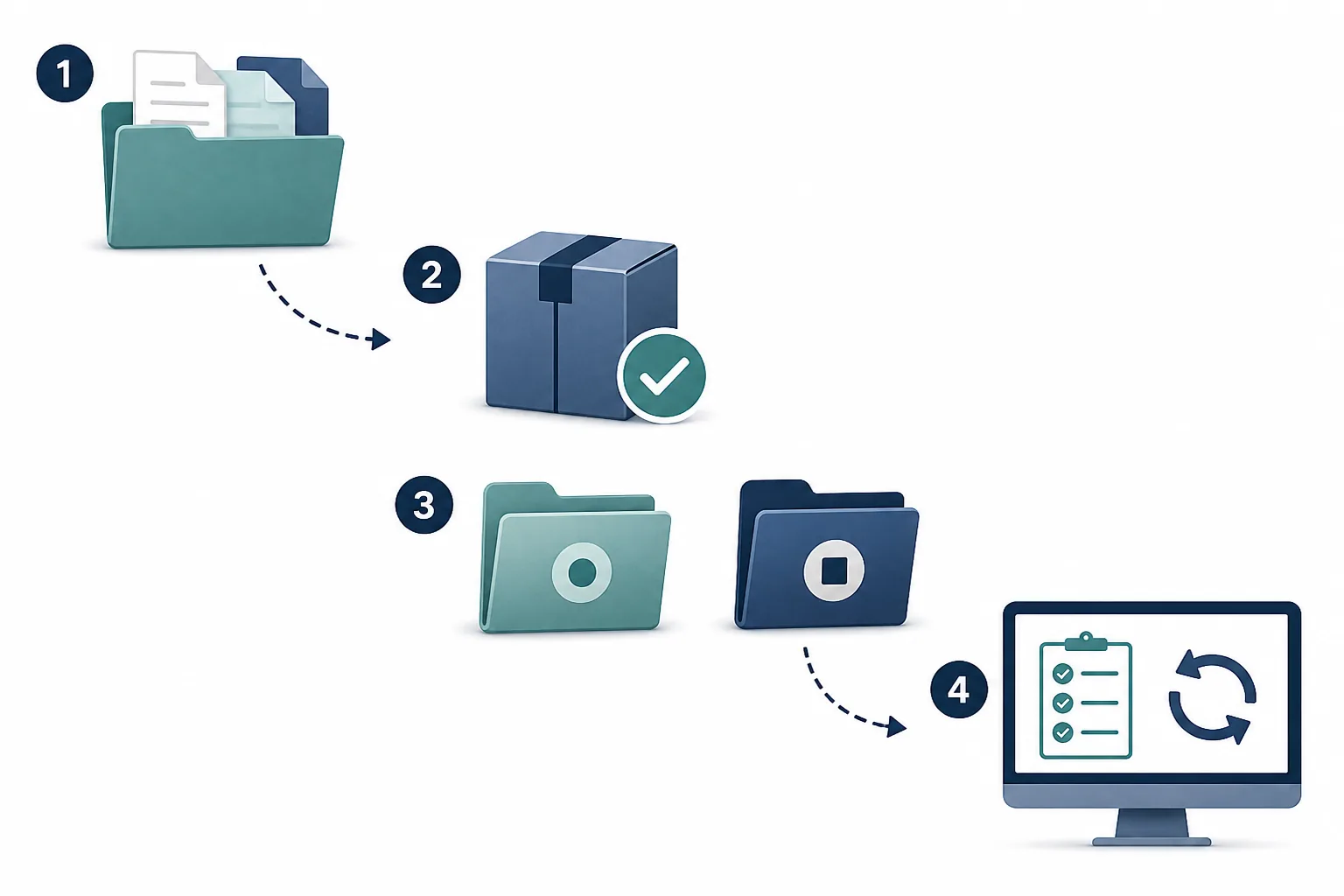
Notas para Windows, Linux, Steam Deck y móvil
En Windows, comprueba la versión nativa y el controlador antes de añadir Steam Input, capturadores, escritorio remoto u overlays. En Linux y Steam Deck, anota si el fallo aparece en Desktop Mode, Gaming Mode o ambos, y si el controlador Vulkan y los permisos del AppImage son correctos. Apple y móvil tienen paquetes, sandbox y permisos de pantalla adicionales; no copies rutas de escritorio dentro de un contenedor de aplicación.
En todas las plataformas sirve el mismo límite: demuestra primero que la versión oficial crea una superficie gráfica; después añade pantalla completa, más resolución, archivos personalizados y wrappers uno por uno. Si el problema se limita a una ventana o a la proporción después de crear la superficie, usa la guía de pantalla completa. Si la imagen funciona pero fallan entrada o guardados, usa las guías de controlador o partidas.
| Comprobación | Anota | Evita |
|---|---|---|
| Windows | Arquitectura, controlador, API y escalado del monitor | Tomar una captura o escritorio remoto como prueba limpia de GPU |
| Linux / Steam Deck | Controlador Vulkan, compositor, modo y permiso del AppImage | Crear un acceso de Steam antes de probar la ventana nativa |
| macOS | Paquete Apple silicon o Intel y ruta Metal | Copiar una configuración de Windows o asumir una ruta de datos |
| Android / iOS | Arquitectura, sandbox, permiso de pantalla y versión | Usar una carpeta de escritorio inaccesible o llamar universal a un fallback móvil |
Preguntas sobre el backend gráfico de Dusklight
¿Qué hago si Dusklight no pudo inicializar ningún backend gráfico?
Confirma versión y arquitectura, quita overlays y capas de pantalla remota, revisa el controlador y prueba una API compatible en ventana. Conserva el primer error y no borres partidas ni datos del juego como primer paso.
¿Qué backend uso con una tarjeta NVIDIA para Dusklight?
Usa la API compatible que expongan tu sistema, controlador y versión de Dusklight. No existe una opción NVIDIA universal. Compara una API con una base limpia usando la misma escena, resolución y modo.
¿Por qué Dusklight se ve negro en pantalla completa pero no en ventana?
Puede señalar una diferencia de superficie, monitor, compositor, escalado o backend. Vuelve a ventana, conserva la misma API, verifica el controlador y compara la escena antes de tocar otros ajustes.
¿Bajar la resolución arregla un error de inicialización?
Bajar la resolución reduce la carga después de iniciar, pero no crea un dispositivo que no se inicializa. Primero establece un arranque limpio y después cambia la resolución una vez.
¿Debo cambiar backend y controlador al mismo tiempo?
No. Cambia una variable y anota el valor anterior. Actualizar el controlador y cambiar la API juntos impide saber qué cambio recuperó o rompió el resultado.
¿Esta guía es una descarga o una herramienta de GPU?
No. Es un artículo informativo de diagnóstico. No aloja binarios de Dusklight, datos de Nintendo, controladores ni una herramienta que detecte el renderizador automáticamente.
Fuentes consultadas el 15 de noviembre de 2026: Referencia oficial de ajustes de Dusklight, Requisitos oficiales de Dusklight, Repositorio de TwilitRealm.