
Das Grafik-Backend von Dusklight ist der Rendering-Pfad zwischen Anwendung, GPU und Anzeigesystem. Wenn Dusklight meldet, dass kein Grafik-Backend initialisiert werden konnte, lösche nicht zuerst Spielstände und installiere keine zufälligen Dateien. Notiere Version, Betriebssystem, GPU, Monitor und den ersten Fehler. Teste danach die saubere Version mit jeweils einem unterstützten Renderer.
Ein schwarzer Bildschirm, ein Absturz vor dem Menü und langsames Rendering können eine gemeinsame Grafikursache haben, beweisen aber nicht denselben Fehler. Wenn das Spiel in einem sichtbaren Fenster läuft, im Vollbild aber nicht, liegt die Grenze an einer anderen Stelle als bei einem Prozess, der überhaupt kein Grafikgerät erzeugen kann. Durch die Trennung bleiben die nächsten Tests aussagekräftig.
Diese Anleitung behandelt die Initialisierung des Grafik-Backends, die Rendererwahl, Treiber- und Plattformprüfungen, Auflösung und Leistung sowie einen Rückweg. Sie liefert keine Spieldaten, keine allgemeine GPU-Garantie und ersetzt keine aktuellen offiziellen Versionshinweise.
- Erster Test
- Saubere Version mit einem Renderer
- Notieren
- Version, GPU, System, Backend, erster Fehler
- Bevorzugte Grenze
- D3D12, Vulkan oder Metal bei Unterstützung
- Sichere Erholung
- Fenstermodus und letztes funktionierendes Profil
- Spieldaten
- Nicht enthalten und nicht gehostet
Welche Probleme diese Anleitung zum Dusklight-Grafik-Backend löst
Nutze diese Seite, wenn Dusklight kein Grafikgerät erstellen kann, meldet, dass kein Backend initialisiert wurde, vor dem Menü eine schwarze Fläche zeigt oder nach einer Änderung an Treiber, Bildschirm oder Renderer instabil wird. Das Ziel ist, die erste fehlerhafte Schicht zu finden und einen wiederholbaren Start zurückzugewinnen. Dies ist keine Downloadseite und keine Liste garantierter Einstellungen für jede GPU.
Beginne mit derselben Version und demselben Datenprofil, die den Fehler erzeugt haben. Halte kompatible Daten, Spielstände, Konfiguration und Mods während des Tests getrennt. Wenn die saubere Anwendung startet und nur ein Pack oder Mod scheitert, nutze die vorhandenen Anpassungsanleitungen, statt das Backend erneut zu wechseln.
- Basis aufschreibenNotiere Dusklight-Version, Plattform, Architektur, GPU, Monitor, Anzeigemodus und das erste Symptom.
- Externe Schicht entfernenSchließe Overlays, Aufnahmetools, Wrapper und Mods für den ersten Vergleich, ohne Benutzerdaten zu löschen.
- Im Fenster startenNutze wenn möglich den Fenstermodus, damit eine Vollbildfläche den tatsächlichen Zustand nicht verdeckt.
- Eine Variable ändernTeste einen kompatiblen Renderer oder Treiber, warte das Ergebnis ab und bewahre das vorherige Profil auf.
Dusklight-Grafikeinstellungen vor der Änderung lesen
Jede Grafikeinstellung hat eine andere Aufgabe. Das Backend oder die Grafik-API bestimmt, wie die Anwendung mit der GPU spricht. Die interne Auflösung verändert die Szenenarbeit vor der Anzeige. Texturqualität und Ersetzungen verändern Ressourcen- und Speicherdruck. Vertikale Synchronisation, Bildratenlimit und Skalierung beeinflussen Ausgabe und Rhythmus. Wenn alles gleichzeitig geändert wird, zeigt eine Verbesserung nicht, was geholfen hat.
Der offizielle Einstellungscode markiert Grenzen, bedeutet aber nicht, dass jede Option auf jeder Plattform verfügbar ist. Orientiere dich an den Namen, die deine ausgeführte Version zeigt. Notiere den alten Wert und bevorzuge ein wiederherstellbares Profil gegenüber einer Konfigurationsänderung ohne Beleg.
| Einstellungsgruppe | Was sich ändert | Sichere erste Frage |
|---|---|---|
| Grafik-Backend | API oder Gerätepfad, der die Grafikfläche erstellt | Bieten GPU und Treiber die kompatible API an? |
| Interne Auflösung | Wie viel Szene vor der Anzeige berechnet wird | Startet die saubere Version mit dem Standardwert? |
| Texturen und Ersetzungen | Ressourcengröße und Speicherdruck | Funktioniert die saubere Version ohne eigene Dateien? |
| Vollbild und Rhythmus | Wie das Ergebnis den Monitor erreicht | Funktioniert der Fenstermodus mit derselben API und Szene? |
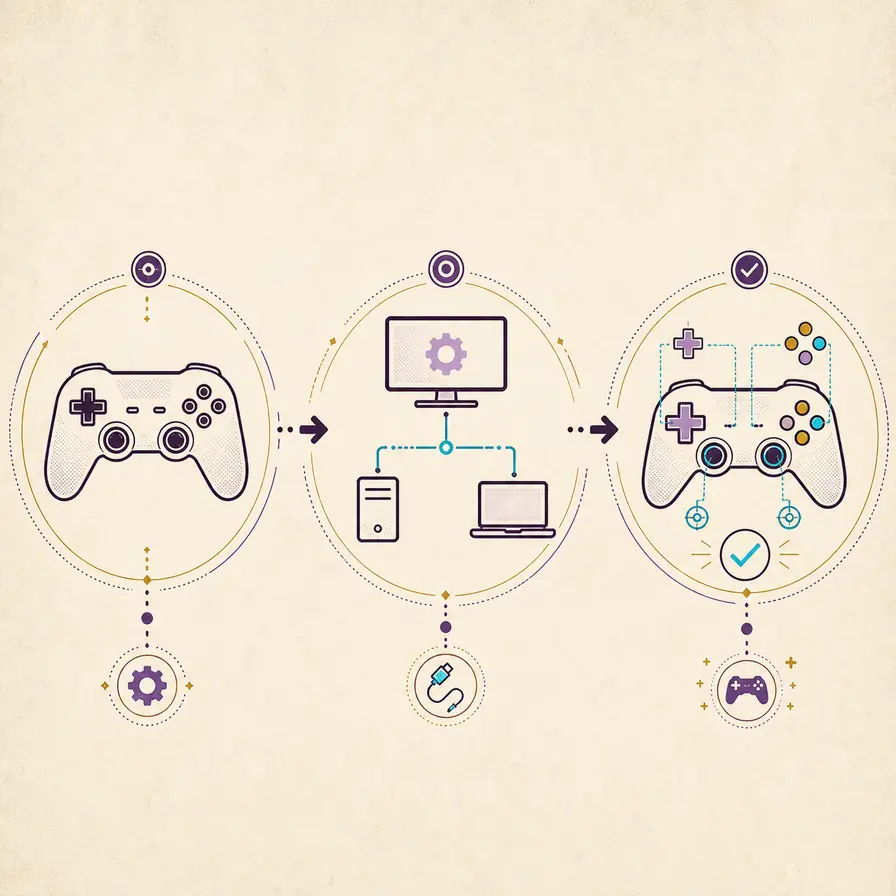
„failed to initialize any graphics backend“ beheben
Die Meldung bedeutet, dass Dusklight keine nutzbare Grafikverbindung zu einem Backend fertigstellen konnte. Sie nennt allein noch nicht die genaue Ursache. Häufige Grenzen sind eine nicht unterstützte oder deaktivierte API, ein alter oder beschädigter Treiber, eine Remote-Desktop- oder Overlay-Schicht, eine falsche Architektur, eine veraltete Konfiguration oder ein Paket ohne Zugriff auf den Bildschirm. Beginne mit dem kleinsten sauberen Test, der diese Ursachen trennt.
Bestätige zuerst, dass Version, System und Prozessorarchitektur zusammenpassen. Aktualisiere oder installiere den GPU-Treiber vom Hersteller neu, wenn er verdächtig ist. Nutze offizielle Anforderungen und Versionshinweise für die API. Mache aus einem Community-Beitrag, der einen Renderer nennt, keine allgemeine Lösung: Eine API kann mit einer GPU funktionieren und mit einer anderen scheitern.
- Version und Architektur bestätigenPrüfe vor der Rendererdiagnose, dass das Paket zu Betriebssystem und Prozessor passt.
- Bildschirm-Wrapper entfernenTeste direkt ohne Remote-Desktop, Capture-Hooks, Overlays, Kompatibilitätsschichten oder einen anderen Launcher.
- Treiber prüfenLies die Treiberversion aus und notiere sie; ändere API und Treiber nicht im selben Test.
- Kompatible API testenWähle die von Version und Hardware angebotene API, starte im Fenster und warte das Ergebnis ab.
- Beweise sichernBewahre ersten Fehler, Backendname, Plattform und sauberes Ergebnis vor einem Wechsel auf.
Ein Backend für NVIDIA, AMD und integrierte Grafik wählen
Es gibt keine allgemeingültige Antwort darauf, welches Grafik-Backend Dusklight verwenden sollte. Entscheidend sind die vom System, Treiber, Anwendungsversion und Fenstersystem unterstützte API sowie manchmal die Desktop-Sitzung. Bei einer NVIDIA-Karte liefern Treiberpanel und offizielle Dusklight-Anforderungen die Grundlage; vergleiche eine bevorzugte API mit einer sauberen Basis. Leite Kompatibilität nicht aus einem anderen Emulator oder einem alten Dusk-Leitfaden ab.
D3D12, Vulkan und Metal sind sinnvolle Namen für das Protokoll, wenn die Plattform sie anbietet, aber Fallback-Pfade haben andere Grenzen. Ein gestartetes Backend mit schwarzer Szene ist kein korrektes Ergebnis. Prüfe Menü, wiederholbare Szene, Eingabe, Spielstand und normales Beenden, bevor du es behältst.
| Situation | Zu sammelnde Belege | Sichere nächste Aktion |
|---|---|---|
| NVIDIA unter Windows | GPU-Modell, Treiber, API und Fensterergebnis | Kompatible API testen und dieselbe Szene vor einer Auflösungsänderung vergleichen |
| AMD oder integrierte GPU | Treiberpaket, Energiemodus, Architektur und erster Fehler | Nativen Treiber und eine moderate Standardlast für den ersten Start verwenden |
| Linux oder Steam Deck | Vulkan-Treiber, Compositor, Desktopmodus und Paketberechtigungen | Native Version im Fenster testen, bevor Steam-Verknüpfung oder Overlay dazukommen |
| Apple oder Mobilgerät | Metal/Vulkan, Paketarchitektur und Bildschirmberechtigung | Plattformanleitung befolgen und keinen Desktop-Datenpfad kopieren |
Auflösung und Leistung erst nach erfolgreichem Start anpassen
Optimiere erst, wenn das saubere Grafik-Backend startet und eine wiederholbare Szene anzeigt. Beginne mit der Standardauflösung und ändere eine Lastvariable. Höhere Auflösung kann GPU-Zeit und Speicher erhöhen; niedrigere kann den Rhythmus verbessern, repariert aber kein Backend, das nie initialisiert wurde. Halte Treiber, API, Monitor und Szene konstant.
Ein guter Vergleich erfasst mehr als einen FPS-Mittelwert. Notiere Ruckler, Shader-Kompilierung, fehlende Texturen, Eingabeverzögerung, Geräusch, Speicherdruck und ob Menü und Speichervorgang gleich funktionieren. Entferne Pack, Mod oder Overlay für die Basis, bevor du die Grafikeinstellung bewertest.
- Dieselbe Szene, denselben Modus, dasselbe Backend und dieselbe Bildwiederholrate verwenden.
- Interne Auflösung einmal erhöhen oder senken, Shader abwarten und die Aktion wiederholen.
- Texturersetzungen und Mods vom ersten Leistungstest getrennt halten.
- Bildrhythmus und sichtbare Fehler notieren, nicht nur einen Zähler.
- Bei Absturz, schwarzer Fläche oder unlesbarer Oberfläche zum funktionierenden Wert zurückkehren.
Sauber testen, zurückrollen und einen brauchbaren Fehlerbericht schreiben
Ein sauberer Test ist ein kontrollierter Vergleich, kein Befehl zum Löschen der Installation. Sichere Spielstände und Einstellungen in einem datierten Ordner, schließe Dusklight und verschiebe die geänderte Konfiguration oder den Mod in Quarantäne, statt ihn zu löschen. Starte dieselbe Version mit denselben kompatiblen Daten, derselben Szene und nur einer Grafikentscheidung. Wenn die Basis funktioniert, füge die letzte Änderung erst nach dem Notieren des Ergebnisses wieder hinzu.
Wenn kein Backend funktioniert, beschreibe die Grenze, statt zufällig einen Renderer als defekt zu bezeichnen. Nenne Version, System und Architektur, GPU und Treiber, Desktop-Sitzung, getestete APIs, Fenster- und Vollbildergebnis, ersten Fehler und die Wirkung eines sauberen Profils. Teile keine Dumps, Schlüssel, Spielstände oder geschützten Dateien.
- Anwendung schließenTreiber, Konfiguration oder Mod nicht ersetzen, während Dusklight Protokolle schreibt oder den Datenordner liest.
- Beweise aufbewahrenLogs und Einstellungen in einen datierten Ordner kopieren und das letzte funktionierende Profil trennen.
- Dieselbe Szene wiederholenFür jeden Vergleich dasselbe Menü, dieselbe Aktion, denselben Spielstand, Ladevorgang und Ausgang verwenden.
- Basis wiederherstellenZum funktionierenden Backend oder Fenstermodus zurückkehren, bevor eine andere unabhängige Variable getestet wird.
- Begrenzten Bericht schreibenHardware, Software, Backend, ersten Fehler und sauberes Ergebnis ohne Spieldaten teilen.
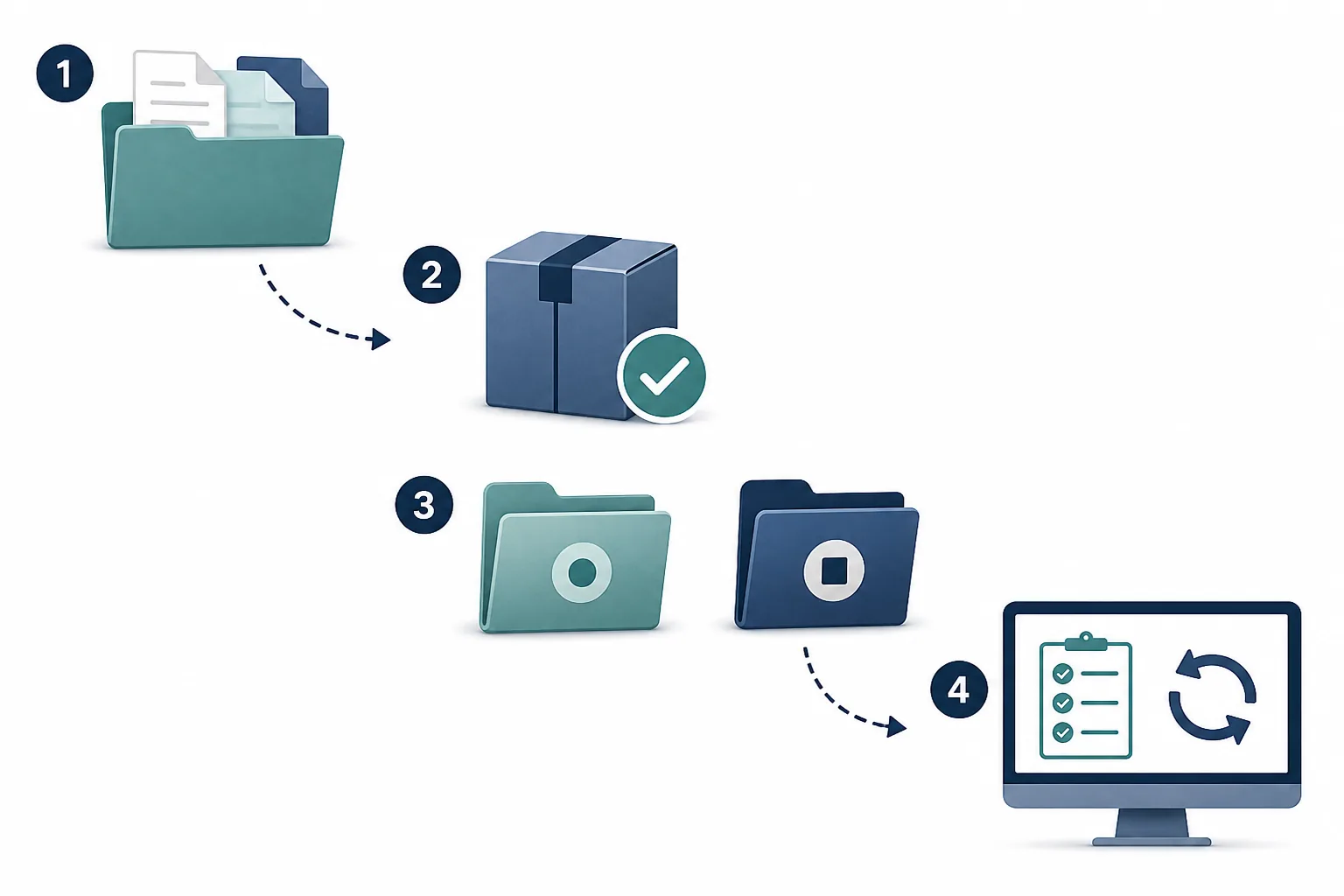
Hinweise für Windows, Linux, Steam Deck und Mobilgeräte
Unter Windows die native Version und den Treiber prüfen, bevor Steam Input, Aufnahmetools, Remote-Desktop oder Overlays dazukommen. Unter Linux und Steam Deck notieren, ob der Fehler im Desktopmodus, Spielemodus oder beiden auftritt und ob Vulkan-Treiber und AppImage-Berechtigungen stimmen. Apple und Mobilgeräte haben zusätzliche Pakete, Sandboxing und Bildschirmberechtigungen; Desktoppfade gehören nicht in einen App-Container.
Auf jeder Plattform gilt dieselbe Grenze: Zuerst nachweisen, dass die offizielle Version eine Grafikfläche erstellt; danach Vollbild, höhere Auflösung, eigene Dateien und Wrapper einzeln ergänzen. Beschränkt sich das Problem nach der Flächenerstellung auf Fenster oder Seitenverhältnis, hilft die Vollbildanleitung. Funktioniert das Bild, aber Eingabe oder Spielstände nicht, nutze die Anleitungen für Controller oder Spielstände.
| Prüfung | Notieren | Vermeiden |
|---|---|---|
| Windows | Architektur, Treiber, API und Monitorskalierung | Aufnahme oder Remote-Desktop als sauberen GPU-Test ansehen |
| Linux / Steam Deck | Vulkan-Treiber, Compositor, Modus und AppImage-Berechtigung | Steam-Verknüpfung vor dem nativen Fenstertest erstellen |
| macOS | Apple-Silicon- oder Intel-Paket und Metal-Pfad | Windows-Konfiguration kopieren oder Datenpfad voraussetzen |
| Android / iOS | Architektur, Sandbox, Bildschirmberechtigung und Version | Unzugänglichen Desktopordner verwenden oder einen mobilen Fallback als universell bezeichnen |
Fragen zum Dusklight-Grafik-Backend
Was tun, wenn Dusklight kein Grafik-Backend initialisieren konnte?
Version und Architektur bestätigen, Overlays und Remote-Desktop-Schichten entfernen, Treiber prüfen und eine kompatible API im Fenster testen. Den ersten Fehler bewahren und Spielstände oder Spieldaten nicht als ersten Schritt löschen.
Welches Backend sollte eine NVIDIA-Karte für Dusklight verwenden?
Nutze die kompatible API, die dein System, Treiber und deine Dusklight-Version anbieten. Es gibt keine universelle NVIDIA-Option. Vergleiche eine API mit einer sauberen Basis bei gleicher Szene, Auflösung und gleichem Modus.
Warum ist Dusklight im Vollbild schwarz, aber im Fenster nicht?
Das kann auf Unterschiede bei Fläche, Monitor, Compositor, Skalierung oder Backend hinweisen. Zum Fenster zurückkehren, dieselbe API beibehalten, den Treiber prüfen und die Szene vergleichen, bevor weitere Einstellungen geändert werden.
Behebt eine niedrigere Auflösung einen Initialisierungsfehler?
Eine niedrigere Auflösung reduziert die Last nach dem Start, erzeugt aber kein Gerät, das nicht initialisiert wird. Erst einen sauberen Start herstellen und danach die Auflösung einmal ändern.
Sollten Backend und Treiber gleichzeitig geändert werden?
Nein. Eine Variable ändern und den alten Wert notieren. Treiberaktualisierung und API-Wechsel im selben Test verhindern, dass die Ursache für Erfolg oder Fehler erkennbar bleibt.
Ist diese Anleitung ein Download oder ein GPU-Tool?
Nein. Es ist ein informativer Diagnoseartikel. Er hostet keine Dusklight-Binärdateien, Nintendo-Daten, Treiber oder ein Tool, das den Renderer automatisch erkennt.
Quellen geprüft am 15. November 2026: Offizielle Dusklight-Referenz für Einstellungen, Offizielle Dusklight-Systemanforderungen, TwilitRealm-Dusklight-Repository.