
Wenn Dusklight einen schwarzen Bildschirm zeigt, nicht startet oder kein Gerät zugewiesen meldet, notiere Plattform, CPU-Architektur, v1.4.1-Status, Grafik-Backend, genaue Meldung und die letzte Änderung. Sichere Spielstände und Einstellungen und teste dann eine saubere aktuelle Version mit demselben geprüften Dump und ohne Mods. So lassen sich Anwendung, Daten, Treiber, Berechtigungen und Einstellungen voneinander trennen.
Vergleichen Sie Version, Dateiname, Architektur und Dateigröße, bevor Sie das Paket öffnen, damit ein abgebrochener Download nicht später wie ein Grafik- oder Spieldatenfehler wirkt. Bei einem Fehler hilft eine geordnete Prüfung von Quelle, Prozessorarchitektur, freiem Speicher, Grafiktreiber, Rendering-Backend, Eingabegerät und Spieldatei mehr als zufälliges Neuinstallieren. Wenn das Problem reproduzierbar bleibt, notieren Sie Version, Plattform, Gerätearchitektur, GPU, Treiberversion, Backend und genaue Schritte für einen hilfreichen Bericht an das Projekt.
Das Programm enthält keine urheberrechtlich geschützten Inhalte von Twilight Princess; erforderlich ist ein eigener, unterstützter GameCube-Dump aus einer Kopie, die Sie rechtmäßig besitzen. Vulkan 1.1, D3D12 oder Metal sind je nach Plattform die bevorzugten Grafikwege; ältere Treiber können Startfehler, falsche Darstellung oder deutlich schwankende Bildraten verursachen. Laden Sie niemals eine andere Plattformdatei nur deshalb herunter, weil sie kleiner ist; APK, AppImage, macOS-Archiv und Windows-ZIP sind nicht untereinander austauschbar.
- Plattform
- allen unterstützten Plattformen
- Version
- v1.4.1
- Veröffentlichung
- 16. Juni 2026
- Paket
- Offizielles GitHub-Release
- Grafik
- D3D12, Vulkan 1.1 oder Metal
- Spieldaten
- Vom Benutzer bereitzustellen
Schwarzer Bildschirm, Startfehler oder sofortiges Schließen
Ein schwarzer Bildschirm oder ein stiller Startfehler entsteht oft durch die falsche CPU-Version, unvollständiges Entpacken, fehlende Ausführungsrechte für die AppImage, eine blockierte Datei, einen nicht unterstützten Grafikpfad oder alte Einstellungen. Prüfe Architektur und Dateinamen und teste eine saubere Version, bevor du Spieldaten oder Benutzerdaten löschst.
Sichern Sie vorhandene Spielstände und Konfigurationsdateien vor einem Update und bewahren Sie das vorherige funktionsfähige Verzeichnis auf, bis die neue Version zuverlässig startet. Ein klar benannter Sicherungsordner erleichtert den Vergleich zwischen einer unveränderten Installation und einer angepassten Kopie und verhindert unnötigen Verlust persönlicher Daten. Dusklight Fehlerbehebung beginnt mit der offiziellen TwilitRealm-Veröffentlichung auf GitHub; unbekannte Spiegelserver, umbenannte Archive und angeblich vollständige Spielpakete gehören nicht zum empfohlenen Ablauf.
| Prüfpunkt | Empfohlene Auswahl | Hinweis |
|---|---|---|
| Option 1 | Passende offizielle Variante verwenden | Vor dem Fortfahren Quelle und Gerät prüfen |
| Option 2 | Passende offizielle Variante verwenden | Vor dem Fortfahren Quelle und Gerät prüfen |
| Option 3 | Passende offizielle Variante verwenden | Vor dem Fortfahren Quelle und Gerät prüfen |
| Option 4 | Passende offizielle Variante verwenden | Vor dem Fortfahren Quelle und Gerät prüfen |
| Option 5 | Passende offizielle Variante verwenden | Vor dem Fortfahren Quelle und Gerät prüfen |
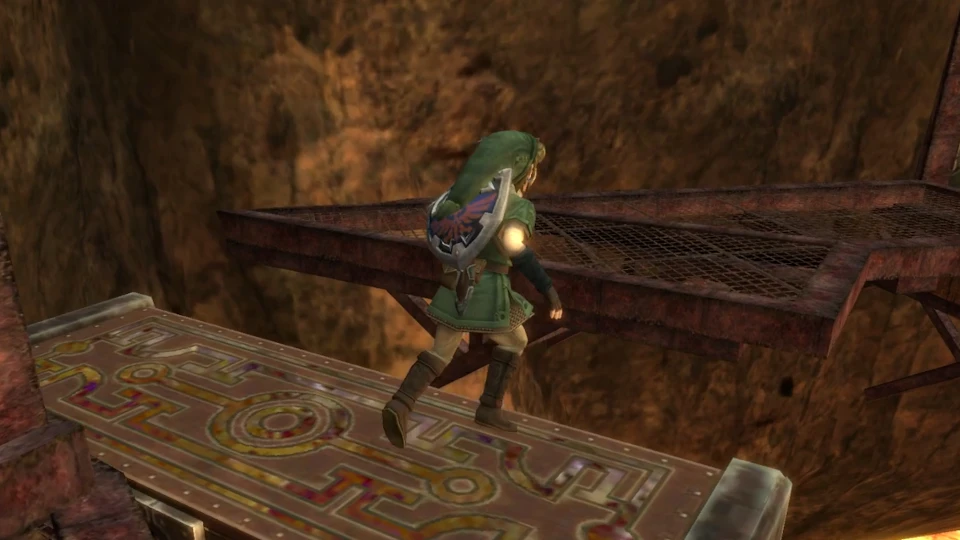
Dusklight Fehlerbehebung: Sichere Installation Schritt für Schritt
Bei einem Fehler hilft eine geordnete Prüfung von Quelle, Prozessorarchitektur, freiem Speicher, Grafiktreiber, Rendering-Backend, Eingabegerät und Spieldatei mehr als zufälliges Neuinstallieren. Wenn das Problem reproduzierbar bleibt, notieren Sie Version, Plattform, Gerätearchitektur, GPU, Treiberversion, Backend und genaue Schritte für einen hilfreichen Bericht an das Projekt. Vergleichen Sie Version, Dateiname, Architektur und Dateigröße, bevor Sie das Paket öffnen, damit ein abgebrochener Download nicht später wie ein Grafik- oder Spieldatenfehler wirkt.
Vulkan 1.1, D3D12 oder Metal sind je nach Plattform die bevorzugten Grafikwege; ältere Treiber können Startfehler, falsche Darstellung oder deutlich schwankende Bildraten verursachen. Laden Sie niemals eine andere Plattformdatei nur deshalb herunter, weil sie kleiner ist; APK, AppImage, macOS-Archiv und Windows-ZIP sind nicht untereinander austauschbar. Das Programm enthält keine urheberrechtlich geschützten Inhalte von Twilight Princess; erforderlich ist ein eigener, unterstützter GameCube-Dump aus einer Kopie, die Sie rechtmäßig besitzen.
- Schritt 1: Fehlerbehebung prüfenEin klar benannter Sicherungsordner erleichtert den Vergleich zwischen einer unveränderten Installation und einer angepassten Kopie und verhindert unnötigen Verlust persönlicher Daten.
- Schritt 2: Fehlerbehebung prüfenWenn das Problem reproduzierbar bleibt, notieren Sie Version, Plattform, Gerätearchitektur, GPU, Treiberversion, Backend und genaue Schritte für einen hilfreichen Bericht an das Projekt.
- Schritt 3: Fehlerbehebung prüfenLaden Sie niemals eine andere Plattformdatei nur deshalb herunter, weil sie kleiner ist; APK, AppImage, macOS-Archiv und Windows-ZIP sind nicht untereinander austauschbar.
- Schritt 4: Fehlerbehebung prüfenDiese Anleitung trennt bestätigte Projektdaten von geräteabhängigen Empfehlungen und nennt Unsicherheiten ausdrücklich, damit Nutzer Entscheidungen selbst nachvollziehen können.
- Schritt 5: Fehlerbehebung prüfenDusklight Fehlerbehebung beginnt mit der offiziellen TwilitRealm-Veröffentlichung auf GitHub; unbekannte Spiegelserver, umbenannte Archive und angeblich vollständige Spielpakete gehören nicht zum empfohlenen Ablauf.

Dusklight Fehlerbehebung: Spieldaten und rechtliche Hinweise
Starten Sie Fehlerbehebung mit wenigen Änderungen, testen Sie Menü, Ton, Steuerung und Speicherfunktion und ändern Sie anschließend immer nur eine Einstellung, damit die Ursache erkennbar bleibt. Diese Anleitung trennt bestätigte Projektdaten von geräteabhängigen Empfehlungen und nennt Unsicherheiten ausdrücklich, damit Nutzer Entscheidungen selbst nachvollziehen können. Für allen unterstützten Plattformen sollte zuerst eine saubere Standardkonfiguration getestet werden, bevor Auflösung, Texturpakete, Mods oder experimentelle Optionen verändert werden.
Ein klar benannter Sicherungsordner erleichtert den Vergleich zwischen einer unveränderten Installation und einer angepassten Kopie und verhindert unnötigen Verlust persönlicher Daten. Dusklight Fehlerbehebung beginnt mit der offiziellen TwilitRealm-Veröffentlichung auf GitHub; unbekannte Spiegelserver, umbenannte Archive und angeblich vollständige Spielpakete gehören nicht zum empfohlenen Ablauf. Sichern Sie vorhandene Spielstände und Konfigurationsdateien vor einem Update und bewahren Sie das vorherige funktionsfähige Verzeichnis auf, bis die neue Version zuverlässig startet.
- Fehlerbehebung: Prüfung 1 vollständig durchführen und das Ergebnis notieren.
- Fehlerbehebung: Prüfung 2 vollständig durchführen und das Ergebnis notieren.
- Fehlerbehebung: Prüfung 3 vollständig durchführen und das Ergebnis notieren.
- Fehlerbehebung: Prüfung 4 vollständig durchführen und das Ergebnis notieren.
- Fehlerbehebung: Prüfung 5 vollständig durchführen und das Ergebnis notieren.
- Fehlerbehebung: Prüfung 6 vollständig durchführen und das Ergebnis notieren.
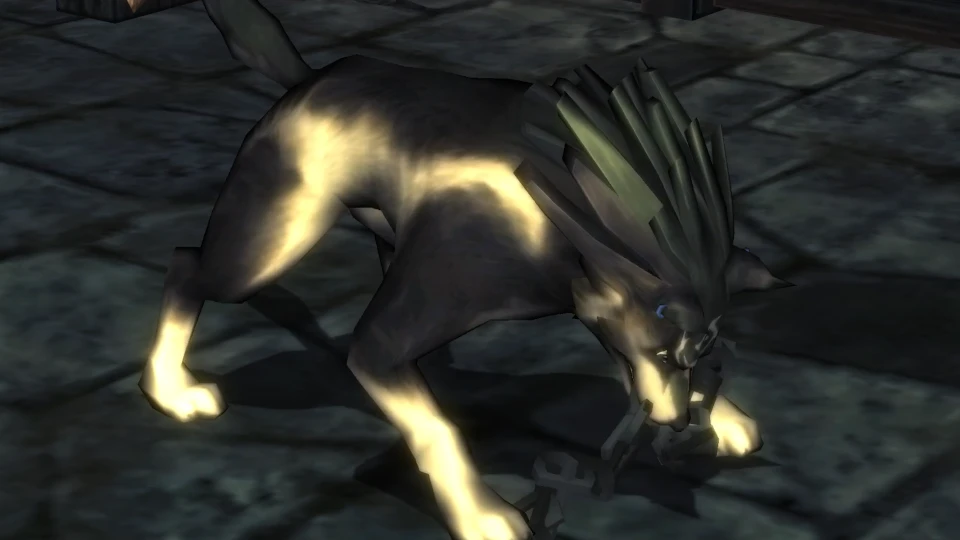
Dusklight Fehlerbehebung: Grafik, Eingabe und Leistung prüfen
Wenn das Problem reproduzierbar bleibt, notieren Sie Version, Plattform, Gerätearchitektur, GPU, Treiberversion, Backend und genaue Schritte für einen hilfreichen Bericht an das Projekt. Vergleichen Sie Version, Dateiname, Architektur und Dateigröße, bevor Sie das Paket öffnen, damit ein abgebrochener Download nicht später wie ein Grafik- oder Spieldatenfehler wirkt. Bei einem Fehler hilft eine geordnete Prüfung von Quelle, Prozessorarchitektur, freiem Speicher, Grafiktreiber, Rendering-Backend, Eingabegerät und Spieldatei mehr als zufälliges Neuinstallieren.
Laden Sie niemals eine andere Plattformdatei nur deshalb herunter, weil sie kleiner ist; APK, AppImage, macOS-Archiv und Windows-ZIP sind nicht untereinander austauschbar. Das Programm enthält keine urheberrechtlich geschützten Inhalte von Twilight Princess; erforderlich ist ein eigener, unterstützter GameCube-Dump aus einer Kopie, die Sie rechtmäßig besitzen. Vulkan 1.1, D3D12 oder Metal sind je nach Plattform die bevorzugten Grafikwege; ältere Treiber können Startfehler, falsche Darstellung oder deutlich schwankende Bildraten verursachen.
- Fehlerbehebung: Prüfung 1 vollständig durchführen und das Ergebnis notieren.
- Fehlerbehebung: Prüfung 2 vollständig durchführen und das Ergebnis notieren.
- Fehlerbehebung: Prüfung 3 vollständig durchführen und das Ergebnis notieren.
- Fehlerbehebung: Prüfung 4 vollständig durchführen und das Ergebnis notieren.
- Fehlerbehebung: Prüfung 5 vollständig durchführen und das Ergebnis notieren.
- Fehlerbehebung: Prüfung 6 vollständig durchführen und das Ergebnis notieren.
Dusklight Fehlerbehebung: Aktualisierung ohne Datenverlust
Die offizielle FAQ nennt jetzt die Desktop-Datenordner: %APPDATA%/TwilitRealm/Dusklight unter Windows, ~/Library/Application Support/TwilitRealm/Dusklight unter macOS und ~/.local/share/TwilitRealm/Dusklight unter Linux. Danach folgt je nach Region USA/Card A oder EUR/Card A. Mobile Zugriffe hängen von System und Installation ab.
Dusklight Fehlerbehebung beginnt mit der offiziellen TwilitRealm-Veröffentlichung auf GitHub; unbekannte Spiegelserver, umbenannte Archive und angeblich vollständige Spielpakete gehören nicht zum empfohlenen Ablauf. Sichern Sie vorhandene Spielstände und Konfigurationsdateien vor einem Update und bewahren Sie das vorherige funktionsfähige Verzeichnis auf, bis die neue Version zuverlässig startet. Ein klar benannter Sicherungsordner erleichtert den Vergleich zwischen einer unveränderten Installation und einer angepassten Kopie und verhindert unnötigen Verlust persönlicher Daten.
- Fehlerbehebung: Prüfung 1 vollständig durchführen und das Ergebnis notieren.
- Fehlerbehebung: Prüfung 2 vollständig durchführen und das Ergebnis notieren.
- Fehlerbehebung: Prüfung 3 vollständig durchführen und das Ergebnis notieren.
- Fehlerbehebung: Prüfung 4 vollständig durchführen und das Ergebnis notieren.
- Fehlerbehebung: Prüfung 5 vollständig durchführen und das Ergebnis notieren.
Dusklight Fehlerbehebung: Diagnose und hilfreicher Fehlerbericht
Vergleichen Sie Version, Dateiname, Architektur und Dateigröße, bevor Sie das Paket öffnen, damit ein abgebrochener Download nicht später wie ein Grafik- oder Spieldatenfehler wirkt. Bei einem Fehler hilft eine geordnete Prüfung von Quelle, Prozessorarchitektur, freiem Speicher, Grafiktreiber, Rendering-Backend, Eingabegerät und Spieldatei mehr als zufälliges Neuinstallieren. Wenn das Problem reproduzierbar bleibt, notieren Sie Version, Plattform, Gerätearchitektur, GPU, Treiberversion, Backend und genaue Schritte für einen hilfreichen Bericht an das Projekt.
Das Programm enthält keine urheberrechtlich geschützten Inhalte von Twilight Princess; erforderlich ist ein eigener, unterstützter GameCube-Dump aus einer Kopie, die Sie rechtmäßig besitzen. Vulkan 1.1, D3D12 oder Metal sind je nach Plattform die bevorzugten Grafikwege; ältere Treiber können Startfehler, falsche Darstellung oder deutlich schwankende Bildraten verursachen. Laden Sie niemals eine andere Plattformdatei nur deshalb herunter, weil sie kleiner ist; APK, AppImage, macOS-Archiv und Windows-ZIP sind nicht untereinander austauschbar.
- Fehlerbehebung: Prüfung 1 vollständig durchführen und das Ergebnis notieren.
- Fehlerbehebung: Prüfung 2 vollständig durchführen und das Ergebnis notieren.
- Fehlerbehebung: Prüfung 3 vollständig durchführen und das Ergebnis notieren.
- Fehlerbehebung: Prüfung 4 vollständig durchführen und das Ergebnis notieren.
- Fehlerbehebung: Prüfung 5 vollständig durchführen und das Ergebnis notieren.
- Fehlerbehebung: Prüfung 6 vollständig durchführen und das Ergebnis notieren.
Häufige Fragen zu Dusklight Fehlerbehebung
Warum zeigt Dusklight einen schwarzen Bildschirm oder startet nicht?
Prüfe Plattform und CPU-Version, entpacke Desktop-Dateien vollständig, erlaube die AppImage-Ausführung unter Linux, bestätige mobiles Paket oder Signatur und teste eine bevorzugte Grafik-API mit aktuellen Treibern. Notiere den genauen Zeitpunkt des schwarzen Bildschirms, bevor du mehrere Variablen änderst.
Welche Datei brauche ich für allen unterstützten Plattformen?
Sichern Sie vorhandene Spielstände und Konfigurationsdateien vor einem Update und bewahren Sie das vorherige funktionsfähige Verzeichnis auf, bis die neue Version zuverlässig startet.
Warum meldet Dusklight kein zugewiesenes Gerät?
Starte mit einer sauberen aktuellen Version, prüfe das erwartete Gerät oder die nötige Plattformberechtigung und verbinde nur das für den Test benötigte Element neu. Bewahre Spielstand- und Einstellungssicherung auf und lösche nicht zuerst alle Benutzerdaten.
Wie vermeide ich Probleme bei der Einrichtung?
Vulkan 1.1, D3D12 oder Metal sind je nach Plattform die bevorzugten Grafikwege; ältere Treiber können Startfehler, falsche Darstellung oder deutlich schwankende Bildraten verursachen.
Was prüfe ich bei schlechter Leistung?
Starten Sie Fehlerbehebung mit wenigen Änderungen, testen Sie Menü, Ton, Steuerung und Speicherfunktion und ändern Sie anschließend immer nur eine Einstellung, damit die Ursache erkennbar bleibt.
Wie aktualisiere ich Dusklight sicher?
Ein klar benannter Sicherungsordner erleichtert den Vergleich zwischen einer unveränderten Installation und einer angepassten Kopie und verhindert unnötigen Verlust persönlicher Daten.
Quellen geprüft am 29. Juli 2026: offizielle Dusklight-Website, offizielle Installationsanleitung und TwilitRealm-GitHub-Repository.