
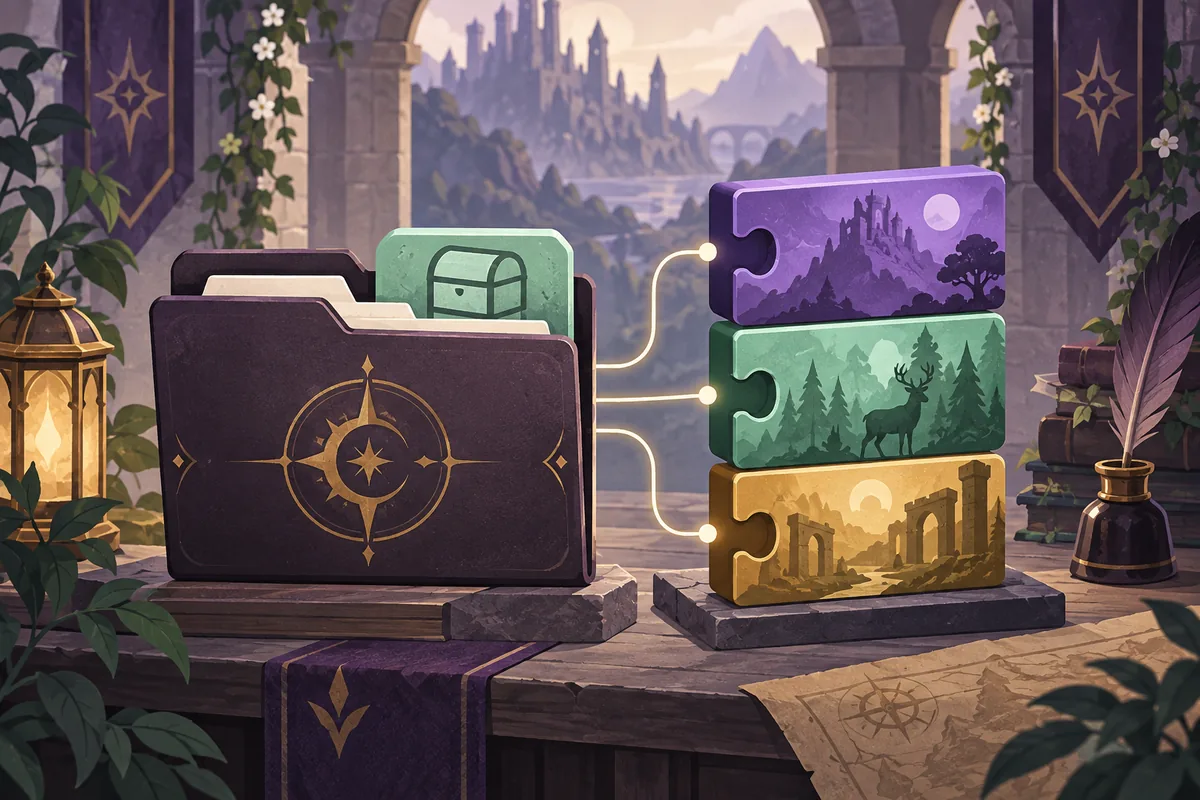
Der Dusklight Mod-Manager ist am besten als Mod-Browser und Schaltfläche für den laufenden Prozess zu verstehen, nicht als fremder Downloader, der jede Community-Datei sicher macht. Die offizielle Mod API beschreibt .dusk-Pakete mit nativem Code, Scripts, Ressourcen, Disc-Overlays oder Texturersetzungen sowie Zustände zum Aktivieren, Deaktivieren und Neuladen. Der Manager hilft beim Isolieren einer Änderung, ersetzt aber nicht die Prüfung von Quelle, Version, Autor und Kompatibilität.
Diese Anleitung behandelt den ganzen Ablauf: ein Paket erkennen, eine vorsichtige Ladefolge wählen, eine Variable testen, Konflikte eingrenzen und zur sauberen Basis zurückkehren. Sie hostet keinen Mod-Manager-Binärdownload, keine anonymen Archive, keine Nintendo-Spieldaten und keine extrahierten kommerziellen Texturen. Nutze das offizielle Repository und die seriöse Quelle des Autors.
- Offizielle Version geprüft
- v1.4.1 · 16. Juni 2026
- Paketformat
- .dusk-Archiv
- Metadaten prüfen
- id · name · version · author · description
- Laufzeitstatus
- Aktivieren · deaktivieren · neu laden
- Empfohlene Reihenfolge
- Saubere Basis · ein Mod · wiederholbarer Test
Was der Dusklight Mod-Manager tatsächlich macht
Der Begriff Manager klingt nach einem großen Katalog, entscheidend ist aber die Kontrolle. Die offizielle Mod API unterscheidet ressourcenbasierte Mods, native C++-Mods und Luau-Script-Mods. Ein Ressourcenpaket kann Disc-Overlays oder Texturen ersetzen, ein natives Paket kann mit Spielcode und Hooks arbeiten, ein Script nutzt die Luau-Laufzeit mit einem engeren Zugriffsbereich. Diese Gruppen haben unterschiedliche Fehlerbilder.
Prüfe zuerst, was das Paket verändern kann. Ein Texturersatz kann fehlende Bilder oder Speicherdruck verursachen; ein Script kann einen Laufzeitdienst voraussetzen; eine native Bibliothek braucht eventuell einen Build für deine Plattform. Notiere Beschreibung, Autor, Version und Abhängigkeiten, bevor du aktivierst. Ein sichtbarer Eintrag ist ein Prüfhinweis, kein Sicherheitszertifikat.
- Paket identifizierenLies den Manager-Eintrag und mod.json und notiere Name, id, Version und Autor.
- Umfang einordnenBestimme Ressourcen-, native oder Script-Funktion, bevor du es mit anderen vergleichst.
- Basis bewahrenSpeichere einen sauberen Start und ein Backup vor dem ersten aktivierten Paket.
Lies ein .dusk-Paket vor dem Aktivieren
Eine .dusk-Datei ist ein Paket, meist mit einer zip-ähnlichen Struktur, das mehrere Inhaltsarten enthalten kann. Beurteile es nicht nur nach Dateiname oder Vorschaubild. Suche die Metadaten, lies die Beschreibung und vergleiche die angegebene Version mit deiner Dusklight-Version. Die offizielle Vorlage nutzt eine stabile id und beschreibende Felder; offizielle Demo-Pakete testen unter anderem Grafik, Audio oder einen Laufzeitdienst.
Die id unterscheidet ähnliche Namen, die Version benennt die getestete Revision, der Autor führt zu Support-Hinweisen und die Beschreibung erklärt, ob Grafik, Ton, Scripts, Menüs oder ein Dienst betroffen sind. Unvollständige Metadaten beweisen keine Schadsoftware, sind aber ein Grund, das Paket bis zur geklärten Quelle nicht aktiv zu testen. Bewahre das Originalarchiv außerhalb des aktiven Datenordners auf und notiere Quelle und Testdatum.
| Feld oder Hinweis | Aussage | Sichere Aktion |
|---|---|---|
| id | Stabile Identität des Pakets | Vor dem Vergleich ähnlich benannter Einträge notieren |
| version | Konkrete getestete Revision | Mit den Kompatibilitätshinweisen des Autors vergleichen |
| author | Verantwortliche Person oder Gruppe | Seriöse Quelle und Verlauf suchen |
| description | Vorgesehene Funktion und Reichweite | Mit dem Eintrag im Manager abgleichen |
Eine vorsichtige Mod-Ladefolge aufbauen
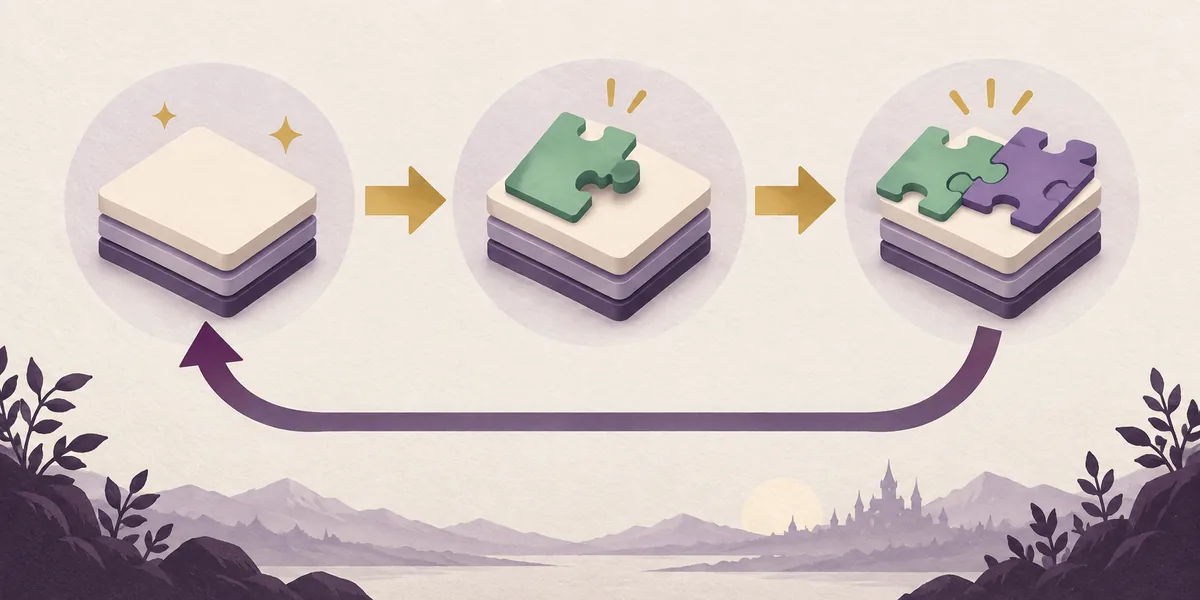
Die Ladefolge beschreibt, welches Paket eine Ressource liefern oder ersetzen darf, wenn mehrere Mods denselben Bereich berühren. Die genaue Regel hängt von der aktuellen Dusklight-Implementierung und vom Pakettyp ab. Erfinde daher keine universelle Prioritätszahl aus einem Forumspost. Beginne mit den vom Autor dokumentierten Abhängigkeiten und nutze die im Manager angezeigte Reihenfolge sowie offizielle Hinweise als Arbeitsgrundlage.
Halte Pakete mit überschneidenden Aufgaben beim ersten Test getrennt. Zwei Texturersetzungen, zwei Hooks für dasselbe Ereignis oder ein visueller Mod zusammen mit einem experimentellen Renderer können zufällig wirken, obwohl jedes Paket allein funktioniert. Die sinnvolle Reihenfolge bleibt einfach: sichern, die kleinste Änderung aktivieren, reproduzierbar testen und erst danach das nächste Paket hinzufügen.
- Bei null startenStarte die saubere Version und notiere Menü, Spiel, Speichern und Neuladen.
- Kleinste Änderung aktivierenWähle ein Paket mit klarer Quelle und eng dokumentiertem Zweck.
- Reihenfolge notierenSchreibe Manager-Reihenfolge und Abhängigkeiten vor dem nächsten Paket auf.
- Letzte Änderung zurücknehmenDeaktiviere das zuletzt hinzugefügte Paket beim ersten Fehler.
Teste immer nur eine Änderung
Ein erfolgreicher Start beweist noch keine vollständige Kompatibilität. Beginne beim Titelbildschirm und den Menüs, besuche danach eine wiederholbare Szene, die den betroffenen Inhalt verwendet. Prüfe Bilder, Ton, Eingabe, einen Spielstand und das Neuladen, wenn das Paket diese Bereiche verändert. Ziel ist ein konsistentes Ergebnis deiner aktuellen Version, Plattform und Paketkombination, nicht ein Beweis für jede Umgebung.
Verwende vor und nach der Änderung dasselbe Grafik-Backend, dieselbe Auflösung, denselben Controller, dieselben Spieldaten und dieselbe Szene. Wenn du Treiber, Eingabe, Daten und Mod-Liste gleichzeitig änderst, kann der Manager die Ursache nicht zeigen. Notiere id, Version, aktive Reihenfolge, App-Version, Plattform und das erste sichtbare Symptom.
- Prüfe Titelbildschirm und Menüs auf fehlende Interface-Assets.
- Lade eine wiederholbare Szene und führe vor und nach dem Aktivieren dieselbe Aktion aus.
- Speichere und lade einmal neu, bevor du ein weiteres Paket hinzufügst.
- Notiere den ersten Fehler und die letzte Änderung, bevor du die Installation zurücksetzt.
Konflikte lösen, ohne die Basis zu verlieren
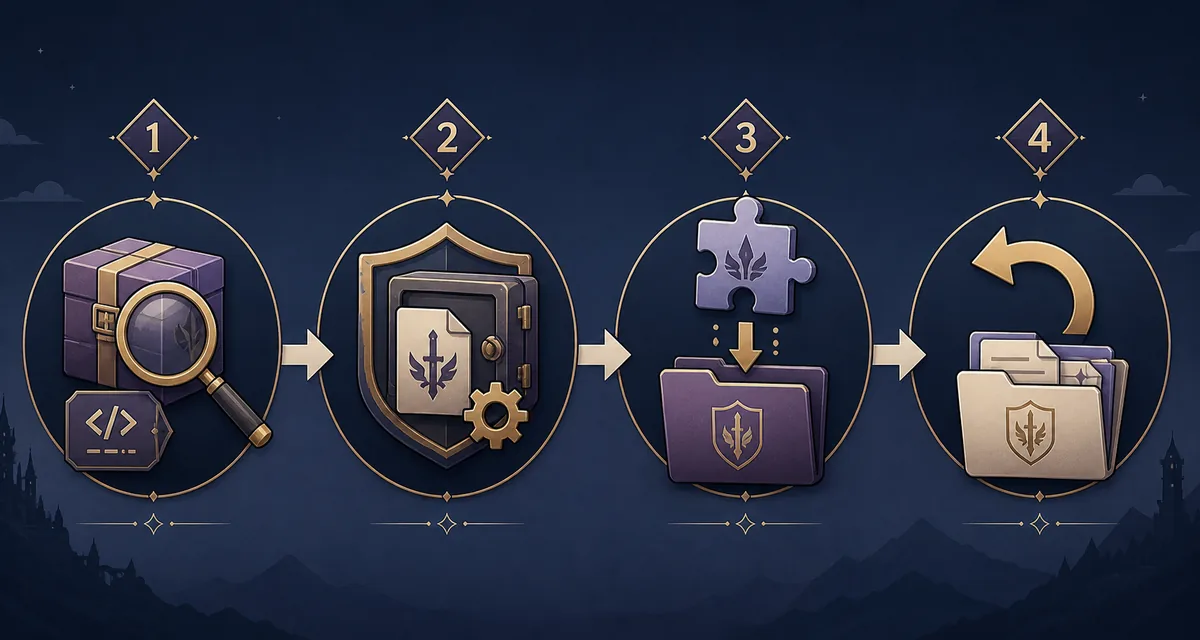
Bei einem Fehler, fehlenden Icon, Absturz, schwarzen Bildschirm oder einem Paket ohne Wirkung solltest du nicht fünf Einstellungen gleichzeitig ändern. Deaktiviere zuerst den neuesten Mod und wiederhole denselben Test. Funktioniert die saubere Version, sind Paket, Reihenfolge oder Kompatibilität die ersten Spuren. Scheitert auch die saubere Version, prüfe App-Version, Spieldaten, Treiber, Eingabe und Berechtigungen.
Ein Paket kann nach einem Update nicht mehr funktionieren. In den offiziellen v1.4.1-Hinweisen werden Korrekturen für die Ladefolge von Texturersetzungen und fehlende Interface-Texturen aus der v1.4.0-Zeit sowie Plattform- und Backend-Korrekturen genannt. Vergleiche daher die App-Version mit dem unterstützten Bereich des Pakets, bevor du den Manager beschuldigst.
| Symptom | Erste Prüfung | Wiederherstellung |
|---|---|---|
| Eintrag erscheint, aber nichts ändert sich | Falsches Paket, deaktivierter Status oder nicht unterstützte Funktion | Deaktivieren, Metadaten lesen und saubere Basis erneut testen |
| Texturen oder UI fehlen | Überschneidung, Reihenfolge, Version oder unvollständiges Entpacken | Neuestes Paket entfernen und Version vergleichen |
| Absturz oder schwarzer Bildschirm | Native Bibliothek, Backend, Duplikate oder alte Konfiguration | Paket isolieren und letzten guten Datenordner wiederherstellen |
| Mobiles Paket ist unsichtbar | Ausgewählter Datenordner oder Speicherberechtigung | Aktuellen Plattformablauf nutzen und nur ein Paket kopieren |
| Update bricht altes Paket | Paket zielt auf alte App oder API | Archiv behalten und kompatible Version abwarten |
Mod entfernen und reproduzierbar berichten
Zum Entfernen eines Pakets schließt du Dusklight zuerst, deaktivierst es im Manager, falls die Version das unterstützt, und verschiebst Archiv oder Paketordner in eine datierte Quarantäne. Verschieben bewahrt genau die getesteten Belege. Starte die saubere Konfiguration, wiederhole Szene und Speichertest und prüfe, ob das Symptom verschwunden ist.
Ein hilfreicher Bericht nennt offizielle Version, Plattform und Architektur, Paket-id und Version, Manager-Status, Ladefolge, fehlerhafte Szene und Ergebnis der sauberen Basis. Ergänze nicht sensible Logs und den Link zur seriösen Quelle. Lade keine geschützten Spieldaten und kein Archiv hoch, das du nicht weitergeben darfst.
- Spiel schließenVerschiebe kein Paket, während Dusklight es noch liest.
- Paket isolierenVerschiebe Archiv oder Ordner an einen datierten Ort statt sofort zu löschen.
- Basis prüfenWiederhole Menü, Szene, Speichern und Neuladen mit deaktiviertem Paket.
- Belege schreibenNenne id, Version, Reihenfolge, ersten Fehler und sauberen Vergleich ohne Spieldaten.
Häufige Fragen zum Dusklight Mod-Manager
Ist der Dusklight Mod-Manager ein separater Download?
Behandle ihn als Mod-Browser und Laufzeitsteuerung, nicht als fremden Downloader. Die offizielle Mod API dokumentiert .dusk-Pakete sowie Aktivieren, Deaktivieren und Neuladen. Diese Seite verteilt weder einen Manager-Binärdownload noch Spieldaten.
Wie wähle ich die Ladefolge für Mods?
Nutze die im Manager angezeigte Reihenfolge zusammen mit den vom Autor dokumentierten Abhängigkeiten und Konflikten. Beginne mit einer sauberen Basis, teste ein Paket und füge erst danach ein weiteres hinzu. Eine universelle Regel für jeden Pakettyp solltest du nicht annehmen.
Warum ist ein Mod aktiv, ändert aber nichts?
Prüfe Paket-identität, gespeicherten Status, gewählten Datenordner, kompatible Version und ob ein anderes Paket dieselben Ressourcen ersetzt. Deaktiviere es und teste die saubere Basis erneut, bevor du fremde Einstellungen änderst.
Quellen geprüft am 15. September 2026 offizielle Dusklight Mod API, offizielle Metadaten des Vorlagen-Mods, offizielle Hinweise zu v1.4.1, Dusklight-Repository.