
Um Dusklight im Vollbild zu öffnen, öffne Video oder Display und wähle Toggle Fullscreen. Die offizielle Referenz zeigt außerdem Restore Default Window Size. Warte auf die Aktualisierung und prüfe die vollständige Szene.
Bei abgeschnittenen Rändern, einem Fenster außerhalb des Bildschirms oder einer schwarzen Fläche wechselst du zurück zum Fenster und stellst die Standardgröße wieder her. Teste dieselbe Szene, um Anzeige, Daten, Mods, Eingabe und Treiber zu trennen.
Diese Anleitung beschreibt einen umkehrbaren Ablauf für Windows, Linux, Steam Deck und Apple. Sie hostet keinen Dusklight-Download und keine Spieldaten.
- Schnellster Weg
- Video- oder Display-Menü > Toggle Fullscreen
- Sicherer Rückweg
- Restore Default Window Size
- Erster Check
- Gleiche Auflösung und gleiches Seitenverhältnis
- Empfohlener Test
- Menü, reproduzierbare Szene, Pause und Beenden
- Spieldaten
- Vollbild ändert keine Spiel- oder Save-Dateien
Dusklight über das Menü im Vollbild öffnen
Wenn du Dusklight im Vollbild anzeigen möchtest, öffne die Video- oder Display-Einstellungen und wähle Toggle Fullscreen. Die offizielle Quellreferenz enthält diesen Menüpunkt und speichert die Einstellung nach dem Wechsel. Die Position kann je nach Build anders sein. Verwende deshalb die Anzeigeoptionen deiner laufenden Version statt einen Shortcut aus Dolphin oder einer alten Dusk-Anleitung zu übernehmen.
Beginne mit einem sichtbaren Fenster. Öffnet sich die Anwendung hinter einem anderen Fenster, auf dem falschen Monitor oder mit einer schwarzen Fläche, wechsle zurück in den Fenstermodus, bevor du mehrere Grafikoptionen änderst. Vollbild verändert nur die Darstellung; es repariert keine fehlenden Spieldaten, Treiber, kaputten Mods oder doppelte Eingabeschichten.
- Anzeigeoptionen öffnenStarte ein sauberes Dusklight-Profil, öffne die Einstellungen und suche den Bereich Video oder Display.
- Toggle Fullscreen wählenAktiviere die Option einmal und warte auf die neue Darstellung, bevor du weitere Tasten drückst.
- Bild prüfenKontrolliere Menü, HUD und eine reproduzierbare Szene auf Streckung oder abgeschnittene Ränder.
- Funktionierenden Zustand notierenHalte Modus und Build fest, damit du Updates oder Mods mit derselben Basis vergleichen kannst.
Ein Fenster außerhalb des Bildschirms oder mit falscher Größe zurückholen
Eine gespeicherte Fensterposition kann nach dem Trennen eines Monitors, einer Änderung der Desktop-Skalierung, einem Laptop-Dock oder dem Wechsel zu einem Handheld-Display ungültig werden. Dusklight läuft dann möglicherweise, obwohl seine Fläche außerhalb des sichtbaren Desktops liegt. Probiere zuerst die Standardgröße und lasse den Benutzerdatenordner unverändert.
Wenn du das Menü nicht erreichst, hole Dusklight mit Taskleiste oder Fensterschalter nach vorn und nutze die Betriebssystembefehle zum Verschieben oder Maximieren. Sobald das Fenster sichtbar ist, stelle die Standardgröße wieder her und teste Menü, Szene, Pause und normales Beenden in beiden Modi. Lösche keine Saves wegen eines reinen Fensterproblems.
- Prozess in den Vordergrund holenNutze Taskleiste oder Fensterschalter und verschiebe oder maximiere Dusklight, wenn die Titelleiste außerhalb liegt.
- Vollbild verlassenAktiviere Toggle Fullscreen einmal und warte auf die Aktualisierung.
- Standardgröße wiederherstellenWähle Restore Default Window Size für ein zentriertes, prüfbares Fenster.
- Eine Desktop-Variable entfernenVerbinde den vorgesehenen Monitor und starte direkt, bevor du ein Overlay hinzufügst.
- Ergebnis dokumentierenNotiere Monitoranordnung, Betriebssystem, Modus und den ersten fehlgeschlagenen Schritt.
Hinweise für Windows, Linux, Steam Deck und Apple
Unter Windows solltest du die native Anwendung direkt testen, bevor du Launcher, Capture-Tool oder Kompatibilitätsschicht ergänzt. DPI-Skalierung oder ein zweiter Monitor kann die sichtbare Größe ändern, ohne die Renderauflösung zu ändern. Wird das Vollbild schwarz, gehe zurück zum Fenster und prüfe Treiber sowie eine passende D3D12- oder Vulkan-API mit der Troubleshooting-Anleitung.
Unter Linux und Steam Deck kommen Compositor und Gaming Mode als zusätzliche Grenze hinzu. Teste das AppImage zuerst im Desktop Mode und füge den Steam-Shortcut erst danach hinzu. Bleibt die Fläche leer, vergleiche dieselbe Szene im Fenster und notiere Vulkan-Treiber, Compositor und Skalierung.
- Beginne mit dem nativen Build der Plattform und dem tatsächlich getesteten Monitor.
- Verwende vor und nach der Änderung dieselbe Skalierung, Frequenz und Proportion.
- Teste den Fenstermodus, bevor du eine schwarze Fläche den Spieldateien zuschreibst.
- Füge Steam, Capture, Remote Desktop oder Overlays erst nach einem direkten Start hinzu.
- Halte Saves, Einstellungen und Mod-Archive während der Prüfung getrennt.
Ein scharfes Bild ohne Streckung und falsch gedeutete Balken behalten
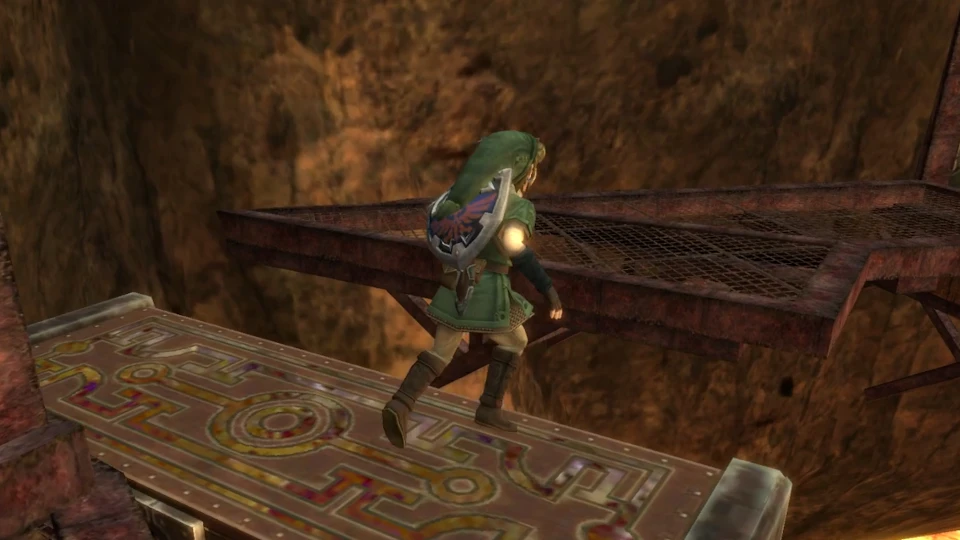
Vollbild bedeutet nicht, dass jeder Monitor bis zum Rand gefüllt werden muss. Twilight Princess hat eine feste Form, während moderne Displays ultrabreit oder skaliert sein können. Seiten- oder obere Balken sind normal, wenn die Anwendung das ursprüngliche Seitenverhältnis schützt. Beurteile HUD und Figurenproportionen, bevor du ungenutzte Pixel als Fehler wertest.
Wird das Bild gestreckt oder abgeschnitten, gehe zum Fenstermodus zurück und prüfe Desktopauflösung und Skalierung, bevor du die interne Auflösung erhöhst. Ändere eine Option, wiederhole dieselbe Szene und notiere Modus, Backend und aktive Mods.
| Symptom | Frage | Sicherer nächster Test |
|---|---|---|
| Schwarze Balken, komplettes Bild | Wird das Originalverhältnis bewahrt? | Modus behalten, wenn die Geometrie stimmt |
| Gestreckte Figuren | Hat sich die Ausgabeform allein verändert? | Fenster wählen und Verhältnis zurücksetzen |
| Menüränder abgeschnitten | Überschreitet das Fenster den sichtbaren Bereich? | Standardfenstergröße wiederherstellen |
| Schwarze Fläche bei laufendem Ton | Versagt Fläche oder Backend? | Fenster, Treiber und API vergleichen |
Wenn der Vollbildschalter nichts tut
Reagiert der Befehl scheinbar nicht, prüfe zuerst, ob Klick oder Taste das Dusklight-Fenster erreicht. Schließe doppelte Overlays und Eingabe-Wrapper, fokussiere die Anwendung und aktiviere den Menüpunkt einmal. Ändert sich die Fenstergröße, aber nicht das Bild, vergleiche Monitor-Skalierung und Bildwiederholrate. Ändert sich gar nichts, reproduziere den Fehler mit einem sauberen Profil, bevor du Spieldaten anfasst.
Ein Absturz, eine leere Fläche oder ein starker Leistungseinbruch gehört zu einer größeren Grafikdiagnose. Prüfe Architektur, aktualisiere den GPU-Treiber, teste eine unterstützte API und entferne Mods für einen sauberen Lauf. Bewahre Saves und Einstellungen und notiere System, GPU, Monitor, Modus, Backend sowie das Ergebnis im Fenstermodus.
- Fokus bestätigenKlicke Dusklight, schließe doppelte Ebenen und aktiviere den Menüpunkt einmal.
- Fenstermodus vergleichenWiederhole dieselbe Szene in einem sichtbaren Fenster, um die Darstellung zu isolieren.
- Sauberes Rendering testenEntferne Mods und prüfe Treiber und API mit der Troubleshooting-Anleitung.
- Bekannten Zustand wiederherstellenNutze Restore Default Window Size oder den letzten funktionierenden Anzeigemodus.
- Grenze meldenNenne Plattform, GPU, Monitor, Modus, Backend und ersten Fehler, ohne Spieldaten hochzuladen.
Dusklight-Vollbild-FAQ
Wie öffne ich Dusklight im Vollbild?
Öffne Video oder Display und wähle Toggle Fullscreen. Warte auf die Aktualisierung und prüfe Menü und reproduzierbare Szene. Position und Shortcut können je nach Build abweichen.
Was mache ich, wenn Dusklight außerhalb des Bildschirms startet?
Hole den Prozess nach vorn, verschiebe oder maximiere das Fenster mit dem System, verlasse Vollbild und wähle Restore Default Window Size. Lass die Saves während des Tests unverändert.
Verwendet Dusklight F11 für Vollbild?
Einige Community-Anleitungen nennen F11, aber der Shortcut hängt von Build und Plattform ab. Der verlässliche Weg ist der sichtbare Menüpunkt Toggle Fullscreen.
Warum ist Vollbild schwarz, während das Fenster funktioniert?
Mögliche Unterschiede liegen bei Anzeigeoberfläche, Compositor, Monitor, Treiber oder Backend. Wechsle zurück zum Fenster, prüfe Treiber, entferne Mods und notiere die Auflösung.
Warum sehe ich schwarze Balken?
Sie können normal sein, wenn das ursprüngliche Seitenverhältnis auf einem breiteren oder höheren Monitor geschützt wird. Prüfe, ob Bild und HUD vollständig sichtbar sind.
Ändert Vollbild meine Saves oder Spieldateien?
Nur der Darstellungszustand ändert sich. Sichere Einstellungen und Saves trotzdem vor einer größeren Diagnose und lösche keine Daten wegen eines Fensterfehlers.
Quellen geprüft am 5. November 2026: Offizielle Dusklight-Vollbild-Quellreferenz, Offizielle Mod-API und Benutzerordner, Dusklight-Repository.