
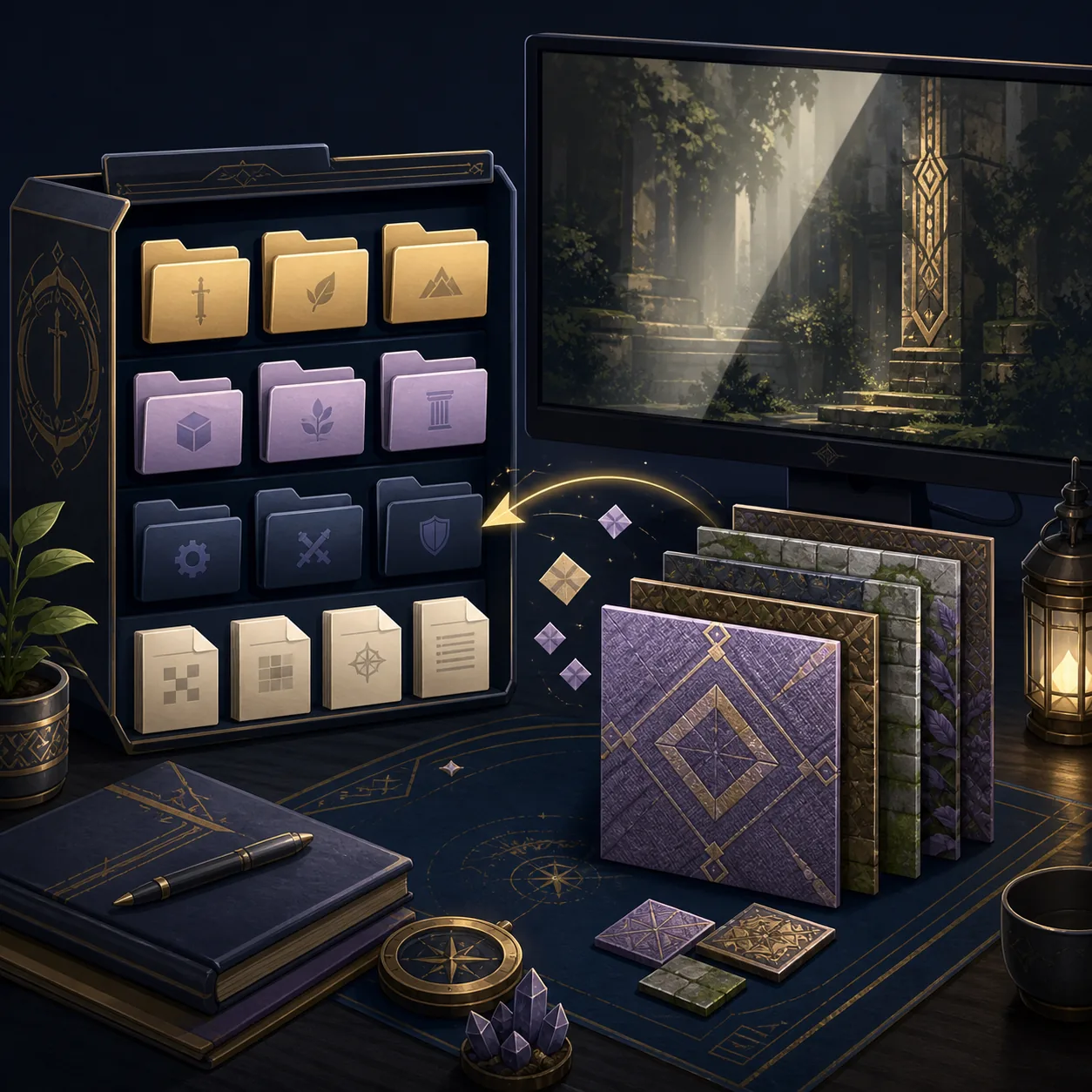
Installiere ein Texture-Paket erst, wenn die offizielle Anwendung, deine unterstützten Spieldaten, Grafik, Eingabe, Speichern und Laden ohne Dateien von Drittanbietern funktionieren. Sichere die Benutzerdaten, bewahre das Originalarchiv außerhalb der aktiven Installation auf und füge zunächst nur ein Paket hinzu.
Der offizielle Quellcode sucht Ersetzungen im Datenverzeichnis der Anwendung unter einem Ordner namens texture_replacements. Der übergeordnete Ordner hängt von Plattform und Datenordner- oder Portable-Einstellung ab. Übertrage daher keinen Windows-Pfad einfach auf Android, macOS, Linux, Steam Deck oder iOS.
Diese Seite erklärt Vorbereitung, Test, Entfernung und Fehlersuche. Sie verteilt keine Nintendo-Spieldaten, extrahierten kommerziellen Texturen, anonymen Archive oder eine Alternative zur offiziellen Projektdokumentation.
- Geprüfte Version
- v1.4.1 · 16. Juni 2026
- Offizieller Ersetzungsordner
- ConfigPath/texture_replacements
- Empfohlene Reihenfolge
- Backup · ein Paket · Menüs · Spiel
- Einstellung prüfen
- game.enableTextureReplacements
- Regel für die Wiederherstellung
- Saubere Basis behalten
Vor der Installation eines Texture-Pakets
Ein Texture-Paket ersetzt bestimmte visuelle Ressourcen; es ist nicht dasselbe wie die Installation der Dusklight-Anwendung. Wenn eine saubere Installation nicht startet oder deine unterstützten GameCube-Daten nicht lädt, sollte zuerst die normale Einrichtung funktionieren.
Die offizielle Versionsprüfung für diesen Leitfaden ergab v1.4.1 vom 16. Juni 2026. Die Änderungsnotizen nennen Korrekturen an der Reihenfolge beim Laden von Texture-Replacements und an fehlenden Interface-Texturen aus der v1.4.0-Phase. Prüfe die Anwendungsversion, bevor du ein Paket für einen älteren Dusk- oder Dusklight-Build nutzt.
Wähle ein Paket mit erkennbarem Autor, unterstützter Version, Installationshinweisen, Nutzungsgrenzen und Entfernungsschritten. Ein Suchergebnis, eine Repack-Seite oder ein versteckter Download ist kein offizielles Angebot.
- Sauberen Build prüfenStarte die offizielle Version, lade deine unterstützten Daten, teste Eingabe, Speichern, Laden und normales Beenden.
- Benutzerdaten sichernKopiere Spielstände, Einstellungen, Logs und einen vorhandenen texture_replacements-Ordner an einen datierten Ort außerhalb der aktiven Installation.
- Paket-Anleitung lesenNotiere unterstützte Version, erwartete Ordnerstruktur, optionale Einstellungen, Konflikte und Entfernungsmethode.
- Nur ein Paket auswählenKombiniere mehrere Pakete erst, wenn das erste allein geladen und getestet wurde.
Den Dusklight-Datenordner finden
Dusklights Texture-Replacement-Code bestimmt einen Datenpfad und hängt texture_replacements daran an. Du suchst also nicht zwingend neben der ausführbaren Datei. Portable Mode, ein benutzerdefinierter Datenordner, ein Store-Sandbox und mobile Speicherrechte können den übergeordneten Pfad ändern.
Wenn du den Ort nicht findest, öffne zuerst die offizielle Installations- oder Projektdokumentation für deine Plattform. Suche nach Data Folder oder Portable Mode, prüfe die Schreibberechtigung und erstelle ein Backup, bevor du etwas änderst. Verwende keinen Windows-AppData-Pfad in einem Android- oder iOS-Dateimanager.
Nachdem der übergeordnete Ordner feststeht, nutze den vom Projekt vorgesehenen Ordner texture_replacements. Behalte Unterordner des Pakets bei, sofern der Autor nichts anderes verlangt. Eine doppelte Struktur wie texture_replacements/paket/texture_replacements/paket ist ein häufiger Fehler.
| Plattform | Was prüfen? | Sicherer erster Schritt |
|---|---|---|
| Windows | Ausgewählter Datenordner und Schreibrechte | Projekt-Datenordner öffnen und darin texture_replacements verwenden |
| Linux / Steam Deck | Desktop Mode, Gaming Mode, Pakettyp und Berechtigungen | Prüfen, ob der tatsächlich gestartete Build denselben Ordner sieht |
| macOS | Apple-Silicon- oder Intel-Build und Datenordner-Einstellung | Projektpfad verwenden statt einen Library-Pfad zu erraten |
| Android | ARM64-Build, Speicherberechtigung und Data Folder der App | Einen für die App sichtbaren Ordner wählen und vorher sichern |
| iOS | Ob der aktuelle Build einen beschreibbaren Replacement-Pfad anbietet | Aktuelle offizielle Plattformanleitung befolgen, keine Desktop-Struktur annehmen |
Ein Texture-Paket nach dem anderen installieren
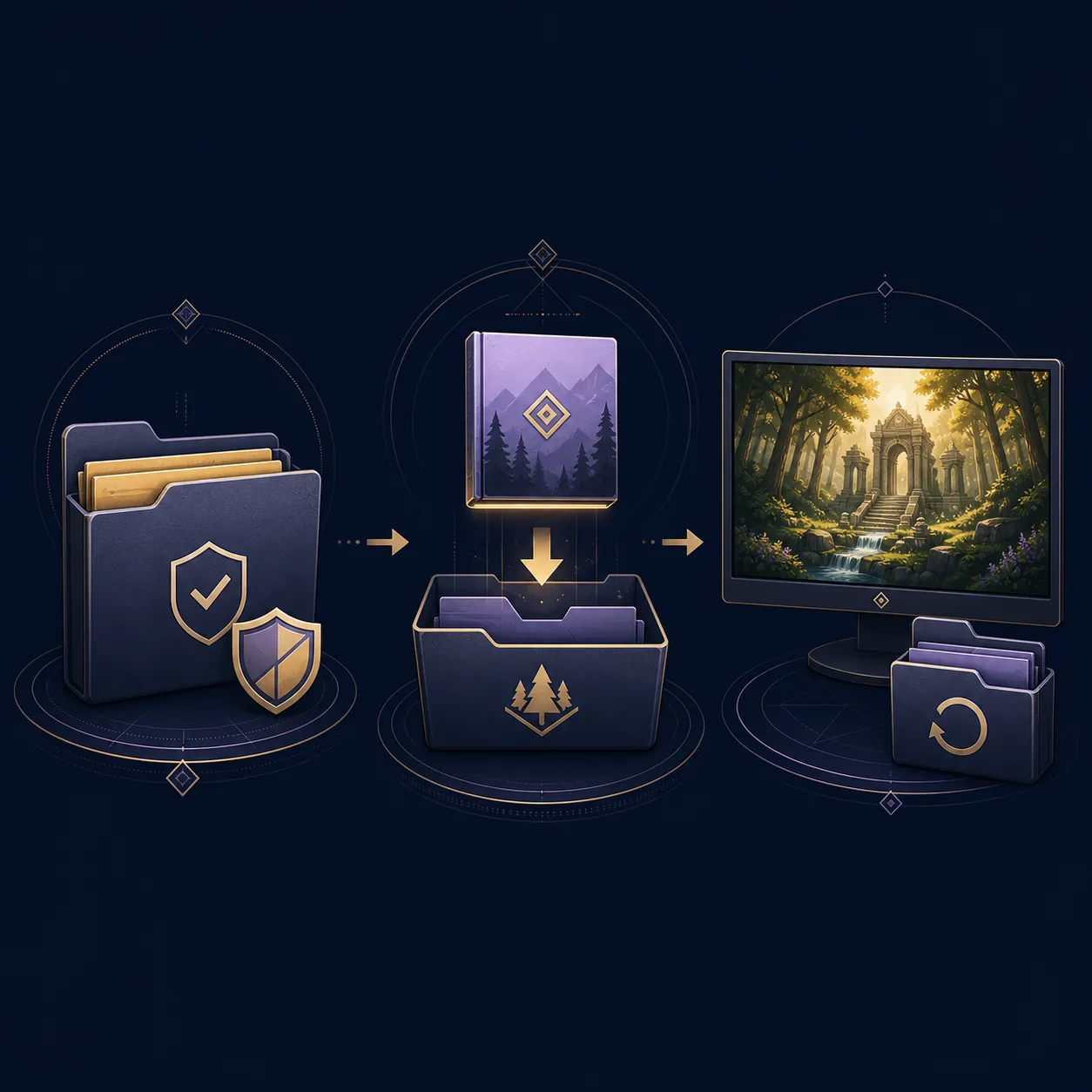
Erstelle vor dem Entpacken eine Arbeitskopie des Downloads. Bewahre das Originalarchiv unverändert in einem separaten Beweis- oder Backup-Ordner auf, damit du die vom Autor erwartete Struktur vergleichen kannst. Benenne beim ersten Test nicht alle Ordner um.
Kopiere nur die dokumentierten Dateien nach ConfigPath/texture_replacements oder in den entsprechenden Datenordner. Wenn die Anleitung einen Paket-Unterordner verlangt, behalte ihn. Bei einer direkten Dateimischung muss das Ziel vorher gesichert werden. Kombiniere den ersten Test nicht mit Controller-Remapping, Randomizer, Shader oder einem anderen Mod.
Falls das Paket eine Einstellung benötigt, prüfe game.enableTextureReplacements in der Konfiguration dieses Starts. Ändere nur einen Wert und notiere den alten. Ein nicht sichtbares Paket kann an einem falschen Pfad, einer deaktivierten Funktion, einer inkompatiblen Version, einer unvollständigen Extraktion oder abweichenden Ressourcennamen liegen.
- Archiv vorbereitenArbeitskopie entpacken und den ursprünglichen Download unverändert außerhalb des aktiven Ordners aufbewahren.
- Struktur prüfenKeine zusätzliche Wrapper-Ebene kopieren, wenn die Anleitung den Inhalt des Archivs erwartet.
- Zum Ziel kopierenDokumentierten Paketordner oder Dateien unter texture_replacements im gewählten Datenordner ablegen.
- Änderung protokollierenPaketname, Paketversion, Anwendungsversion, Grafik-Backend und Datum notieren.
- Ohne weitere Änderungen startenController, Shader, Randomizer und andere Mods beim ersten Vergleich unverändert lassen.
Menüs, Spiel und Leistung testen
Beginne mit Titelbildschirm und Benutzeroberfläche und lade danach eine wiederholbare Spielszenen. Prüfe Menüs, Figuren, Umgebung, Kartenobjekte, Effekte, Speichern und Laden. Ein Paket kann in einem Raum gut aussehen und beim Laden einer anderen Ressourcengruppe trotzdem scheitern.
Vergleiche dieselbe Szene vor und nach der Änderung. Unterscheide visuelles Replacement, fehlende Textur, schwarzen Bildschirm, Absturz, lange Pause und normale Leistungsgrenze. Verwende für den Vergleich dasselbe Grafik-Backend und dieselbe Auflösung und ändere anschließend nur eine Variable.
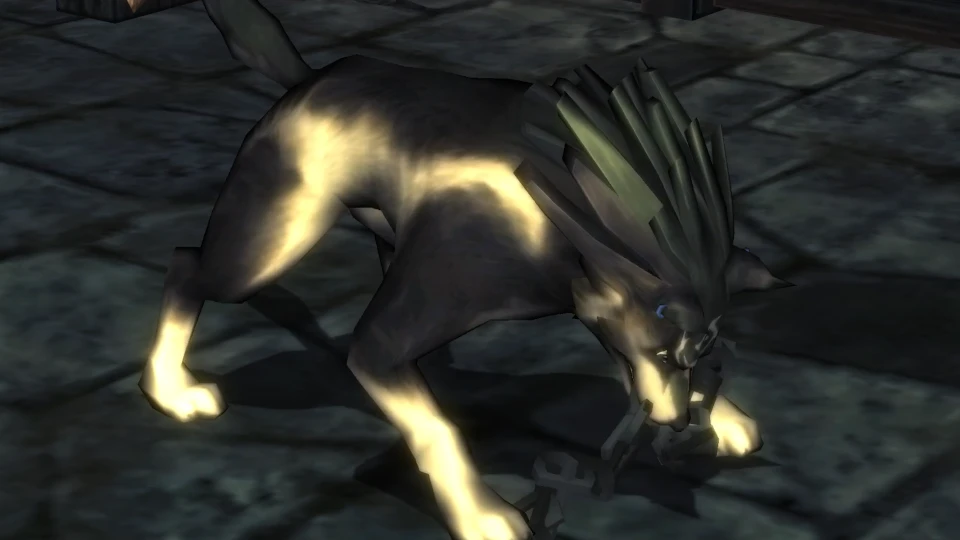
Das offizielle Projektbild in diesem Abschnitt beweist nicht, dass ein bestimmtes Community-Paket unterstützt wird. Es dient als visueller Prüfpunkt; bewerte den echten Spielablauf und nicht nur, ob die Anwendung startet.
- Titelbildschirm und Menüs auf fehlende Interface-Texturen prüfen.
- Eine wiederholbare Szene mit Licht, Umgebung und Figuren laden.
- Einmal speichern und laden, bevor ein weiteres Paket hinzukommt.
- Frame-Pacing und Speicherdruck mit der sauberen Basis vergleichen.
- Ersten sichtbaren Fehler und letzte Änderung kurz protokollieren.
Häufige Texture-Paket-Fehler beheben
Lösche nicht sofort Spielstände und setze nicht die gesamte Konfiguration zurück. Deaktiviere das Paket oder stelle den gesicherten texture_replacements-Ordner wieder her und prüfe, ob die saubere Basis funktioniert. So trennst du Paket-, Versions-, Grafik-, Daten- und Berechtigungsfehler.
Wenn das Paket vor einem Anwendungsupdate funktioniert hat, vergleiche seine unterstützte Version mit dem aktuellen Release und lies die offiziellen Änderungen. Funktioniert der saubere Build, aber nicht das Paket, bewahre Archiv und Logs für einen gezielten Kompatibilitätsbericht auf.
Unter Android und iOS gehören Sandbox und Speicherrechte zu den ersten Prüfungen. Eine Datei kann im Dateimanager sichtbar sein und der Anwendung trotzdem fehlen, wenn sie außerhalb des gewählten Data Folder liegt.
| Symptom | Erste Prüfung | Wiederherstellung |
|---|---|---|
| Nichts ändert sich | Falscher Elternordner, doppelte Struktur oder Replacement deaktiviert | Paket entfernen, Struktur prüfen und nur ein Paket erneut testen |
| Fehlende UI- oder Umgebungstexturen | Paketversion, Ladefolge oder unvollständige Extraktion | Zur sauberen Basis zurückkehren und mit v1.4.1 oder neuer vergleichen |
| Schwarzer Bildschirm oder Absturz | Nicht unterstützte Dateien, doppelte Pakete, Backend oder alte Konfiguration | Paket deaktivieren und letzten bekannten Datenordner wiederherstellen |
| Ruckeln nach dem Aktivieren | Texturgröße, Speicher, Shader-Kompilierung oder Gerätegrenze | Nach dem Basis-Test ein kleineres, dokumentiertes Paket prüfen |
| Paket unter Android / iOS unsichtbar | Data Folder oder Speicherberechtigung | Offiziellen Plattformablauf für den Datenordner wiederholen |
| Update zerstört altes Paket | Paket zielt auf älteren Dusk- oder Dusklight-Build | Archiv behalten, Support-Hinweise prüfen und kompatibles Update abwarten |
Ein Dusklight-Texture-Paket sicher entfernen oder aktualisieren
Zum Entfernen schließt du Dusklight, verschiebst den dokumentierten Paketordner oder die Dateien aus texture_replacements und startest mit derselben sauberen Konfiguration. Ein datiertes Quarantäne-Verzeichnis ist sicherer als sofortiges Löschen, weil es Vergleichsmaterial erhält.
Sichere vor einem Dusklight-Update Spielstände, Einstellungen und das Paketarchiv. Installiere den neuen offiziellen Build möglichst getrennt, prüfe zuerst die saubere Basis und füge das Paket nur zurück, wenn Autor oder Tests die neue Version abdecken. Übernimm keine alte Konfiguration blind.
Enthält ein Paket kommerzielle Spielressourcen, lade deine Kopie nicht in Issues, Spiegel oder öffentliche Anleitungen hoch. Teile stattdessen die legitime Quelle, Version, Reproduktionsschritte und unkritische Logs.
- Anwendung schließenReplacement-Dateien nicht verschieben, während Dusklight sie noch liest.
- Paket unter Quarantäne stellenPaketordner zunächst in einen datierten Backup-Ort verschieben statt sofort zu löschen.
- Sauberen Start prüfenDieselbe Szene sowie Speichern und Laden wiederholen und die Wiederherstellung bestätigen.
- Offizielle Quelle verwendenVerifizierten Release und die passende Plattform-Architektur nutzen.
- Vor weiteren Änderungen erneut testenPaket erst zurückbringen, wenn der neue saubere Build funktioniert und es weiterhin kompatibel ist.
Dusklight Texture-Paket FAQ
Wo lege ich ein Dusklight-Texture-Paket ab?
Der offizielle Replacement-Code verwendet das Datenverzeichnis der Anwendung und einen Ordner namens texture_replacements. Finde den von Plattform oder Portable Mode gewählten Datenordner und beachte die dokumentierte Unterstruktur des Pakets. Nimm nicht an, dass der Windows-Pfad unter Android, macOS, Linux, Steam Deck oder iOS gilt.
Unterstützt Dusklight Texture-Replacements?
Das offizielle Projekt enthält Replacement-Code und die Einstellung game.enableTextureReplacements. Jedes Paket braucht trotzdem kompatible Dateien, eine erkennbare Quelle und eine unterstützte Anwendungsversion. Die Funktion garantiert nicht, dass jedes Community-Paket funktioniert.
Kann ich mehrere Texture-Pakete zusammen installieren?
Warte, bis ein Paket allein funktioniert. Füge ein weiteres nur bei dokumentierter Kompatibilität und mit Backup hinzu. Überlappende Dateien erschweren die Zuordnung eines Fehlers.
Warum wird mein Texture-Paket nicht geladen?
Prüfe Datenordner, doppelte Verschachtelung, vollständige Extraktion, Replacement-Einstellung, unterstützte Version und mögliche Überschreibung durch ein anderes Paket. Stelle die saubere Basis wieder her, bevor du mehrere Variablen änderst.
Kann ein Texture-Paket meinen Spielstand beschädigen?
Ein visuelles Replacement ist kein Grund, Backups auszulassen. Bewahre Spielstände und Einstellungen außerhalb des aktiven Datenordners auf und teste das Paket, bevor du einen wichtigen Spielstand fortsetzt.
Kann ich alte Dusk-Pakete in Dusklight verwenden?
Nicht automatisch. Prüfe Anleitung und Zielversion und teste in einer isolierten Kopie, bevor du das Paket in einer funktionierenden Installation einsetzt.
Kann ich Twilight-Princess-Texturen hier herunterladen?
Nein. Diese Anleitung erklärt, wie du ein Paket aus einer legitimen Quelle bewertest und installierst, hostet aber keine Nintendo-Spieldaten, extrahierten kommerziellen Texturen, anonymen Archive oder Repacks.
Quellen geprüft am 22. August 2026 offizieller Release v1.4.1, offizieller Texture-Replacement-Quellcode, offizielle TwilitRealm-Installationsanleitung, Dusklight-Repository.