
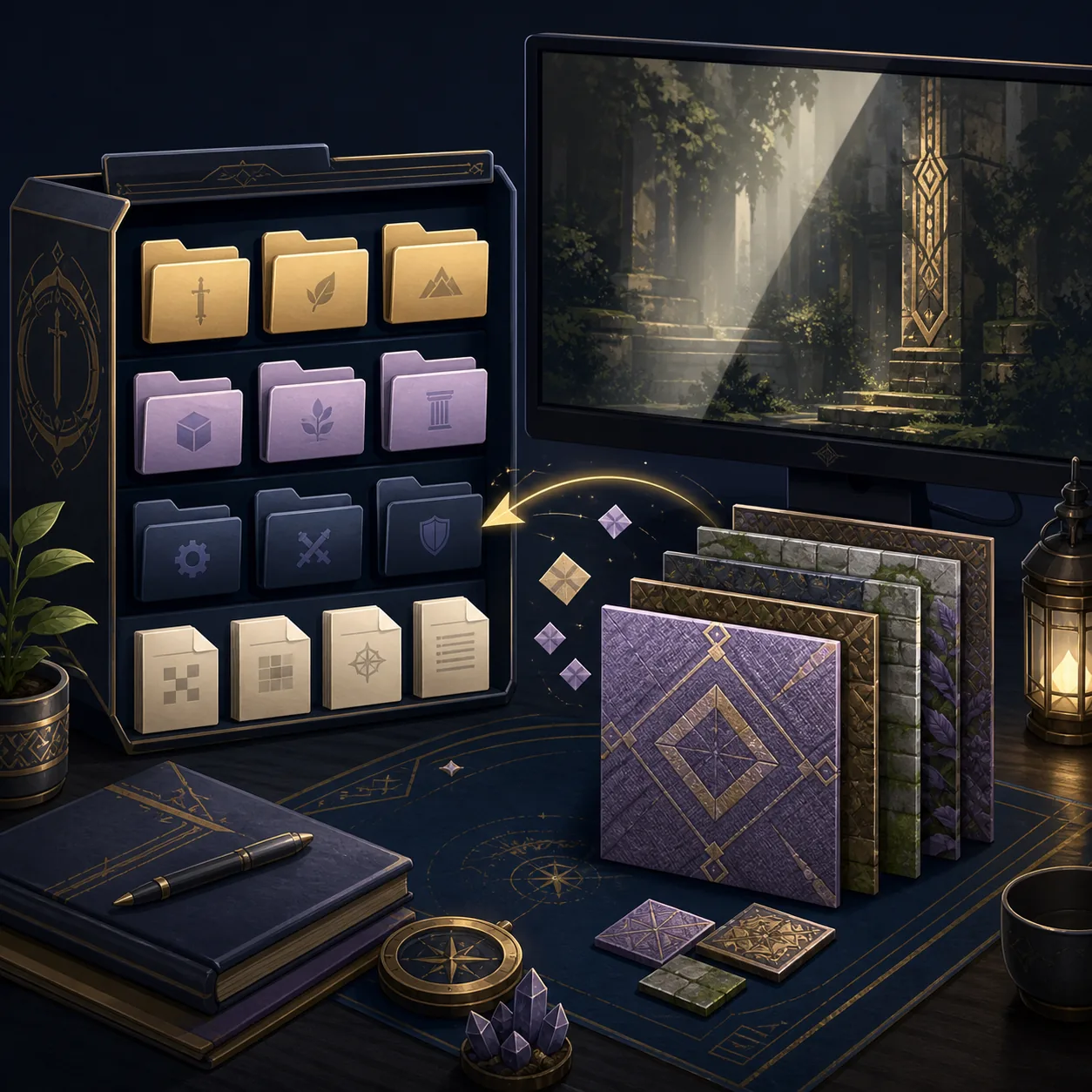
Installa un pacchetto di texture solo dopo aver verificato che l'applicazione ufficiale, i tuoi dati di gioco supportati, grafica, comandi, salvataggio e caricamento funzionino senza file di terze parti. Fai un backup dei dati utente, conserva l'archivio originale fuori dall'installazione attiva e inizia con un solo pacchetto.
Il codice sorgente ufficiale cerca le sostituzioni nella cartella dati dell'applicazione, dentro una directory chiamata texture_replacements. La cartella principale cambia in base alla piattaforma e alle impostazioni Portable Mode o Data Folder. Non applicare un percorso Windows direttamente ad Android, macOS, Linux, Steam Deck o iOS.
Questa pagina spiega come preparare, testare, rimuovere e documentare un pacchetto. Non distribuisce dati di gioco Nintendo, texture commerciali estratte, archivi anonimi e non sostituisce la documentazione ufficiale del progetto.
- Versione verificata
- v1.4.1 · 16 giugno 2026
- Cartella ufficiale delle sostituzioni
- ConfigPath/texture_replacements
- Ordine consigliato
- Backup · un pacchetto · menu · gioco
- Impostazione da controllare
- game.enableTextureReplacements
- Regola di ripristino
- Conserva una base pulita
Prima di installare un pacchetto di texture
Un pacchetto di texture sostituisce risorse visive specifiche; non equivale a installare l'applicazione Dusklight. Se l'installazione pulita non si avvia o non carica i tuoi dati GameCube supportati, risolvi prima la configurazione normale.
La verifica ufficiale per questa guida ha trovato la versione v1.4.1, pubblicata il 16 giugno 2026. Le note indicano correzioni all'ordine di caricamento delle sostituzioni e alle texture dell'interfaccia mancanti nel periodo v1.4.0. Controlla la versione dell'app prima di usare un pacchetto creato per un vecchio build Dusk o Dusklight.
Scegli pacchetti con autore identificabile, versione supportata, istruzioni, limiti d'uso e procedura di rimozione. Un risultato di ricerca, un repack o un file con contenuto nascosto non è un download ufficiale.
- Verifica il build pulitoAvvia la versione ufficiale, carica i dati supportati, prova i comandi, salva, ricarica e chiudi normalmente.
- Salva i dati utenteCopia salvataggi, impostazioni, log e una eventuale cartella texture_replacements in un luogo datato fuori dal percorso attivo.
- Leggi le istruzioni del pacchettoAnnota versione supportata, struttura prevista, impostazioni opzionali, conflitti e metodo di rimozione.
- Scegline uno soloNon combinare più pacchetti prima di aver verificato che il primo funzioni da solo.
Trova la cartella dati di Dusklight
Il codice di sostituzione delle texture di Dusklight risolve un percorso dati e poi aggiunge texture_replacements. Il percorso quindi non è necessariamente vicino all'eseguibile. Portable Mode, una cartella dati personalizzata, il sandbox di uno store e i permessi di memoria mobile possono cambiare la cartella principale.
Se non trovi il percorso, consulta prima la documentazione ufficiale della piattaforma. Cerca Data Folder o Portable Mode, verifica che la cartella sia scrivibile e fai un backup prima di modificare i file. Non incollare un percorso AppData di Windows in un file manager Android o iOS.
Dopo aver confermato la cartella principale, usa la directory texture_replacements prevista dal progetto. Mantieni le sottocartelle del pacchetto salvo istruzioni diverse dell'autore. Una struttura doppia come texture_replacements/pacchetto/texture_replacements/pacchetto è un errore frequente.
| Piattaforma | Cosa verificare | Prima azione sicura |
|---|---|---|
| Windows | Cartella dati scelta e permessi di scrittura | Apri il percorso dati del progetto e usa texture_replacements al suo interno |
| Linux / Steam Deck | Desktop Mode, Gaming Mode, tipo di pacchetto e permessi | Controlla che il build avviato veda la stessa cartella |
| macOS | Build Apple silicon o Intel e scelta della cartella dati | Usa il percorso definito dal progetto invece di indovinare una cartella Library |
| Android | Build ARM64, permesso di memoria e Data Folder | Scegli una cartella accessibile all'app e fai prima un backup |
| iOS | Se il build attuale offre un percorso scrivibile per le sostituzioni | Segui la procedura ufficiale attuale e non dare per scontate cartelle desktop |
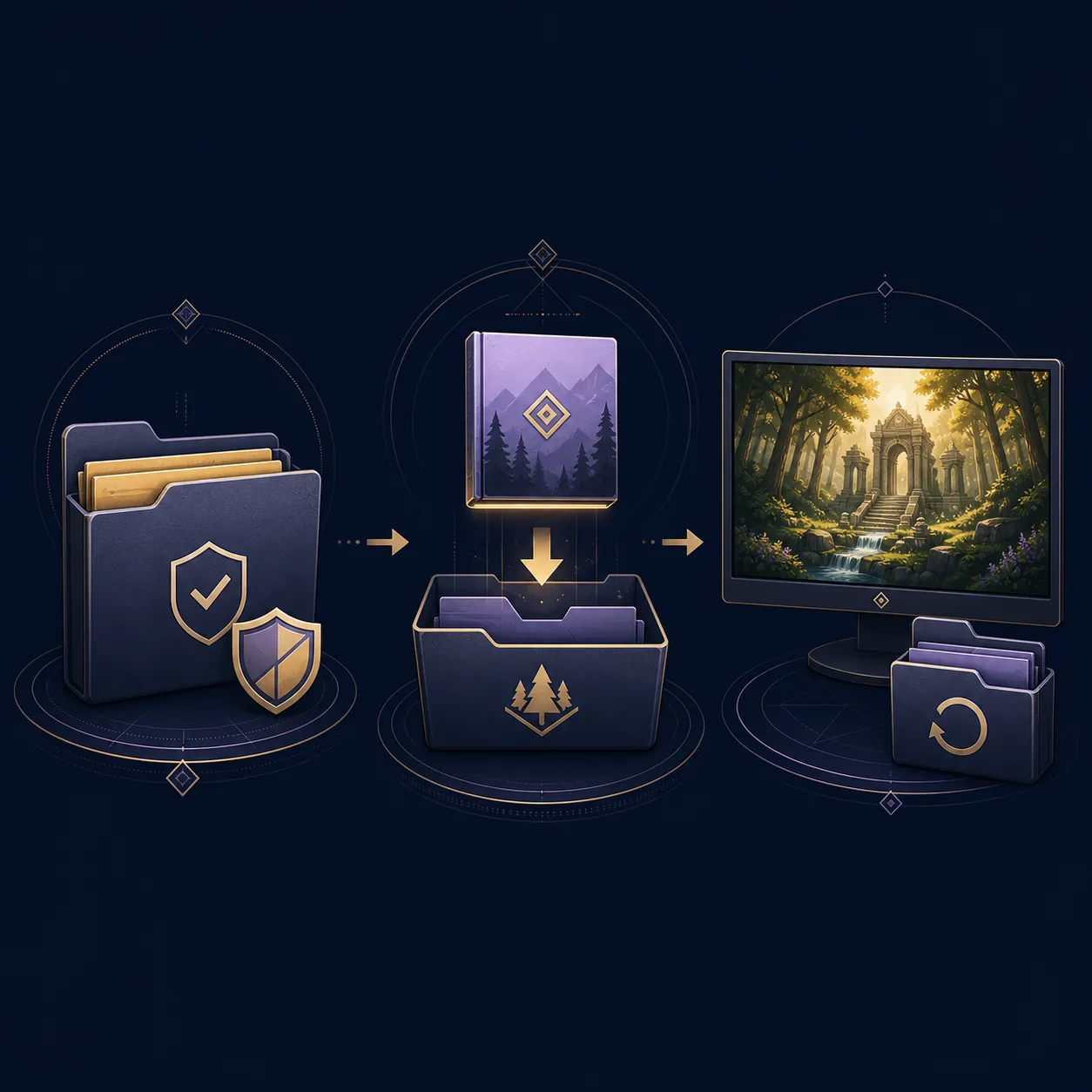
Installa un pacchetto di texture alla volta
Crea una copia del file scaricato prima di estrarlo. Estrai una copia di lavoro e conserva il download originale intatto in una cartella separata, così potrai confrontare la struttura indicata dall'autore se qualcosa non funziona. Non rinominare tutto durante il primo test.
Copia solo i file documentati in ConfigPath/texture_replacements o nella cartella dati equivalente. Se le istruzioni chiedono di mantenere una sottocartella, mantienila. Se chiedono di unire direttamente i file, fai prima un backup della destinazione. Non unire al primo test remapping dei comandi, randomizer, shader o altre mod.
Se il pacchetto richiede un'impostazione, controlla che game.enableTextureReplacements sia attiva nella configurazione usata per questo avvio. Cambia un valore alla volta e annota quello precedente. Un pacchetto che non appare può dipendere da percorso errato, funzione disattivata, versione incompatibile, estrazione incompleta o nomi delle risorse differenti.
- Prepara l'archivioEstrai una copia di lavoro e conserva senza modifiche il download originale.
- Controlla la strutturaNon copiare una cartella wrapper aggiuntiva quando le istruzioni richiedono il contenuto dell'archivio.
- Copia nella destinazioneMetti la cartella o i file documentati dentro texture_replacements.
- Registra la modificaAnnota nome, versione del pacchetto, versione dell'app, backend grafico e data.
- Avvia senza altre modificheLascia invariati comandi, shader, randomizer e altre mod nel primo confronto.
Prova menu, gioco e prestazioni
Inizia dalla schermata del titolo e dall'interfaccia, poi visita una scena di gioco ripetibile. Controlla menu, personaggi, ambiente, elementi della mappa, effetti, salvataggio e caricamento. Un pacchetto può apparire corretto in una zona e fallire quando viene caricato un altro gruppo di risorse.
Confronta la stessa scena prima e dopo la modifica. Distingui sostituzione visiva, texture mancante, schermo nero, crash, pausa prolungata e normale limite di prestazioni. Usa lo stesso backend e la stessa risoluzione per il confronto e cambia una sola variabile nel test successivo.
Il media ufficiale del progetto in questa sezione è un punto di controllo visivo, non una prova che uno specifico pacchetto della comunità sia supportato. Controlla il risultato reale nel gioco, non solo l'avvio dell'applicazione.
- Controlla titolo e menu per individuare texture dell'interfaccia mancanti.
- Carica una scena ripetibile con illuminazione, ambiente e personaggi.
- Salva e ricarica una volta prima di aggiungere un altro pacchetto.
- Confronta fluidità e pressione della memoria con la base pulita.
- Registra il primo errore visibile e l'ultima modifica effettuata.
Risolvi i problemi comuni dei pacchetti di texture
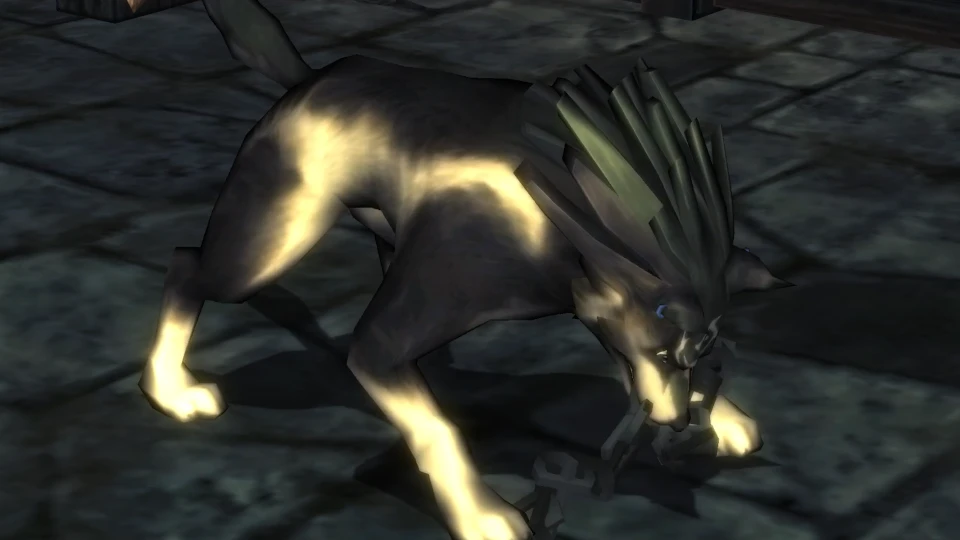
Non cancellare subito i salvataggi e non ripristinare tutte le impostazioni. Disattiva il pacchetto o ripristina il backup della cartella texture_replacements, quindi controlla se la base pulita funziona. In questo modo separi il problema del pacchetto da quello di versione, dati, driver grafico o permessi.
Se il pacchetto funzionava prima di un aggiornamento dell'applicazione, confronta la versione dichiarata dall'autore con il release attuale e leggi le note ufficiali. Se il build pulito funziona e il pacchetto no, conserva archivio e log per una segnalazione di compatibilità mirata.
Su Android e iOS controlla presto sandbox e permessi di memoria. Un file può essere visibile nel file manager ma restare invisibile all'applicazione se si trova fuori dal Data Folder scelto.
| Sintomo | Prima verifica | Ripristino |
|---|---|---|
| Non cambia nulla | Cartella principale errata, struttura doppia o sostituzioni disattivate | Rimuovi il pacchetto, controlla la struttura e ritesta un solo pacchetto |
| Texture dell'interfaccia o ambiente mancanti | Versione, ordine di caricamento o estrazione incompleta | Torna alla base pulita e confronta con v1.4.1 o successivo |
| Schermo nero o crash | File incompatibili, pacchetti duplicati, backend o configurazione vecchia | Disattiva il pacchetto e ripristina l'ultima cartella funzionante |
| Scatti dopo l'attivazione | Dimensione delle texture, memoria, shader o limite del dispositivo | Dopo aver verificato la base, prova un pacchetto più leggero e documentato |
| Pacchetto invisibile su Android / iOS | Data Folder o permesso di memoria | Ripeti il flusso ufficiale della piattaforma per la cartella dati |
| L'aggiornamento rompe un vecchio pacchetto | Pacchetto creato per un build Dusk o Dusklight precedente | Conserva l'archivio, verifica il supporto e attendi una versione compatibile |
Rimuovi o aggiorna un pacchetto di texture in sicurezza
Per rimuovere un pacchetto, chiudi Dusklight, sposta la cartella o i file documentati fuori da texture_replacements e avvia con la stessa configurazione pulita. Spostarli in una cartella di quarantena con data è più sicuro che cancellarli subito perché conserva materiale per il confronto.
Prima di aggiornare Dusklight, fai un backup di salvataggi, impostazioni e archivio del pacchetto. Quando possibile installa separatamente la nuova applicazione ufficiale, verifica il build pulito e reintroduci il pacchetto solo se le istruzioni o i test confermano la compatibilità. Non copiare alla cieca una vecchia configurazione.
Se un pacchetto contiene risorse commerciali del gioco, non caricare la tua copia in issue, mirror o guide pubbliche. Condividi invece la fonte legittima, la versione, i passaggi per riprodurre il problema e log privi di dati personali.
- Chiudi l'applicazioneNon spostare i file mentre Dusklight sta ancora leggendo le sostituzioni.
- Metti il pacchetto in quarantenaSposta la cartella in un backup datato invece di cancellarla subito.
- Verifica l'avvio pulitoRipeti la stessa scena e il test di salvataggio per confermare il ripristino.
- Aggiorna dalla fonte ufficialeUsa il release verificato e l'architettura adatta alla piattaforma.
- Ritesta prima di aggiungere altroRiporta il pacchetto solo quando il nuovo build pulito funziona e la compatibilità è documentata.
FAQ sui pacchetti di texture Dusklight
Dove metto un pacchetto di texture Dusklight?
Il codice ufficiale usa la cartella dati dell'applicazione e una directory chiamata texture_replacements. Trova la cartella scelta dalla piattaforma o dal Portable Mode e segui la struttura documentata dall'autore. Non dare per scontato che il percorso Windows valga su Android, macOS, Linux, Steam Deck o iOS.
Dusklight supporta la sostituzione delle texture?
Il progetto ufficiale include il codice di sostituzione e l'impostazione game.enableTextureReplacements. Ogni pacchetto ha comunque bisogno di file compatibili, una fonte chiara e una versione dell'app supportata. La presenza della funzione non garantisce il funzionamento di ogni pacchetto della comunità.
Posso installare più pacchetti insieme?
Aspetta che uno funzioni da solo. Aggiungine un altro solo con compatibilità documentata e un backup. I file sovrapposti rendono difficile capire quale pacchetto causa il problema.
Perché il mio pacchetto di texture non si carica?
Controlla cartella dati, doppia struttura, estrazione completa, impostazione di sostituzione, versione supportata e possibili sovrascritture da parte di un altro pacchetto. Ripristina la base pulita prima di cambiare più variabili.
Un pacchetto di texture può danneggiare il mio salvataggio?
Una sostituzione visiva non è un motivo per rinunciare ai backup. Conserva salvataggi e impostazioni fuori dalla cartella dati attiva e prova il pacchetto prima di continuare una partita importante.
Posso usare vecchi pacchetti Dusk in Dusklight?
Non automaticamente. Controlla istruzioni e versione supportata e prova in una copia isolata prima di usarlo in un'installazione funzionante.
Posso scaricare qui texture di Twilight Princess?
No. Questa guida spiega come valutare e installare un pacchetto da una fonte legittima, ma non ospita dati Nintendo, texture commerciali estratte, archivi anonimi o repack.
Fonti verificate il 22 agosto 2026 release ufficiale v1.4.1, codice ufficiale per la sostituzione delle texture, guida ufficiale all'installazione TwilitRealm, repository Dusklight.