
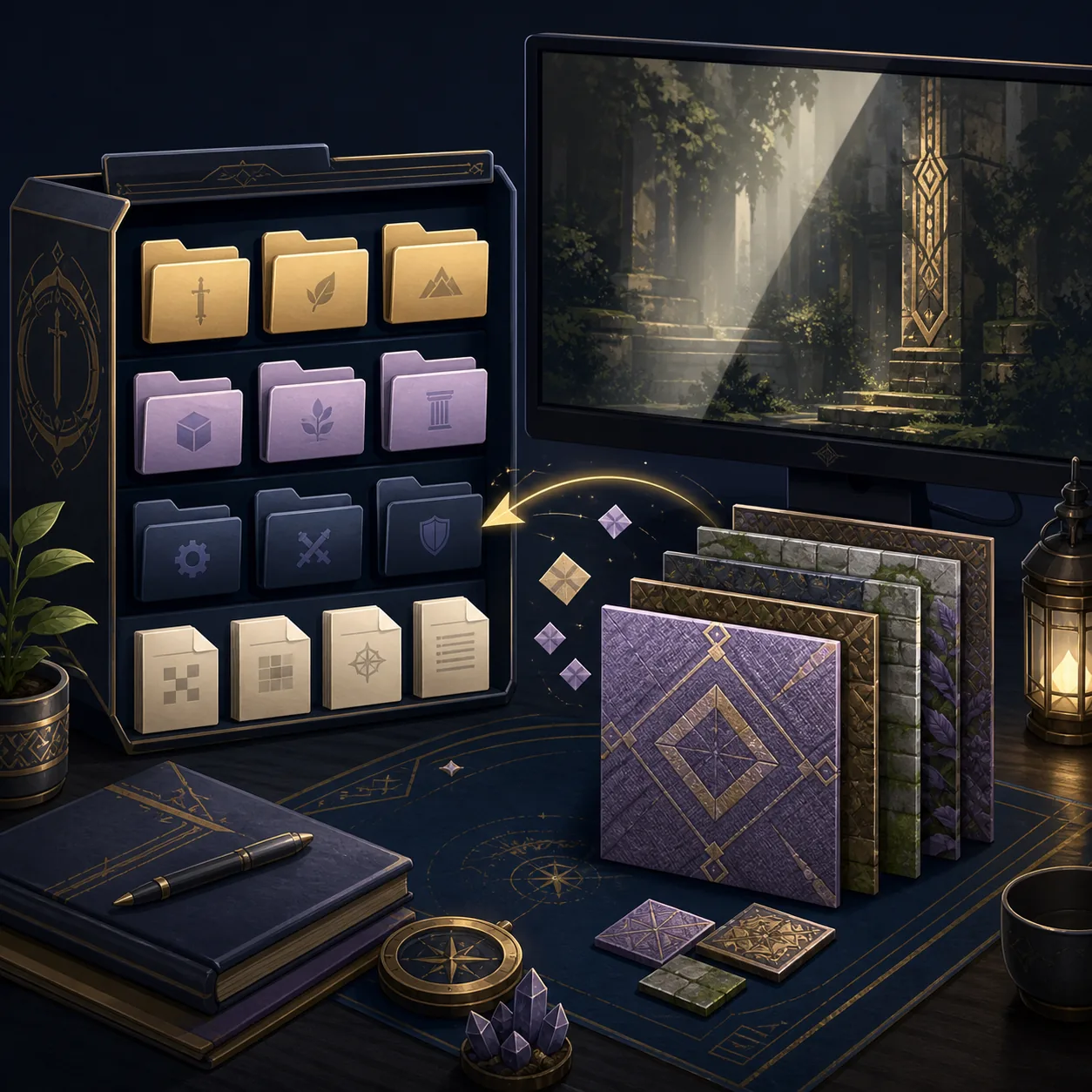
Installez un pack de textures seulement après avoir vérifié que l’application officielle, vos données de jeu compatibles, les graphismes, la manette, les sauvegardes et le chargement fonctionnent sans fichiers tiers. Sauvegardez les données utilisateur, gardez l’archive originale hors de l’installation active et ajoutez un seul pack à la fois.
Le code source officiel cherche les remplacements dans le dossier de données de l’application, sous un dossier nommé texture_replacements. Le dossier parent dépend de la plateforme et du mode portable ou du Data Folder choisi ; n’appliquez donc pas un chemin Windows à Android, macOS, Linux, Steam Deck ou iOS.
Cette page explique comment préparer, tester, retirer et documenter un pack. Elle ne distribue ni données Nintendo, ni textures commerciales extraites, ni archives anonymes.
- Version vérifiée
- v1.4.1 · 16 juin 2026
- Dossier officiel
- ConfigPath/texture_replacements
- Ordre conseillé
- Sauvegarde · un pack · menus · jeu
- Réglage à vérifier
- game.enableTextureReplacements
- Règle de récupération
- Conserver une base propre
Avant d’installer un pack de textures
Un pack de textures remplace des ressources visuelles ciblées ; il ne s’agit pas de l’installation de l’application Dusklight. Si la version propre ne démarre pas ou ne charge pas vos données GameCube compatibles, corrigez d’abord l’installation normale.
La vérification officielle de ce guide a trouvé v1.4.1, publiée le 16 juin 2026. Les notes mentionnent des corrections de l’ordre de chargement et des textures d’interface de la période v1.4.0. Vérifiez la version avant d’utiliser un pack prévu pour une ancienne version de Dusk ou Dusklight.
Choisissez un pack dont l’auteur, la version compatible, les instructions, les limites d’utilisation et la méthode de retrait sont clairs. Un fichier trouvé dans un résultat de recherche ou un repack n’est pas une publication officielle.
- Valider la base propreLancez la version officielle, chargez vos données compatibles, testez les commandes, sauvegardez, rechargez et quittez normalement.
- Sauvegarder les donnéesCopiez sauvegardes, configuration, journaux et dossier texture_replacements hors du dossier actif.
- Lire les instructionsNotez la version, la structure attendue, les options, les conflits et la méthode de suppression.
- Choisir un seul packNe mélangez pas plusieurs packs avant d’avoir confirmé le premier.
Trouver le dossier de données de Dusklight
Le code de remplacement résout un chemin de données puis ajoute texture_replacements. Le dossier recherché n’est donc pas toujours celui de l’exécutable. Le mode portable, un Data Folder personnalisé, un sandbox de paquet ou une permission mobile peuvent modifier le dossier parent.
Si vous ne trouvez pas l’emplacement, consultez d’abord la documentation officielle de votre plateforme. Repérez le choix Data Folder ou le mode portable, confirmez que le dossier est accessible en écriture et faites une copie avant toute modification. Android et iOS n’utilisent pas forcément la même arborescence que Windows.
Une fois le dossier parent confirmé, utilisez le répertoire texture_replacements défini par le projet. Conservez les sous-dossiers du pack sauf indication contraire. Une double imbrication comme texture_replacements/nom/texture_replacements/nom est une cause fréquente d’échec.
| Plateforme | À vérifier | Première action sûre |
|---|---|---|
| Windows | Dossier de données sélectionné et droits d’écriture | Ouvrir l’emplacement du projet et utiliser texture_replacements |
| Linux / Steam Deck | Mode Desktop ou Gaming, paquet utilisé et permissions | Vérifier que le build lancé voit le même dossier |
| macOS | Architecture Apple silicon ou Intel et dossier choisi | Utiliser le dossier du projet plutôt qu’un chemin Library supposé |
| Android | Build ARM64, permission de stockage et Data Folder | Choisir un dossier visible par l’application et le sauvegarder |
| iOS | Présence d’un emplacement inscriptible dans le build actuel | Suivre la procédure officielle ; ne pas supposer un dossier desktop |
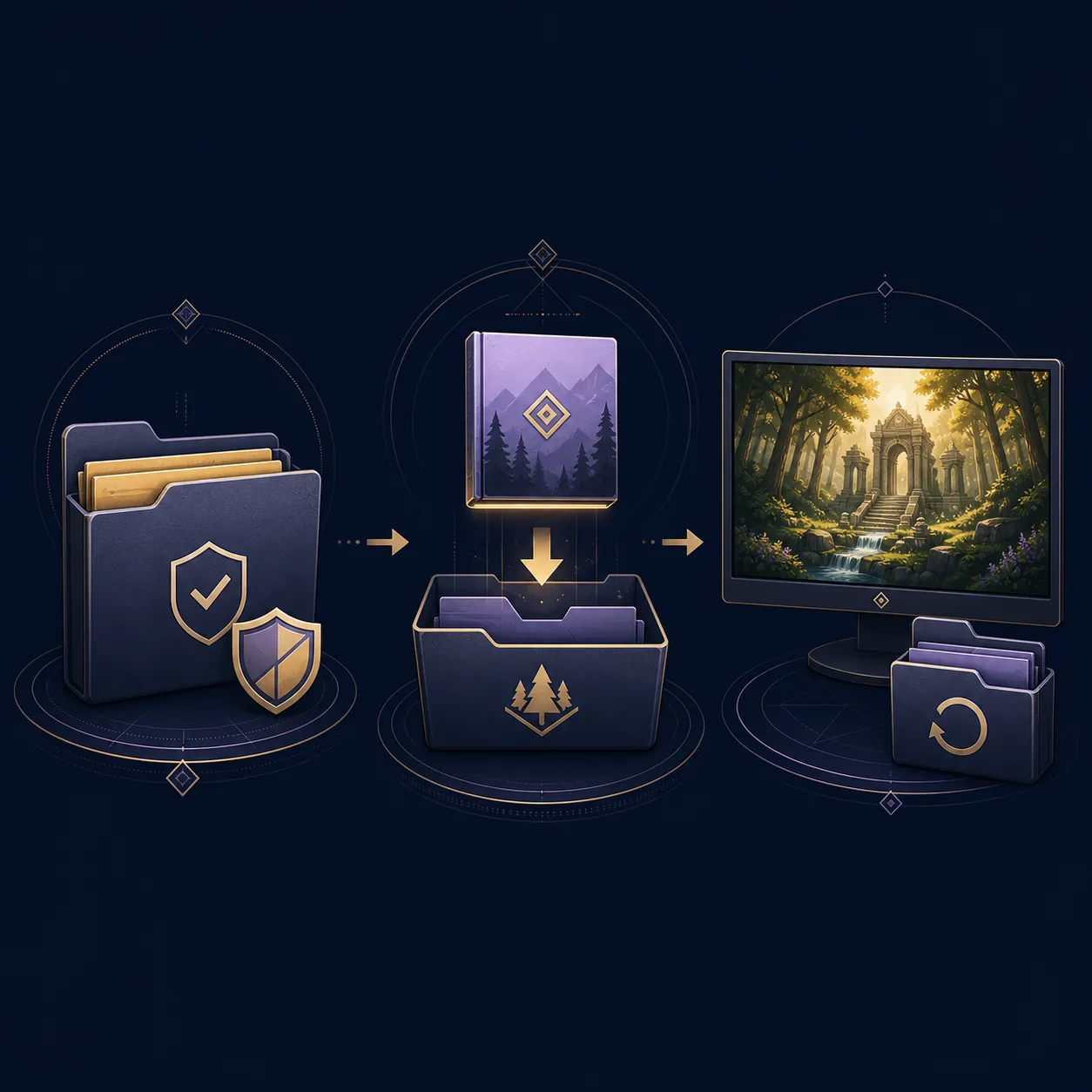
Installer un seul pack à la fois
Faites une copie de l’archive téléchargée avant de l’extraire. Gardez l’archive originale à part et travaillez sur une copie afin de comparer la structure prévue si le pack ne se charge pas. Ne renommez pas tous les dossiers dès le départ : leurs noms facilitent le diagnostic.
Copiez uniquement les fichiers indiqués vers ConfigPath/texture_replacements ou le dossier de données équivalent. Si les instructions demandent de conserver un dossier de pack, conservez-le. Si elles demandent une fusion, sauvegardez d’abord la destination. Pour le premier test, ne combinez pas le pack avec un remappage, un randomizer ou des shaders.
Si un réglage est requis, vérifiez que game.enableTextureReplacements est actif dans la configuration utilisée par ce lancement. Changez une seule valeur et notez l’ancienne. Un pack invisible peut venir du chemin, d’une option désactivée, d’une version incompatible, d’une extraction incomplète ou de noms de ressources différents.
- Préparer l’archiveExtraire une copie de travail et garder le téléchargement original intact.
- Vérifier la structureÉviter de copier un dossier enveloppe supplémentaire quand le pack attend son contenu.
- Copier vers la ciblePlacer les dossiers ou fichiers documentés sous texture_replacements.
- Noter le changementÉcrire le nom, la version du pack, la version de l’application, le backend graphique et la date.
- Lancer sans autre changementGarder les commandes, shaders, randomizer et autres mods identiques pour la comparaison.
Tester les menus, le jeu et les performances
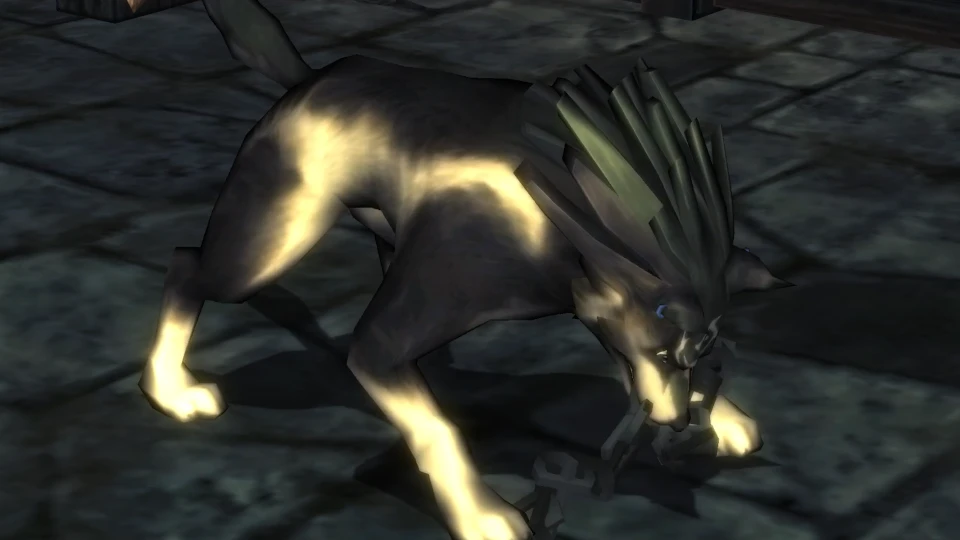
Commencez par l’écran titre et l’interface, puis visitez une scène reproductible. Vérifiez menus, modèles, environnement, carte, effets, sauvegarde et chargement. Un pack peut fonctionner dans une zone et échouer lorsqu’un autre groupe de ressources est chargé.
Comparez la même scène avant et après l’installation. Distinguez remplacement visuel, texture manquante, écran noir, fermeture, longue pause et limite de performance normale. Gardez le même backend et la même résolution, puis ne changez qu’une variable au test suivant.
Le média officiel de cette section sert de repère visuel et ne prouve pas la compatibilité d’un pack communautaire. Vérifiez le résultat réel du jeu, pas seulement le démarrage de l’application.
- Vérifier l’écran titre et les menus pour les textures d’interface manquantes.
- Charger une scène reproductible avec lumière, environnement et personnages.
- Sauvegarder puis recharger avant d’ajouter un autre pack.
- Comparer fluidité et mémoire avec la base propre.
- Noter le premier défaut visible et le dernier changement effectué.
Résoudre les problèmes courants de textures
Ne supprimez pas les sauvegardes et ne réinitialisez pas toute la configuration en premier. Désactivez le pack ou restaurez la copie de texture_replacements, puis vérifiez la base propre. Vous séparerez ainsi un problème de pack d’un problème de version, de données, de pilote, de commandes ou de permissions.
Si le pack fonctionnait avant une mise à jour, comparez sa version cible avec la version actuelle et lisez les notes officielles. Si la base propre fonctionne mais que le pack échoue, gardez l’archive et les journaux pour un rapport de compatibilité ciblé.
Sur Android et iOS, vérifiez le sandbox et les permissions de stockage en premier. Un fichier visible dans un gestionnaire peut rester invisible pour l’application s’il est hors du Data Folder sélectionné.
| Symptôme | Premier contrôle | Récupération |
|---|---|---|
| Aucun changement | Dossier parent, imbrication ou option désactivée | Retirer le pack, vérifier la structure et retester seul |
| Textures manquantes | Version, ordre de chargement ou extraction | Revenir à la base et comparer avec v1.4.1 ou plus récent |
| Écran noir ou crash | Fichiers incompatibles, packs doublons ou configuration ancienne | Désactiver le pack et restaurer le dossier connu |
| Saccades | Taille, mémoire, shaders ou limites de l’appareil | Tester un pack plus léger après validation de la base |
| Pack invisible sur mobile | Data Folder ou permission | Reprendre le flux officiel de dossier de données |
| Pack cassé après mise à jour | Pack prévu pour une ancienne version | Conserver l’archive et attendre une version compatible |
Retirer ou mettre à jour un pack sans perdre la base
Pour retirer un pack, fermez Dusklight, déplacez le dossier ou les fichiers documentés hors de texture_replacements et relancez avec la même configuration propre. Un dossier de quarantaine daté est préférable à une suppression immédiate car il conserve les éléments de comparaison.
Avant de mettre Dusklight à jour, sauvegardez sauvegardes, configuration et archive du pack. Installez si possible la nouvelle application séparément, vérifiez la base propre, puis réintroduisez le pack seulement si les instructions ou les tests indiquent qu’il reste compatible.
Si le pack contient des ressources commerciales, ne téléversez pas votre copie dans un issue, un miroir ou un guide. Partagez plutôt la source légitime, la version, les étapes de reproduction et des journaux dépourvus d’informations personnelles.
- Fermer l’applicationNe déplacez pas les fichiers pendant que Dusklight les lit.
- Mettre le pack à l’écartDéplacer le dossier vers une sauvegarde datée au lieu de le supprimer immédiatement.
- Valider le lancement propreRépéter la même scène et le test de sauvegarde pour confirmer le retour en arrière.
- Mettre à jour depuis la source officielleUtiliser le release vérifié et la bonne architecture.
- Retester avant d’ajouterRéintroduire le pack seulement après validation du nouveau build propre.
FAQ des packs de textures Dusklight
Où placer un pack de textures Dusklight ?
Le code officiel utilise le dossier de données de l’application et un répertoire nommé texture_replacements. Repérez le dossier choisi par la plateforme ou le mode portable, puis suivez la structure indiquée par l’auteur. Ne supposez pas que le chemin Windows existe sur Android, macOS, Linux, Steam Deck ou iOS.
Dusklight prend-il en charge le remplacement de textures ?
Le projet officiel contient le code de remplacement et le réglage game.enableTextureReplacements. Chaque pack doit toutefois fournir des fichiers compatibles, une source claire et une version prise en charge.
Puis-je installer plusieurs packs ensemble ?
Attendez qu’un premier pack fonctionne seul. Ajoutez ensuite un autre pack seulement si la compatibilité est documentée et si vous avez une sauvegarde. Les fichiers qui se chevauchent compliquent le diagnostic.
Pourquoi mon pack ne se charge-t-il pas ?
Vérifiez le dossier de données, une éventuelle double imbrication, l’extraction, le réglage de remplacement, la version compatible et l’écrasement par un autre pack. Revenez à la base propre avant de changer plusieurs variables.
Un pack peut-il endommager ma sauvegarde ?
Un remplacement visuel ne justifie pas de renoncer aux sauvegardes. Gardez les sauvegardes et la configuration hors du dossier actif et testez avant de continuer une partie importante.
Puis-je utiliser d’anciens packs Dusk dans Dusklight ?
Pas automatiquement. Vérifiez les instructions et la version, puis testez dans une copie isolée avant de l’utiliser dans une installation fonctionnelle.
Puis-je télécharger ici des textures de Twilight Princess ?
Non. Ce guide explique comment évaluer et installer un pack depuis sa source légitime, mais il n’héberge pas de données Nintendo, de textures commerciales extraites, d’archives anonymes ou de repacks.
Sources vérifiées le 22 août 2026 release officiel v1.4.1, source officielle du remplacement de textures, guide d’installation TwilitRealm, dépôt Dusklight.