
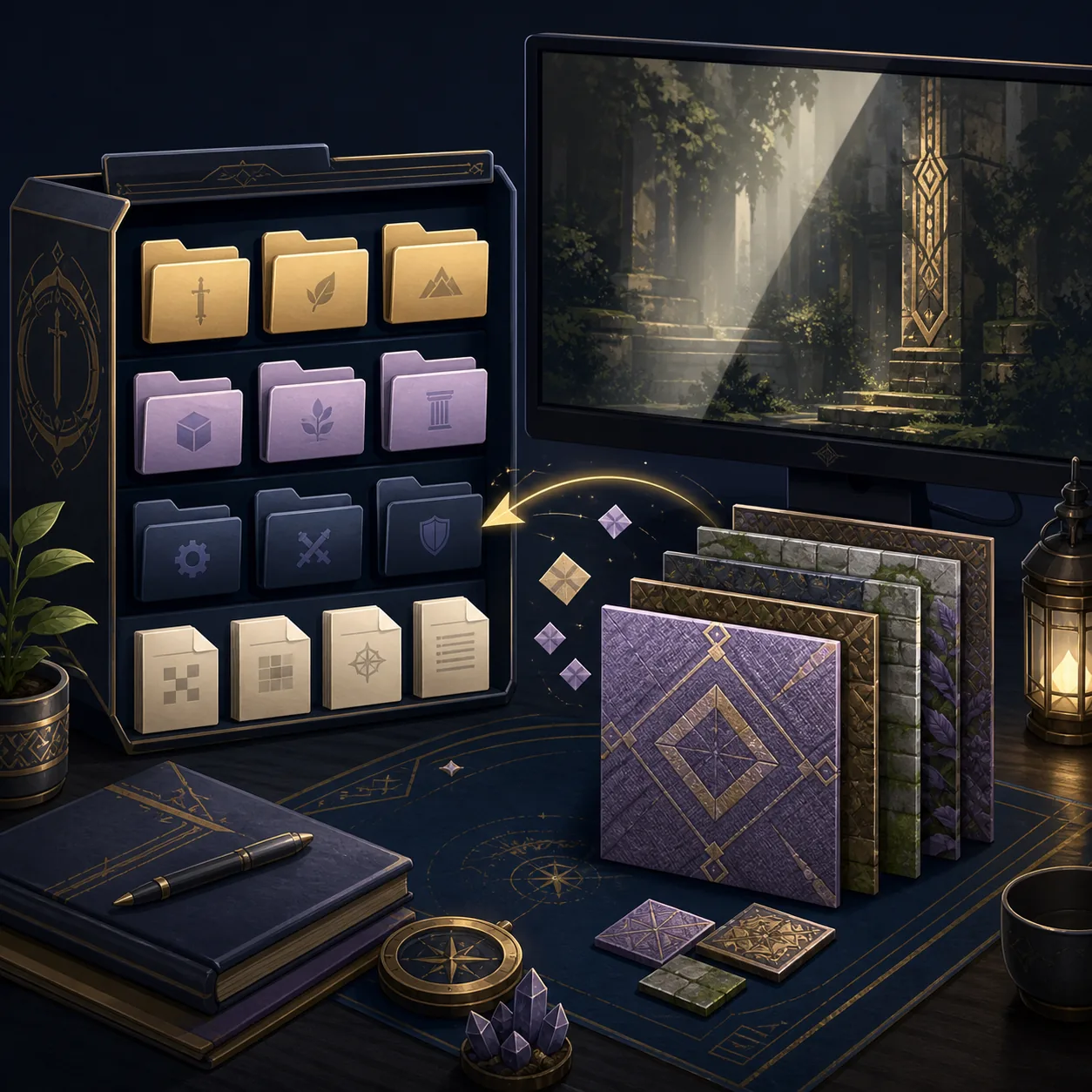
テクスチャパックは、公式アプリ、対応する自分のゲームデータ、グラフィック、入力、セーブとロードが、外部ファイルなしで動くことを確認してから導入します。ユーザーデータをバックアップし、元のアーカイブを有効なインストール場所とは別に保管し、最初は一つのパックだけを試してください。
公式ソースコードでは、アプリのデータディレクトリ内にあるtexture_replacementsを差し替え先として扱います。親フォルダーはOSやポータブルモード、Data Folderの設定で変わるため、WindowsのパスをAndroid、macOS、Linux、Steam Deck、iOSへそのまま当てはめないでください。
ここではパックの準備、確認、削除、復旧を説明します。Nintendoのゲームデータ、抽出した商用テクスチャ、出所不明のアーカイブは配布しません。
- 確認したリリース
- v1.4.1 · 2026年6月16日
- 公式の差し替え先
- ConfigPath/texture_replacements
- 推奨テスト順
- バックアップ · 1パック · メニュー · ゲーム
- 確認する設定
- game.enableTextureReplacements
- 復旧の原則
- クリーンな基準環境を残す
テクスチャパックを入れる前に
テクスチャパックは特定の見た目のリソースを差し替えるもので、Dusklight本体のインストールとは別の作業です。クリーンな環境で起動できない、または自分の対応ゲームデータを読み込めない場合は、先に通常のセットアップを直してください。
このページで確認した公式リリースは2026年6月16日公開のv1.4.1です。公式の変更内容には、v1.4.0期に発生したテクスチャの読み込み順やインターフェーステクスチャの問題に関する修正があります。古いDusk/Dusklight向けパックを使う前に本体のバージョンを確認しましょう。
作者、対応バージョン、導入手順、利用条件、削除方法が分かるパックを選びます。検索結果や再梱包サイトにあるファイルを公式ダウンロードだと考えないでください。
- 基準環境を確認公式リリースを起動し、自分の対応データ、入力、セーブ、ロード、終了までを確認します。
- ユーザーデータを保存セーブ、設定、ログ、既存のtexture_replacementsを有効な場所の外へコピーします。
- 説明を読む対応バージョン、フォルダー構成、追加設定、競合、削除方法をメモします。
- 一つだけ選ぶ最初のパックが動くことを確認するまで複数を混ぜません。
Dusklightのデータフォルダーを探す
テクスチャ差し替えのコードはデータパスを決め、その中にtexture_replacementsを追加します。つまり、実行ファイルと同じ場所を探せばよいとは限りません。ポータブルモード、カスタムData Folder、パッケージのsandbox、モバイルの権限で親フォルダーが変わります。
場所が分からない場合は、対象プラットフォームの公式インストール説明を先に確認します。Data Folderやポータブルモードの選択を探し、書き込み可能であることを確認してからバックアップを作ります。WindowsのAppDataパスをAndroidやiOSのファイル管理に貼り付ける方法は使えません。
親フォルダーが分かったら、プロジェクトが指定するtexture_replacementsを使います。作者が別の方法を示していない限り、パック内のサブフォルダーは維持してください。texture_replacements/pack/texture_replacements/packのような二重構造はよくある失敗です。
| 環境 | 確認すること | 安全な最初の操作 |
|---|---|---|
| Windows | 選択したデータフォルダーと書き込み権限 | プロジェクトのデータ場所を開き、その中のtexture_replacementsを使う |
| Linux / Steam Deck | Desktop Mode、Gaming Mode、パッケージ、権限 | 実際に起動するbuildが同じデータ場所を見ているか確認 |
| macOS | Apple silicon/Intelとデータ場所の設定 | 推測したLibraryの場所ではなくプロジェクトの指定を使う |
| Android | ARM64、ストレージ権限、アプリのData Folder | アプリから見えるフォルダーを選び、先にバックアップする |
| iOS | 現在のbuildが書き込み可能な差し替え先を提供するか | 最新の公式手順に従い、デスクトップの構成を仮定しない |
テクスチャパックは一つずつ入れる
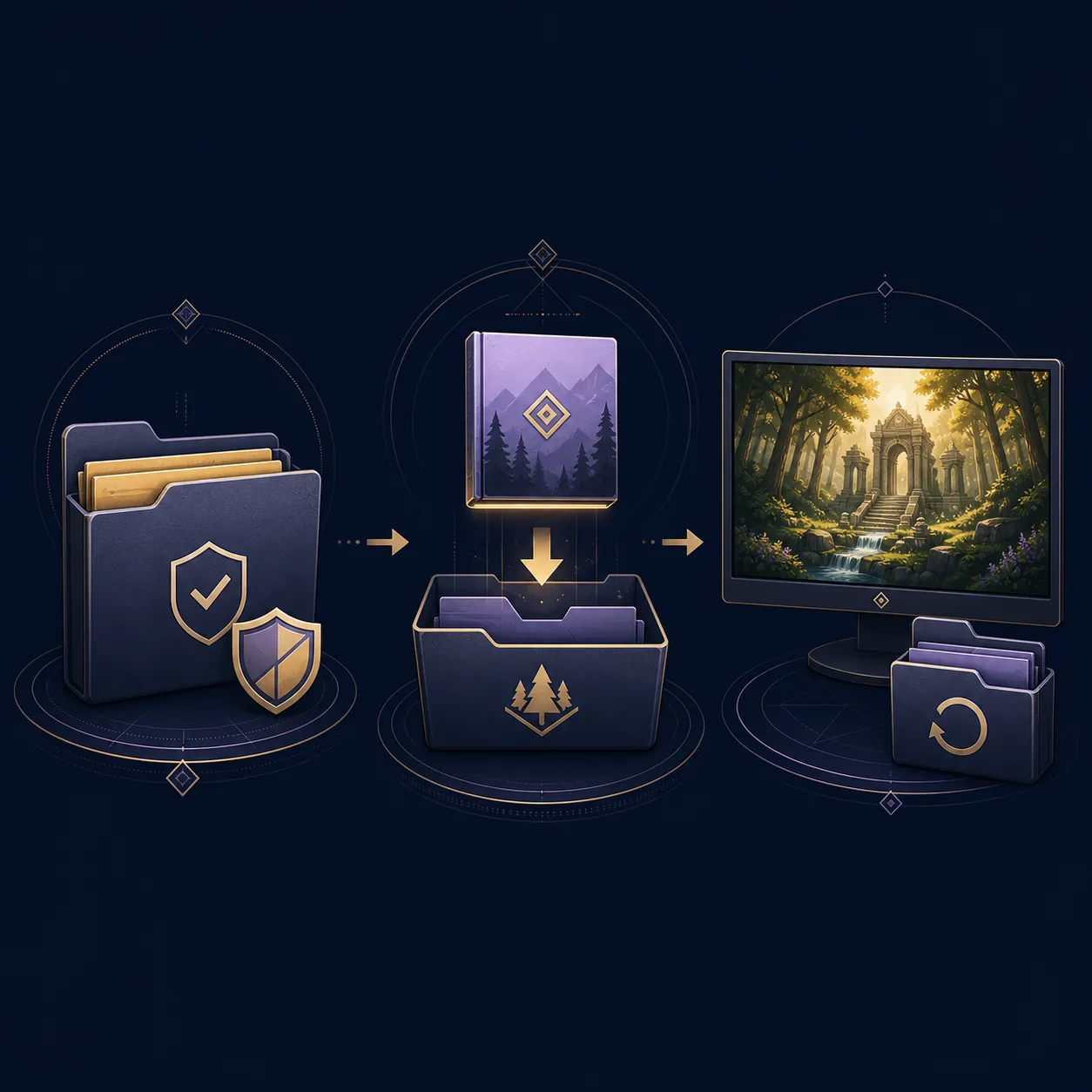
ダウンロードしたアーカイブをそのまま変更せず、まず作業用コピーを展開します。元のアーカイブは別の場所に残しておくと、読み込めないときに作者が想定した構成と比較できます。最初からフォルダー名を全部変えないでください。
説明されたファイルだけをConfigPath/texture_replacements、または対応するデータフォルダーへコピーします。パック用フォルダーを残す指示なら残し、直接マージする指示ならコピー前に保存先をバックアップします。最初の確認にコントローラー変更、Randomizer、シェーダーを同時に加えません。
追加設定がある場合は、今回の起動で使われる設定でgame.enableTextureReplacementsが有効か確認します。変更は一つだけにして、変更前の値を記録します。読み込めない原因は、場所、無効化、非対応バージョン、展開不足、リソース名の違いなどです。
- アーカイブを準備作業用コピーを展開し、元のダウンロードは変更せず保存します。
- 構成を確認説明が中身を求めているのに、外側のラッパーフォルダーまでコピーしないようにします。
- 場所へコピー説明されたフォルダーやファイルをtexture_replacementsの下へ置きます。
- 変更を記録パック名、バージョン、本体バージョン、グラフィック設定、日付をメモします。
- 他を変えず起動入力、シェーダー、Randomizer、他のModは最初の比較では変更しません。
メニュー、ゲーム画面、性能を確認する
タイトル画面とメニューから始め、再現しやすいゲーム内の場面を一つ確認します。メニュー、キャラクター、環境、マップ、エフェクト、セーブ、ロードを見てください。ある部屋で見た目が正しくても、別のリソースを読み込む場面で失敗することがあります。
同じ場面を導入前後で比較します。見た目の差し替え、欠落、ブラックスクリーン、クラッシュ、長い停止、通常の性能限界を区別します。比較中は解像度とグラフィックバックエンドを固定し、次のテストでは一つの変数だけを変えます。
このセクションの公式プロジェクト画像は、コミュニティパックの対応を証明するものではありません。アプリが起動しただけで成功と判断せず、実際のゲーム画面を確認するためのチェックポイントとして使います。
- タイトルとメニューでインターフェーステクスチャの欠落を確認する。
- 照明、環境、キャラクターを含む再現可能な場面を読み込む。
- 別のパックを追加する前に一度セーブとロードを行う。
- クリーンな基準環境とフレーム感やメモリ使用量を比較する。
- 最初に見えた失敗と最後に行った変更を短く記録する。
よくあるテクスチャ問題を切り分ける
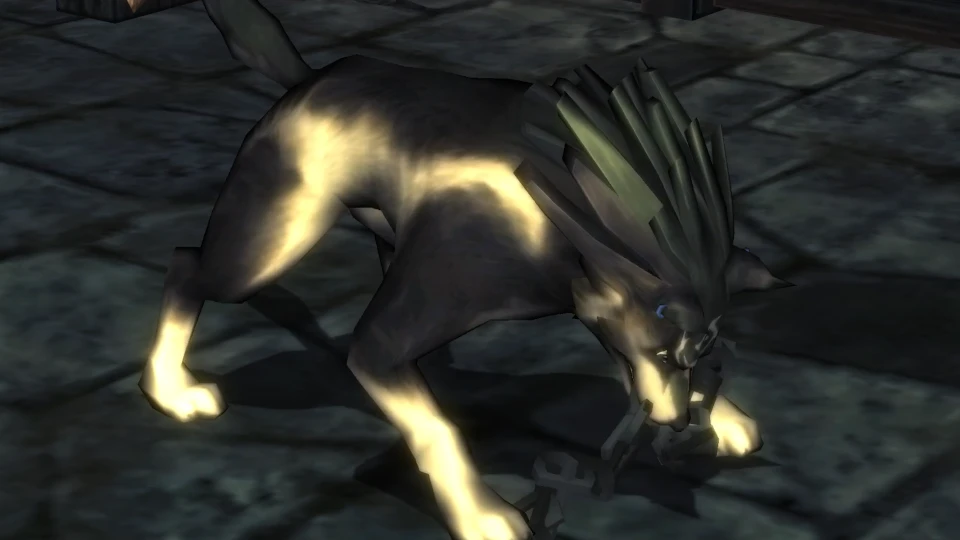
最初からセーブを消したり全設定を初期化したりしないでください。パックを無効にするか、バックアップしたtexture_replacementsを戻し、クリーンな環境が動くか確認します。これでパック、本体、ゲームデータ、ドライバー、入力、権限のどこに問題があるか分けられます。
本体の更新前は動いていた場合、パックが想定するバージョンと現在のバージョンを比べ、公式の変更内容を読みます。クリーンなbuildは動き、パックだけが失敗するなら、ファイルとログを残して互換性の問題として報告します。
AndroidとiOSではsandboxとストレージ権限を先に確認します。ファイル管理アプリに見えていても、選択したData Folderの外にある、または権限がないために本体から見えないことがあります。
| 症状 | 最初に見る場所 | 復旧方法 |
|---|---|---|
| 何も変わらない | 親フォルダー、二重構造、差し替え設定 | パックを外し、構成を確認して一つだけ再テスト |
| テクスチャが欠ける | バージョン、読み込み順、展開不足 | クリーンな基準へ戻し、v1.4.1以降と比較 |
| 黒画面やクラッシュ | 非対応ファイル、重複パック、古い設定 | パックを無効にして既知のフォルダーを戻す |
| 導入後にカクつく | サイズ、メモリ、シェーダー、端末限界 | 基準を確認後、軽いパックを試す |
| Android / iOSで見えない | Data Folderやストレージ権限 | プラットフォームの公式手順で再配置する |
| 更新後に壊れた | 古いDusk/Dusklight向けのパック | アーカイブを残し、対応版を待つ |
テクスチャパックを安全に外す・更新する
削除するときはDusklightを終了し、説明されたフォルダーやファイルをtexture_replacementsから移動して、同じクリーンな設定で起動します。すぐ削除せず日付付きの隔離フォルダーへ移すと、比較用の証拠を残せます。
Dusklightを更新する前にセーブ、設定、パックのアーカイブを保存します。できれば公式アプリを別の場所へ入れ、まず新しいクリーン環境を確認し、対応情報がある場合だけパックを戻します。古い設定を丸ごと新環境へコピーしないでください。
商用ゲームの素材を含むパックは、issue、ミラー、公開ガイドへ自分のコピーをアップロードしないでください。正規の出典、バージョン、再現手順、個人情報を除いたログを共有します。
- アプリを終了Dusklightがファイルを読み込んでいる間に移動しないようにします。
- パックを隔離最初は削除せず、日付付きのバックアップ場所へ移します。
- クリーン起動を確認同じ場面とセーブのテストを繰り返し、復旧を確認します。
- 公式ソースから更新検証済みのReleaseと端末に合うアーキテクチャを使います。
- 追加前に再テスト新しいクリーンbuildが動いてから、対応するパックだけを戻します。
Dusklightテクスチャパック FAQ
Dusklightのテクスチャパックはどこに置きますか?
公式の差し替えコードはアプリのデータディレクトリ内にあるtexture_replacementsを使います。プラットフォームやポータブルモードで選ばれたデータ場所を確認し、作者の構成説明を守ってください。Windowsの場所をAndroid、macOS、Linux、Steam Deck、iOSに仮定しないでください。
Dusklightはテクスチャ差し替えに対応していますか?
公式プロジェクトには差し替えコードとgame.enableTextureReplacements設定があります。ただし、各パックには対応ファイル、出典、対応バージョンが必要で、機能があることだけで全パックの動作は保証されません。
複数のテクスチャパックを同時に入れられますか?
まず一つだけで動作を確認してください。互換性の説明とバックアップがそろってから次を追加します。同じファイルを上書きすると原因の特定が難しくなります。
テクスチャパックが読み込まれないのはなぜですか?
データ場所、二重フォルダー、展開不足、差し替え設定、対応バージョン、別パックの上書きを確認します。複数の変数を変える前にクリーンな基準へ戻してください。
テクスチャパックでセーブが壊れますか?
見た目の差し替えでもバックアップを省略しないでください。セーブと設定を有効なデータフォルダーの外へ保存し、大切なプレイデータで使う前にテストします。
古いDusk用パックをDusklightで使えますか?
自動的には使えません。説明と対応バージョンを確認し、動作する環境のコピーで試してから本番の環境へ入れてください。
このサイトからTwilight Princessのテクスチャをダウンロードできますか?
できません。このページは正規の出典からパックを評価して導入する方法を説明しますが、Nintendoのゲームデータ、抽出した商用テクスチャ、出所不明のアーカイブや再梱包ファイルを配布しません。
2026年8月22日に確認した情報 公式v1.4.1 Release, 公式テクスチャ差し替えソース, TwilitRealm公式インストールガイド, Dusklight公式リポジトリ.