
最初はDusklightをクリーンに起動し、一つのキーボード配列だけを使います。OSがキーを受けることを確認して入力設定を開き、移動、カメラ、アクション、キャンセル、ポーズ、メニューを順に割り当てます。Modやコントローラーのラッパーは後から追加します。
Dolphin、別のポート、古いDuskビルドのキー表をそのまま使わないでください。ラベル、フォーカス、初期割り当ては版やプラットフォームで変わります。このページは万能のキー表ではなく、現在の画面で発見し検証する方法を説明します。
キーが効かないときは、デスクトップのフォーカス、Dusklightの割り当て、仮想パッドやSteam Input、ゲーム場面を分けます。一つずつ変更し、動作したプロファイルを残せば、セーブやゲームデータを消さずに戻せます。
- 最初の確認
- クリーン起動と一つのキーボード
- 入力の原則
- 有効な割り当て層は一つ
- 最初に割り当てる
- 移動、アクション、キャンセル、ポーズ
- 回帰テスト
- 同じメニューと再現できる場面
- ゲームデータ
- 含まれず変更しない
Dusklightのキーボード操作を調べるための基準を作る
最初の確認ではDusklightを閉じ、デスクトップのキー割り当てツールや仮想ゲームパッドを終了します。余計な層を外すと、キーが無視された原因がアプリ、プロファイル、OS、キーボードのどこにあるか判断しやすくなります。セーブの場所はそのままにし、入力を調べるためにユーザーデータを削除しないでください。
OSの名前、キーボード言語、接続方法、Fnレイヤーの有無をメモします。ノートPCや小型キーボードでは、Fnとの組み合わせがアプリへ独立したキーとして届かない場合があります。最初は内蔵または有線キーボードを使い、Bluetoothの電池、スリープ、再接続を診断から外します。
入力設定を開き、どの欄がフォーカスを受け取るかを確認します。キーを一つずつ押し、表示される割り当てが変わるか見ます。反応がなければ欄を一度クリックし、Dusklightのウィンドウを前面にして、普通の文字キーを試します。いきなり全キーを入力するより、一つ反応する基準の方が原因を追いやすくなります.
- 余分なツールを閉じるリマッパー、仮想パッド、重複したSteam Inputプロファイルを終了します。
- フォーカスを確認するDusklightの画面をクリックし、キーが入力欄へ届くか確認します。
- 配列を記録する言語、キーボードの大きさ、Fnレイヤーをメモします。
- 少数を割り当てる移動、アクション、キャンセル、ポーズ、メニューから始めます。
- 基準を保存する動作したプロファイルとバージョン、変更点を残します。
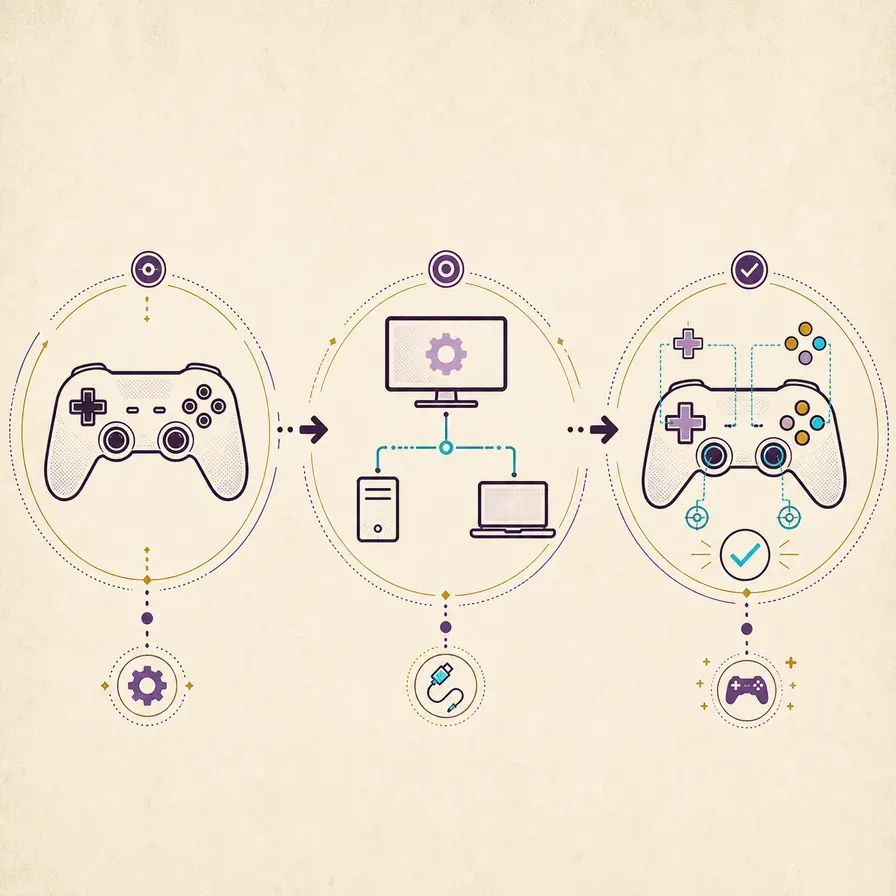
機能ごとにDusklightのキーボード操作を割り当てる
コントローラー図をそのまま写すのではなく、機能ごとにキーを選びます。移動は四方向を区別し、カメラは移動中に手が届く場所に置き、主要アクション、補助アクション、キャンセル、ポーズ、メニューを分けます。最初のプロファイルは数分連続して使えるか確かめてから速さを調整します。
キーボードはキーリピート、修飾キー、OSが予約したショートカットを送ることがあります。テキストエディターでは動くのにDusklightで動かない場合、入力欄をもう一度確認し、直接キーを受けるのか翻訳されたデバイスを受けるのかを調べます。基準が安定するまで一つのキーを複数の動作に割り当てません。
下の表は計画用で、公式の初期割り当て一覧ではありません。現在のビルドに表示されるラベルを使い、手の位置に合うキーを選びます。大切なのは、慣れた文字を写すことではなく、同じ場面で意図した動作が再現することです.
| 機能 | 割り当ての目標 | 確認すること |
|---|---|---|
| 移動 | 四方向を無理なく押せる | 方向が混ざらず、キーが残らない |
| アクション | 移動の近くの主要キー | 一回の押下で一回だけ動く |
| キャンセル | アクションから離れたキー | メニューが一段だけ戻る |
| ポーズとメニュー | 誤入力しにくいキー | ポーズ後にフォーカスが戻る |
| カメラ | 移動中にも届く配置 | 視点が意図した方向へ動く |

キーボード配列とプラットフォーム差を考える
US QWERTY、UK配列、AZERTY、QWERTZ、地域のIMEでは、同じ記号が別の物理キーに置かれます。OSとDusklightの割り当て画面が示す名前を優先し、実際に押す物理キーで試します。プレイ中に言語を切り替えるなら、以前の位置が同じだと決めつけずプロファイルを再確認します。
ノートPCのFn、メディアキー、アクセシビリティ機能、OSショートカットは、Dusklightへ届く前に入力を処理します。明るさを変えるキーやFnが必要なキーは基準に向きません。普通のキーで中心操作を確認し、便利なショートカットは後から一つずつ追加します。
Steam Deckのデスクトップ、Linuxのウィンドウマネージャー、macOSのセキュリティ設定、リモートデスクトップには別のフォーカス境界があります。直接実行で確認してから、ランチャーやオーバーレイを一つずつ戻します.
- OSと割り当て画面に表示された配列名を使う。
- 基準が動くまでFn、メディア、予約キー、オーバーレイを避ける。
- IMEや言語切替がある場合は物理キーと表示ラベルを両方試す。
- 直接起動とSteamショートカットを分けて比較する。
- 通常用と実験用のプロファイルを分ける。
入力がない、残る、二重になる場合の診断
キーが認識されないときはゲームの外から始めます。別のアプリでキーボードを確認し、Dusklightの前面ウィンドウで修飾なしのキーを試します。全キーが失敗するなら、単一の割り当てよりフォーカスや余分な層が疑われます。一つだけ失敗するなら物理位置、配列、修飾キー、別アクションとの重複を比べます。
移動が止まらない原因は、押し続けたキー、リピートイベント、仮想パッド、フォーカスの移動です。キーを離し、ウィンドウをクリックし、該当割り当てを消してから試します。キーボードとSteam Inputが同じ命令を送ると二重入力になるため、基準テストでは片方を止めます。
更新後は古いショートカットをすべて読み込まず、最小の動作プロファイルを作り直します。メニュー、短い場面、ポーズ、セーブ、ロード、終了を同じ順で確認します。新しいビルドだけが失敗するなら、バージョン、OS、入力層、キー、最初の失敗場面を記録します.
- 別アプリで試す文字入力欄で物理キーと修飾キーが動くか確認します。
- 直接フォーカスを戻すDusklightを直接起動し、画面をクリックして普通のキーを試します。
- 疑わしい割り当てを消す一つだけ削除し、別の普通のキーを割り当てます。
- 重複層を切るSteam Input、リマッパー、仮想パッドを順に無効にします。
- ビルドを比較する同じ場面とプロファイルで新旧ビルドを比べます。
キーボード変更を元に戻せる状態に保つ
キーボードのプロファイルは動作する環境の一部です。可能なら書き出すかコピーし、キー、OS、入力層を日付付きで記録します。大きな更新の前にはセーブと設定をバックアップしますが、キーが反応しないだけでユーザーデータを消さないでください。
変更は一つずつ戻します。基準プロファイルへ戻した後、ショートカット、オーバーレイ、リマッパー、テクスチャパック、Modを別々に試します。毎回同じメニューと短い場面を使うと、キーボードの回帰、Modの競合、フォーカス問題を分けられます。
再現報告にはDusklightの版、OS、配列、物理キー、表示された割り当て名、起動方法、追加層、最短の再現手順を書きます。ログから個人パスを消し、セーブやROM、著作権データをアップロードしません.
- 日付付きで保存更新前にプロファイルかキー一覧を残します。
- 一つだけ変更基準が通ってからショートカットやラッパーを加えます。
- 同じテストを繰り返すメニュー、場面、ポーズ、セーブ、ロード、終了を確認します。
- 最後の変更を隔離失敗が戻ったら直近の層を無効化または移動します。
- 境界を報告版、OS、配列、キー、手順を個人情報なしで共有します。
Dusklightのキーボード操作 FAQ
Dusklightの初期キーボード操作は何ですか?
版とプラットフォームで変わる可能性があります。現在の入力画面のラベルを使い、クリーンなプロファイルで同じ場面を確認してください。
Dusklightがキーボードを認識しないのはなぜですか?
OSでキーボードを確認し、Dusklightの画面をクリックしてフォーカスを戻し、リマッパーや仮想パッドを閉じて普通のキーを試します。
WASDは使えますか?
現在の割り当て画面が受け付け、配列に合うなら使えます。地域配列やノートPCでは別の配置が安定することもあります。
キーが押しっぱなしになるのはなぜですか?
キーを離し、割り当てを消し、フォーカスを戻し、重複層を止めてから普通のキーを再登録します。
Steam Inputとキーボードは競合しますか?
同じ動作を送ると競合します。基準テストでは片方を無効にし、必要性が分かってから戻します。
更新で配列は消えますか?
決めつけず、動作したプロファイルをコピーし、最小の割り当てで新しい版を確認し、旧版を保管します。
2026年10月8日に確認した出典: TwilitRealm, Dusklight installation, Dusklight GitHub.