
Comece com uma execução limpa e um único layout. Confirme que o sistema recebe as teclas, abra a entrada e mapeie movimento, câmera, ação, cancelar, pausa e menus antes de adicionar mods ou wrapper de controle.
Uma lista de Dolphin, outro port ou uma versão antiga do Dusk pode ser diferente. Rótulos e foco mudam por versão e plataforma. Este guia mostra como descobrir a configuração atual sem inventar uma lista universal.
Quando uma tecla não funciona, separe foco do desktop, mapeamento do Dusklight, gamepad virtual ou Steam Input e cena do jogo. Mude uma camada por vez, guarde um perfil funcional e repita o mesmo teste.
- Primeira prova
- Execução limpa com um teclado
- Regra
- Uma camada ativa
- Mapeie primeiro
- Movimento, ação, cancelar e pausa
- Regressão
- Mesmo menu e cena repetível
- Dados
- Não incluídos nem alterados
Crie uma base limpa para o teclado
Feche o Dusklight e qualquer remapeador antes do primeiro teste. Uma base limpa mostra se a tecla foi ignorada pelo aplicativo, pelo perfil, pelo sistema ou pelo teclado. Mantenha a pasta de dados, mas não apague saves para investigar a entrada.
Anote o sistema operacional, o idioma do teclado, o tipo de conexão e se uma camada Fn está ativa. Em teclados compactos, combinações Fn podem não chegar como teclas independentes. Um teclado integrado ou USB elimina bateria, suspensão e pareamento Bluetooth da primeira análise.
Abra as configurações de entrada e encontre o campo com foco. Pressione uma tecla por vez. Se nada reagir, clique no campo, coloque a janela do Dusklight em primeiro plano e teste uma letra comum antes de alterar opções avançadas.
- Feche ferramentas extrasEncerre remapeadores, gamepads virtuais e perfis duplicados do Steam Input.
- Confira o focoClique na janela do Dusklight e observe se a tecla chega ao campo.
- Registre o layoutAnote idioma, tamanho do teclado e camada Fn.
- Mapeie poucoComece por movimento, ação, cancelar, pausa e menus.
- Guarde a baseSalve o perfil, a versão e as mudanças antes de experimentar.
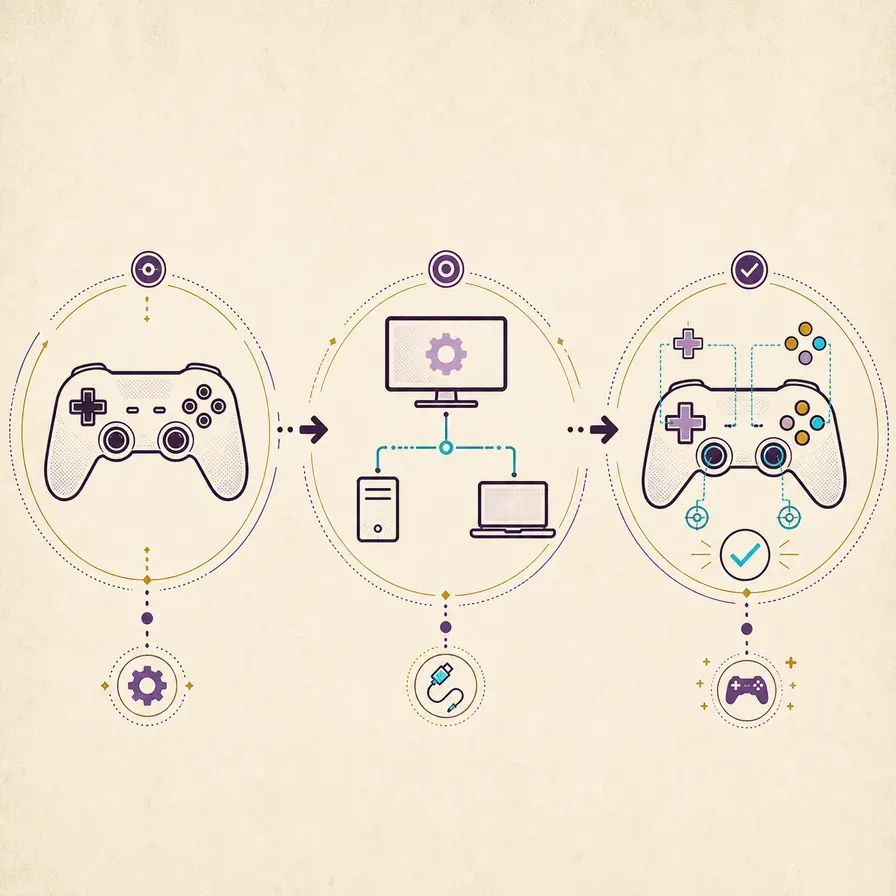
Mapeie os controles de teclado do Dusklight por função
Escolha teclas por função em vez de copiar um diagrama de controle. Movimento precisa de quatro direções claras; câmera deve ficar ao alcance; ação, ação secundária, cancelar, pausa e menu precisam ser diferentes. Teste o primeiro perfil por alguns minutos antes de buscar velocidade.
O teclado pode enviar repetição, modificadores ou atalhos reservados pelo sistema. Se uma tecla funciona no editor de texto, mas não no Dusklight, teste o campo novamente e descubra se o jogo recebe a tecla direta ou um dispositivo traduzido. Não use a mesma tecla em duas ações antes da validação.
A tabela é uma ajuda de planejamento, não uma lista oficial de padrões. Use os nomes mostrados pela versão atual e escolha teclas confortáveis. A prova é a ação repetível no jogo, não uma letra conhecida copiada de outra configuração.
| Função | Objetivo | O que conferir |
|---|---|---|
| Movimento | Quatro direções acessíveis | Nenhuma direção fica presa |
| Ação | Uma tecla principal perto do movimento | Uma pressão gera uma ação |
| Cancelar | Tecla acessível longe da ação | O menu volta uma etapa |
| Pausa e menu | Tecla deliberada | O foco retorna depois da pausa |
| Câmera | Acessível sem abandonar o movimento | A visão não deriva |

Considere layouts e diferenças entre plataformas
QWERTY dos EUA, layouts britânicos, AZERTY, QWERTZ e IME regional podem colocar o mesmo símbolo em teclas físicas diferentes. Prefira o nome mostrado na tela de mapeamento do Dusklight e teste a tecla que você realmente pressionará. Depois de trocar o idioma, confira o perfil novamente.
Camadas Fn de notebooks, teclas de mídia, acessibilidade e atalhos do sistema podem capturar a entrada antes do Dusklight. Teclas de brilho ou que exigem Fn são ruins para a base. Use teclas comuns e adicione atalhos práticos somente depois do teste central.
O modo desktop do Steam Deck, gerenciadores de janelas Linux, segurança do macOS e sessões remotas acrescentam limites de foco. Teste o executável direto e só depois adicione launcher ou overlay, uma mudança por vez.
- Use o nome de layout mostrado pelo sistema e pela tela de mapeamento.
- Evite Fn, mídia, teclas reservadas e overlays no primeiro teste.
- Com IME ou troca de idioma, teste tecla física e rótulo mostrado.
- Compare execução direta com Steam antes de mudar o mapa.
- Mantenha perfis separado para teclado limpo e experimento.
Diagnostique entrada ausente, presa ou duplicada
Comece fora do jogo. Confirme o teclado em outro aplicativo e teste uma tecla sem modificador na janela ativa do Dusklight. Se todas falharem, foco ou camada extra são mais prováveis que uma única atribuição. Para uma tecla, compare posição física, layout, modificador e outra ação que possa usá-la.
Movimento preso costuma vir de tecla mantida, repetição, gamepad virtual ou perda de foco. Solte a tecla, clique a janela, limpe o vínculo e tente novamente. Se o perfil do teclado e o Steam Input enviarem o mesmo comando, desative uma rota no teste limpo.
Depois de uma atualização, restaure o mapa mínimo conhecido em vez de importar todos os atalhos antigos. Teste menu, cena curta, pausa, salvar, carregar e sair na mesma ordem. Se só a versão nova falhar, registre versão, plataforma, camada, tecla e primeira cena afetada.
- Teste fora do jogoConfirme tecla física e modificador em um campo de texto.
- Recupere o focoAbra o Dusklight diretamente, clique na janela e teste uma tecla comum.
- Limpe a atribuiçãoRemova uma entrada e escolha outra tecla normal.
- Desative duplicatasDesligue Steam Input, remapeadores e gamepads virtuais um por vez.
- Compare versõesUse a mesma cena e o mesmo perfil.
Mantenha as mudanças do teclado reversíveis
Um perfil de teclado faz parte da configuração que funciona. Exporte ou copie o perfil quando possível e registre teclas, plataforma e camadas com a data. Faça backup de saves e ajustes antes de uma grande atualização, mas não apague dados porque uma tecla deixou de responder.
Restaure uma mudança por vez. Volte ao perfil limpo e teste separadamente atalho, overlay, remapeador, pacote de textura ou mod. Use o mesmo menu e a mesma cena para distinguir regressão de teclado, conflito de mod e problema de foco.
Um relatório reproduzível deve informar versão do Dusklight, sistema, layout, tecla física, rótulo exibido, modo de iniciar, camadas extras e passos mínimos. Remova caminhos privados dos logs. Não envie saves, ROMs ou dados da Nintendo para mostrar um erro de entrada.
- Faça uma cópia datadaGuarde o perfil ou uma lista das teclas antes da atualização.
- Mude uma variávelAdicione atalho ou wrapper só depois de passar no mapa limpo.
- Repita a mesma provaConfira menu, cena, pausa, salvar, carregar e sair.
- Isole a última mudançaDesative ou mova a última camada quando o erro voltar.
- Descreva o limiteCompartilhe versão, plataforma, layout e passos sem dados privados.
FAQ dos controles de teclado do Dusklight
Quais são os controles padrão?
Eles podem depender da versão e da plataforma. Use os rótulos da tela de entrada e confirme cada ação na mesma cena.
Por que o Dusklight não detecta meu teclado?
Verifique o teclado no sistema, devolva o foco à janela, feche remapeadores e gamepads virtuais e teste uma tecla comum.
Posso usar WASD?
Sim, se o mapa atual aceitar e o layout for confortável. Em AZERTY ou notebooks, outra posição pode ser mais estável.
Por que uma tecla fica presa?
Solte-a, limpe a atribuição, recupere o foco e desative camadas duplicadas antes de tentar de novo.
Steam Input conflita com teclado?
Pode enviar a mesma ação. Desative uma rota no teste limpo e só restaure com um motivo claro.
Uma atualização apaga meu perfil?
Não suponha. Copie o perfil, teste o mapa mínimo e mantenha a versão anterior até validar menu, jogo, salvar e carregar.
Fontes verificadas em 8 de outubro de 2026: TwilitRealm, Dusklight installation, Dusklight GitHub.