
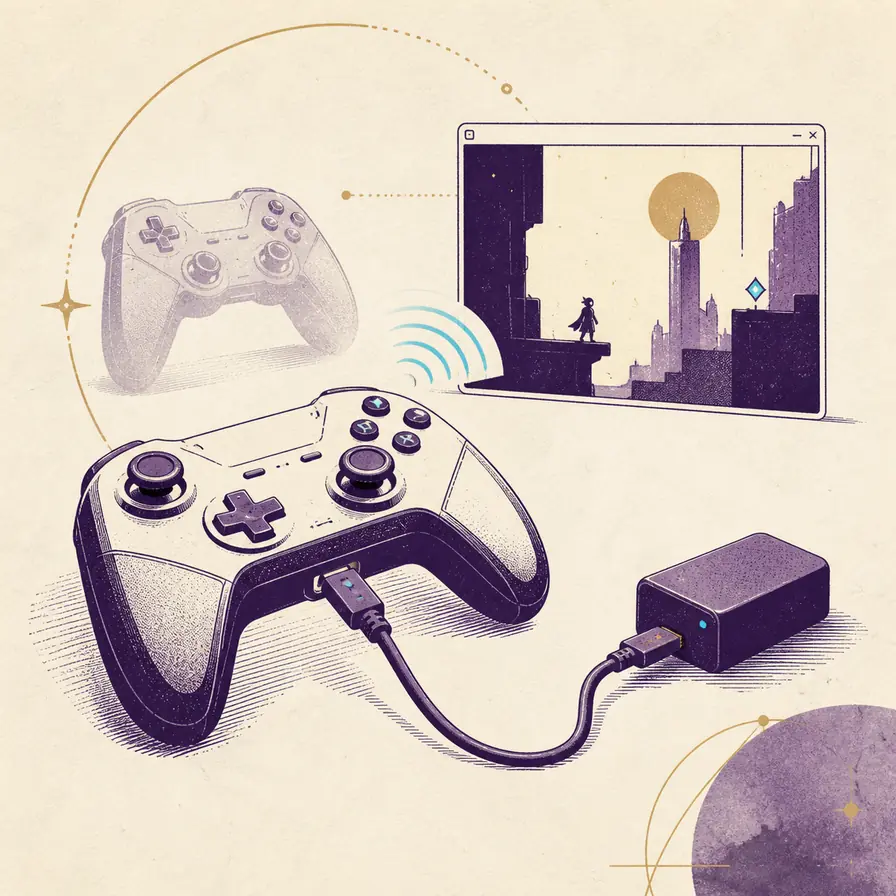
Para o primeiro teste, conecte o controle por USB, confirme que Windows, Linux, macOS, Android ou Steam Deck o enxerga, feche remapeadores extras e atribua o dispositivo à Port 1 dentro do Dusklight. Teste direcional, dois analógicos, botões, Start, ombros e gatilhos antes de adicionar mods ou texturas.
Se o Dusklight não reconhecer o controle, separe o diagnóstico em três camadas: sistema operacional, uma camada como Steam Input e a configuração do jogo. Um dispositivo que não aparece no sistema não será corrigido apenas mudando o mapa de botões; duas camadas ativas também podem duplicar ou bloquear a entrada.
A configuração do controle não exige apagar saves nem baixar dados de Twilight Princess. Mantenha aplicativo, dados do usuário e seus próprios dados compatíveis separados durante o teste.
- Primeiro teste
- Cabo USB
- Jogador
- Port 1
- Camadas de entrada
- Uma por vez
- Base limpa
- Sem mods ou wrappers
- Dados do jogo
- Não incluídos
Conecte o controle e verifique a camada do dispositivo
Comece com uma conexão USB direta e feche o Dusklight antes de emparelhar ou trocar de modo. O cabo elimina variáveis de bateria, pareamento e suspensão. Se o controle tiver modos XInput, DInput ou de plataforma, registre o modo usado no primeiro teste.
Antes de abrir o jogo, use o painel de dispositivos do sistema ou um testador de gamepad confiável para verificar botões e os dois analógicos. Bluetooth é melhor testar depois que o caminho USB funciona, pois o controle pode estar ligado a outro aparelho ou aparecer em outro perfil.
Use somente uma camada de tradução. Steam Input, um utilitário do fabricante, um remapeador e o Dusklight processando o mesmo controle podem causar botões duplicados, eixos trocados ou nenhuma entrada.
- Conecte por USBUse um cabo de dados conhecido e espere o sistema concluir a detecção.
- Verifique o dispositivoTeste direcional, analógicos, botões, ombros e gatilhos fora do jogo.
- Escolha um modoUse o modo nativo ou um wrapper, nunca várias camadas ao mesmo tempo.
- Abra o DusklightInicie a configuração limpa depois que o dispositivo aparecer de forma estável.
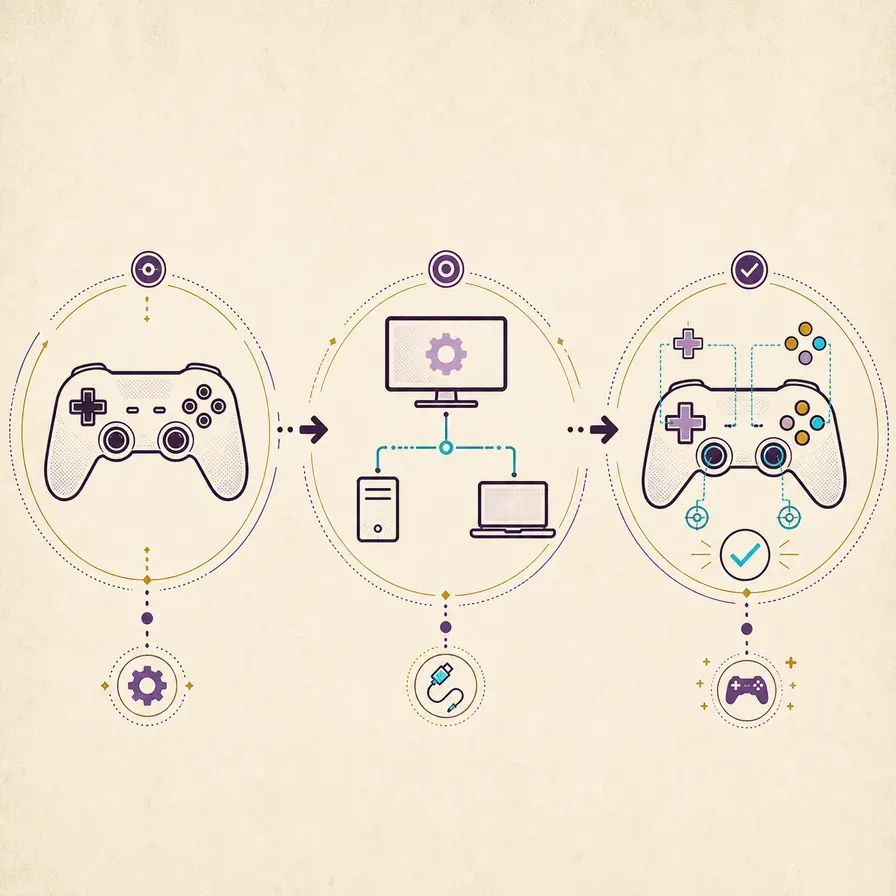
Mapeie a Port 1 e teste primeiro os botões importantes
Em uma configuração para um jogador, atribua o controle funcional à Port 1 e limpe mapeamentos antigos antes de criar outros. Mapeie direcional e analógicos, depois botões, Start, ombros e gatilhos. Salve o perfil somente quando cada controle tiver uma resposta distinta.
Os rótulos não são universais. Layouts de Xbox, PlayStation e Switch podem mostrar letras ou símbolos diferentes em posições parecidas. Confie na entrada exibida na tela de mapeamento e na ação observada em uma cena repetível, não em uma lista copiada de outro guia.
Switch Pro, DualShock e 8BitDo podem usar modos nativos ou traduzidos diferentes dependendo do dispositivo anfitrião. Se os botões estiverem invertidos, mude uma camada ou um modo por vez e teste novamente.
- Atribua um único controle físico à Port 1 antes de conectar outro.
- Verifique o centro dos analógicos e o curso dos gatilhos antes de mudar a zona morta.
- Anote o modo que funciona para comparar atualizações e novos pareamentos Bluetooth.
- Se um remapeador for necessário, registre essa dependência.
| Exemplo de dispositivo | Primeiro caminho | O que observar |
|---|---|---|
| Controle Xbox ou XInput | Teste primeiro o caminho XInput nativo. | Evite um segundo remapeador que exponha o mesmo controle novamente. |
| Switch Pro | Teste USB primeiro e pareie o Bluetooth depois que o perfil com fio funcionar. | O Steam Input ou o sistema anfitrião pode mudar o layout exibido. |
| Controle DualShock ou DInput | Confirme o nome do dispositivo e use uma única camada de tradução se necessário. | Verifique dispositivos duplicados e botões invertidos. |
| Controle 8BitDo | Escolha um modo definido e teste novamente depois de alterá-lo. | O mesmo hardware pode aparecer com protocolos diferentes. |

Corrija um controle que o Dusklight não reconhece
Se o controle não aparece no sistema, emparelhe novamente, tente outro cabo ou porta USB, acorde-o da suspensão e feche outro aparelho que possa estar usando a conexão sem fio. Se o sistema o vê, mas o Dusklight não, feche o jogo, desative dispositivos virtuais duplicados e repita o teste limpo da Port 1.
Se apenas alguns botões funcionarem, verifique o modo do controle, o perfil da Port 1 e uma segunda camada que esteja traduzindo eixos. O giroscópio pode não funcionar mesmo quando os botões comuns funcionam; trate-o como uma capacidade separada.
No Steam Deck ou em atalhos do desktop, compare executável, modo do controle e configuração do Steam Input com o ambiente que funcionou. Depois de uma atualização, restaure a configuração mais simples e adicione Bluetooth, mapeamentos, mods e texturas um por vez.
- Nenhum dispositivoVerifique cabo, bateria, pareamento, porta USB, suspensão e outro anfitrião conectado.
- Dispositivo duplicadoDesative o wrapper ou dispositivo virtual extra e deixe uma rota ativa.
- Botões trocadosAltere uma vez o modo ou perfil e repita o mesmo teste.
- Falha após atualizaçãoFaça um teste limpo, compare o perfil antigo e mantenha a versão que funcionava.
- A atualização interrompeu a entradaTeste a nova versão de forma limpa, compare o perfil anterior e mantenha a versão anterior para rollback.
Faça um teste limpo antes de restaurar mods
Uma comparação confiável usa a mesma versão, dados, cena e configurações gráficas antes e depois de uma mudança. Comece sem texturas, overrides, controles virtuais ou mapeamentos experimentais. Confirme menu, Port 1, uma cena curta repetível e saída normal.
Quando a base funcionar, restaure uma variável por vez. Teste Bluetooth separado de um novo mapeamento e um mod separado do Steam Input. Registre plataforma, modo, versão e sintoma antes de enviar um problema reproduzível ao projeto oficial.
Para proteger arquivos durante uma atualização, use o guia de backup. Esta página trata de detecção e mapeamento de entrada; ela não fornece dados de jogo protegidos de Twilight Princess.
- Teste menu, analógicos, botões, ombros, gatilhos, pausa e saída normal.
- Repita a mesma cena após cada mudança.
- Mantenha o perfil e a versão anterior até a nova configuração ficar estável.
- Não envie saves pessoais ou dados do jogo em um relatório.
FAQ de controle do Dusklight
Por que o Dusklight não reconhece meu controle?
Primeiro confirme se o sistema operacional o vê. Depois use uma base USB, desative remapeadores duplicados e atribua um dispositivo à Port 1. Se ele aparece no sistema, mas não no Dusklight, confira o modo e a camada virtual.
Como conecto um controle ao Twilight Princess no Dusklight?
Conecte, verifique fora do jogo, abra o Dusklight, atribua à Port 1 e teste direcional, analógicos, botões, ombros, gatilhos e pausa em uma cena repetível. Comece sem mods ou texturas.
Posso usar um controle Switch Pro com o Dusklight?
Pode funcionar por USB ou Bluetooth conforme o anfitrião e o modo do controle. Teste USB primeiro, confirme a detecção do sistema, use uma camada de entrada e verifique o layout exibido.
O que fazer quando só alguns botões funcionam?
Verifique modo, perfil da Port 1, dispositivos virtuais duplicados e eixos incorretos. Altere uma opção por vez. O giroscópio pode falhar independentemente.
Por que a entrada parou depois de uma atualização do Dusklight?
Repita o teste limpo com a nova versão, os mesmos dados e sem mods ou remapeadores. Compare o perfil anterior e mantenha a versão antiga para rollback.
Posso usar teclado e mouse em vez de um controle?
Use o método de entrada que sua plataforma e a versão atual exponham de forma confiável. Se trocar o gamepad por teclado e mouse, separe ou limpe o perfil antigo da Port 1 para que dois dispositivos não enviem ações sobrepostas durante o teste.
Fontes verificadas em 6 de agosto de 2026: site oficial da TwilitRealm, repositório do Dusklight, issues do projeto Dusklight, guia de instalação da TwilitRealm.