
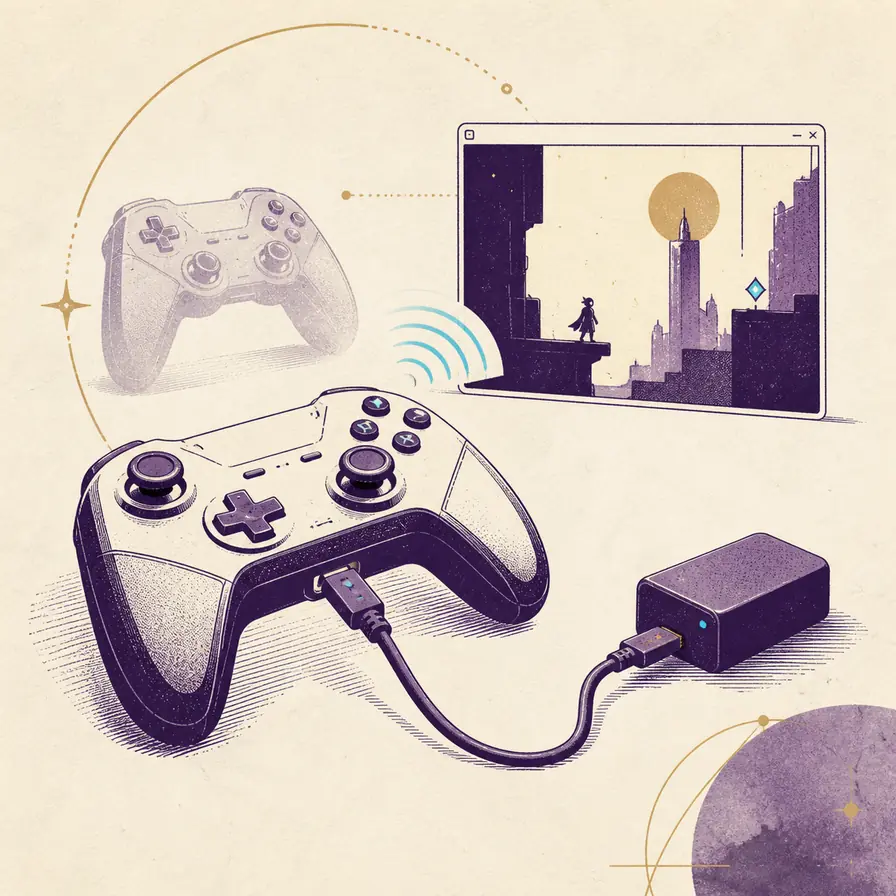
첫 테스트는 USB로 연결하고 Windows, Linux, macOS, Android 또는 Steam Deck에서 장치가 보이는지 확인하세요. 추가 리매퍼를 닫고 Dusklight에서 Port 1에 연결한 다음 십자키, 양쪽 스틱, 버튼, Start, 숄더 버튼과 트리거를 순서대로 테스트합니다.
Dusklight가 컨트롤러를 인식하지 못하면 운영체제, Steam Input 같은 입력 변환 계층, 게임 설정의 세 층으로 나누어 확인하세요. 운영체제에 나타나지 않는 장치는 게임 안의 버튼 매핑만으로 고칠 수 없습니다. 여러 계층이 동시에 입력을 처리하면 중복 입력이나 무입력이 생길 수 있습니다.
컨트롤러 설정을 위해 세이브나 Twilight Princess 데이터를 삭제할 필요는 없습니다. 테스트 중에는 애플리케이션, 사용자 데이터와 직접 준비한 호환 게임 데이터를 분리해 두세요.
- 첫 테스트
- USB 케이블
- 플레이어 슬롯
- Port 1
- 입력 계층
- 한 번에 하나
- 깨끗한 기준
- 모드와 래퍼 없음
- 게임 데이터
- 포함되지 않음
컨트롤러를 연결하고 장치 계층 확인하기
직접 USB로 시작하고 페어링이나 모드 변경 전에 Dusklight를 종료하세요. 케이블을 사용하면 배터리, 무선 페어링, 절전 상태라는 변수를 줄일 수 있습니다. XInput, DInput 또는 플랫폼 모드가 있는 컨트롤러라면 첫 테스트에서 사용한 모드를 기록하세요.
게임을 열기 전에 운영체제의 장치 패널이나 신뢰할 수 있는 게임패드 테스트 도구로 버튼과 두 스틱이 반응하는지 확인하세요. Bluetooth는 유선 연결이 작동한 후 테스트하는 편이 좋습니다. 다른 기기에 연결되어 있거나 다른 프로필로 표시될 수 있기 때문입니다.
입력 변환 계층은 하나만 사용하세요. Steam Input, 제조사 유틸리티, 데스크톱 리매퍼와 Dusklight가 같은 장치를 동시에 처리하면 중복 버튼, 잘못된 축 또는 입력 없음이 발생할 수 있습니다.
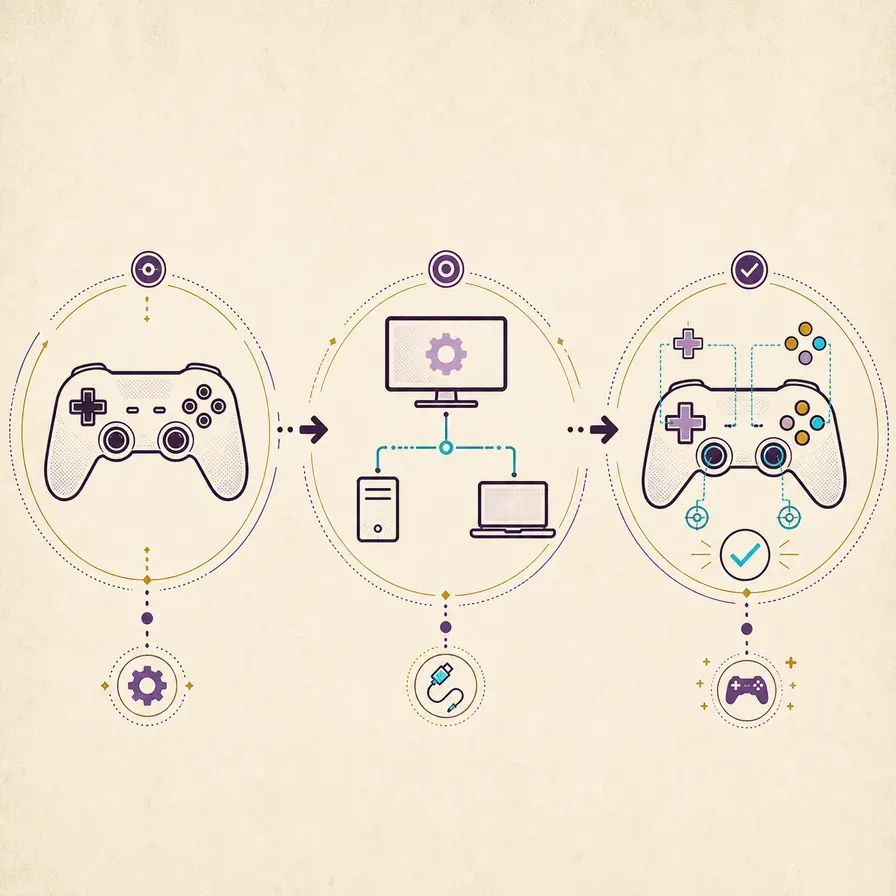
- USB로 연결데이터 전송이 가능한 케이블을 사용하고 운영체제의 검색이 끝날 때까지 기다립니다.
- 장치 확인게임 밖에서 십자키, 스틱, 버튼, 숄더와 트리거를 테스트합니다.
- 모드 하나 선택기본 모드 또는 래퍼 하나만 사용하고 여러 계층을 겹치지 않습니다.
- Dusklight 실행운영체제에서 안정적으로 보인 뒤 깨끗한 설정을 엽니다.
Port 1을 매핑하고 중요한 버튼부터 테스트하기
싱글 플레이 설정에서는 정상 작동하는 컨트롤러를 Port 1에 지정하고 기존 매핑을 지운 뒤 새로 설정하세요. 십자키와 스틱, 얼굴 버튼, Start, 숄더와 트리거 순서로 매핑합니다. 모든 입력이 서로 다른 반응을 보일 때만 프로필을 저장하세요.
컨트롤러 표시는 통일되어 있지 않습니다. Xbox, PlayStation, Switch 방식은 비슷한 물리 위치에서도 다른 문자나 기호를 표시할 수 있습니다. 다른 가이드의 라벨보다 매핑 화면의 입력과 반복 가능한 게임 장면의 동작을 기준으로 삼으세요.
Switch Pro, DualShock, 8BitDo는 호스트와 선택한 모드에 따라 다른 입력 방식을 사용할 수 있습니다. 버튼이 뒤바뀌면 한 번에 한 모드 또는 한 계층만 바꾸고 다시 테스트하세요.
- 두 번째 장치를 연결하기 전에 물리 컨트롤러 하나만 Port 1에 지정합니다.
- 데드존을 바꾸기 전에 스틱 중앙과 트리거 범위를 확인합니다.
- 업데이트나 Bluetooth 재페어링 후 비교할 수 있도록 작동한 모드를 기록합니다.
- 래퍼가 필요하다면 그 의존성을 숨기지 말고 기록합니다.
| 장치 예시 | 첫 번째 경로 | 확인할 점 |
|---|---|---|
| Xbox 또는 XInput 패드 | 먼저 기본 XInput 경로를 시도합니다. | 같은 패드를 다시 노출하는 다른 리매퍼를 겹쳐 사용하지 않습니다. |
| Switch Pro | 먼저 USB로 테스트하고 유선 프로필이 작동한 뒤 Bluetooth를 페어링합니다. | Steam Input이나 호스트가 표시되는 버튼 배치를 바꿀 수 있습니다. |
| DualShock 또는 DInput 패드 | 장치 이름을 확인하고 필요하면 변환 계층을 하나만 사용합니다. | 중복 장치와 뒤바뀐 버튼을 확인합니다. |
| 8BitDo 패드 | 하나의 모드를 정한 뒤 변경 후 다시 테스트합니다. | 같은 하드웨어가 서로 다른 프로토콜로 표시될 수 있습니다. |

Dusklight가 컨트롤러를 인식하지 못할 때
운영체제에 컨트롤러가 보이지 않으면 다시 페어링하고 다른 데이터 케이블이나 USB 포트를 사용해 보세요. 절전에서 깨우고 다른 호스트가 무선 연결을 점유하지 않았는지도 확인합니다. 운영체제에는 보이지만 Dusklight에서만 보이지 않으면 게임을 종료하고 중복 가상 장치를 끈 뒤 Port 1을 깨끗하게 테스트하세요.
일부 버튼만 작동하면 컨트롤러 모드, Port 1 프로필, 축을 변환하는 두 번째 계층을 확인합니다. 일반 버튼이 작동해도 자이로만 사용할 수 없는 경우가 있으므로 별도의 기능으로 판단하세요.
Steam Deck이나 데스크톱 바로가기를 사용할 때는 실제 실행 파일, 컨트롤러 모드와 Steam Input 설정을 작동했던 테스트와 비교하세요. 업데이트 후에는 가장 단순한 프로필부터 복원하고 Bluetooth, 사용자 매핑, 모드와 텍스처를 하나씩 추가합니다.
- 장치가 없음케이블, 배터리, 페어링, USB 포트, 절전과 다른 연결 호스트를 확인합니다.
- 장치가 두 개추가 래퍼나 가상 장치를 끄고 하나의 입력 경로만 남깁니다.
- 버튼이 뒤바뀜모드나 프로필 하나만 바꾼 뒤 같은 버튼을 다시 테스트합니다.
- 업데이트 후 실패깨끗하게 테스트하고 이전 프로필과 작동 버전을 비교합니다.
- 업데이트 후 입력이 작동하지 않음새 빌드를 깨끗한 상태에서 테스트하고 이전 프로필과 비교한 뒤 롤백을 위해 이전 빌드를 보관하세요.
모드를 복원하기 전에 깨끗한 입력 테스트하기
신뢰할 수 있는 비교를 위해 변경 전후의 애플리케이션 버전, 게임 데이터, 장면과 그래픽 설정을 맞추세요. 텍스처, 커스텀 오버라이드, 가상 컨트롤러와 실험적 매핑 없이 메뉴, Port 1, 짧은 반복 장면과 정상 종료를 확인합니다.
기준이 작동하면 변수 하나씩만 복원하세요. Bluetooth와 새 매핑, 모드와 Steam Input을 각각 따로 테스트합니다. 플랫폼, 모드, 버전과 증상을 기록한 뒤 재현 가능한 문제를 공식 프로젝트에 보고하세요.
업데이트 중 파일을 보호하려면 세이브 백업 가이드를 사용하세요. 이 페이지는 입력 감지와 매핑을 다루며 저작권이 있는 Twilight Princess 게임 데이터를 제공하지 않습니다.
- 메뉴, 스틱, 버튼, 숄더, 트리거, 일시정지와 정상 종료를 확인합니다.
- 변경 후마다 같은 장면을 반복합니다.
- 새 설정이 안정될 때까지 작동한 프로필과 이전 버전을 보관합니다.
- 개인 세이브나 게임 데이터를 문제 보고서에 첨부하지 않습니다.
Dusklight 컨트롤러 자주 묻는 질문
왜 Dusklight가 컨트롤러를 인식하지 못하나요?
먼저 운영체제에서 보이는지 확인하세요. USB 기준 테스트를 하고 중복 래퍼를 끈 다음 하나의 장치를 Port 1에 지정합니다. 시스템에는 보이지만 Dusklight에서만 보이지 않으면 입력 모드와 가상 장치 계층을 확인하세요.
Dusklight에서 Twilight Princess에 컨트롤러를 어떻게 연결하나요?
연결 후 게임 밖에서 확인하고 Dusklight를 열어 Port 1에 지정합니다. 반복 가능한 장면에서 십자키, 스틱, 버튼, 숄더, 트리거와 일시정지를 테스트하고 처음에는 모드나 텍스처를 사용하지 않습니다.
Switch Pro 컨트롤러를 Dusklight에서 사용할 수 있나요?
호스트와 장치 모드에 따라 USB 또는 Bluetooth로 작동할 수 있습니다. USB부터 테스트하고 운영체제에서 확인한 뒤 입력 계층 하나만 사용하고 표시되는 버튼 배치를 확인하세요.
일부 버튼만 작동하면 어떻게 하나요?
모드, Port 1 프로필, 중복 가상 장치와 잘못된 축 매핑을 확인하세요. 한 번에 하나만 바꾸며 자이로는 독립적으로 사용할 수 없을 수 있습니다.
Dusklight 업데이트 후 컨트롤러 입력이 멈춘 이유는 무엇인가요?
새 버전을 같은 데이터와 깨끗한 설정으로 테스트하고 이전 프로필 및 입력 모드를 비교하세요. 안정될 때까지 이전 애플리케이션을 롤백용으로 보관하는 것이 좋습니다.
컨트롤러 대신 키보드와 마우스를 사용할 수 있나요?
사용 중인 플랫폼과 현재 버전에서 안정적으로 제공하는 입력 방식을 사용하세요. 게임패드에서 키보드와 마우스로 바꿀 때는 테스트 중 두 장치가 같은 동작을 보내지 않도록 기존 Port 1 프로필을 분리하거나 지우세요.
2026년 8월 6일 확인한 출처: TwilitRealm 공식 사이트, Dusklight GitHub 저장소, Dusklight 이슈 트래커, TwilitRealm 설치 가이드.