
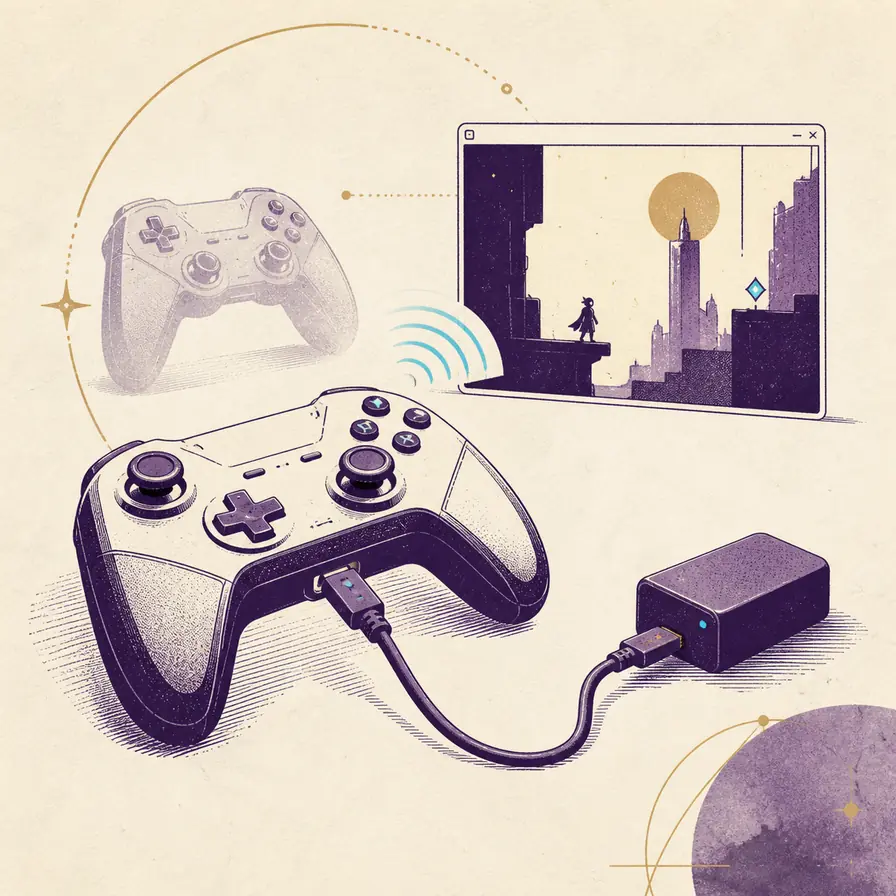
最初はUSBで接続し、Windows、Linux、macOS、Android、Steam Deckのいずれかでデバイスが認識されることを確認します。追加のリマッパーを閉じ、Dusklight内でPort 1へ割り当てたら、十字キー、左右スティック、各ボタン、Start、肩ボタン、トリガーを順番にテストします。
認識しない場合は、OS、Steam Inputなどの入力変換層、ゲーム内設定の3層に分けて調べます。OSに表示されないデバイスはゲーム内のボタン設定だけでは直りません。複数の変換層が同時に動くと、二重入力やボタンの入れ替わりが起きます。
コントローラー設定のためにセーブデータやTwilight Princessのゲームデータを削除する必要はありません。アプリ、ユーザーデータ、自分で用意した対応ゲームデータを分けたまま、1つずつ条件を変えて確認してください。
- 最初のテスト
- USBケーブル
- プレイヤー枠
- Port 1
- 入力変換層
- 一度に1つ
- クリーン状態
- Modとラッパーなし
- ゲームデータ
- 含まれません
コントローラーを接続し、デバイス層を確認する
最初は直接USB接続にして、ペアリングやモード変更の前にDusklightを終了します。ケーブル接続なら、電池、無線ペアリング、スリープ状態という変数を減らせます。XInput、DInput、各機種のモード切替がある場合は、最初に選んだモードを記録してください。
ゲームを起動する前に、OSのデバイス画面または信頼できるゲームパッドテスターで、ボタンと両方のスティックが反応するか確認します。BluetoothはUSBで動作した後に試す方が安全です。別の端末に接続されたまま、または別プロファイルで表示されることがあるためです。
入力変換層は1つだけにします。Steam Input、メーカーのユーティリティ、デスクトップのリマッパー、Dusklightが同じ機器を同時に処理すると、二重ボタンや軸の誤認識が起きます。
- USBで接続データ通信に対応したケーブルを使い、OSの検出が完了するまで待ちます。
- デバイスを確認ゲーム外で十字キー、スティック、ボタン、肩ボタン、トリガーを試します。
- モードを1つ選択純正モードまたは1つの変換層だけを使います。
- Dusklightを起動OSで安定して表示された後に、クリーンな設定を開きます。
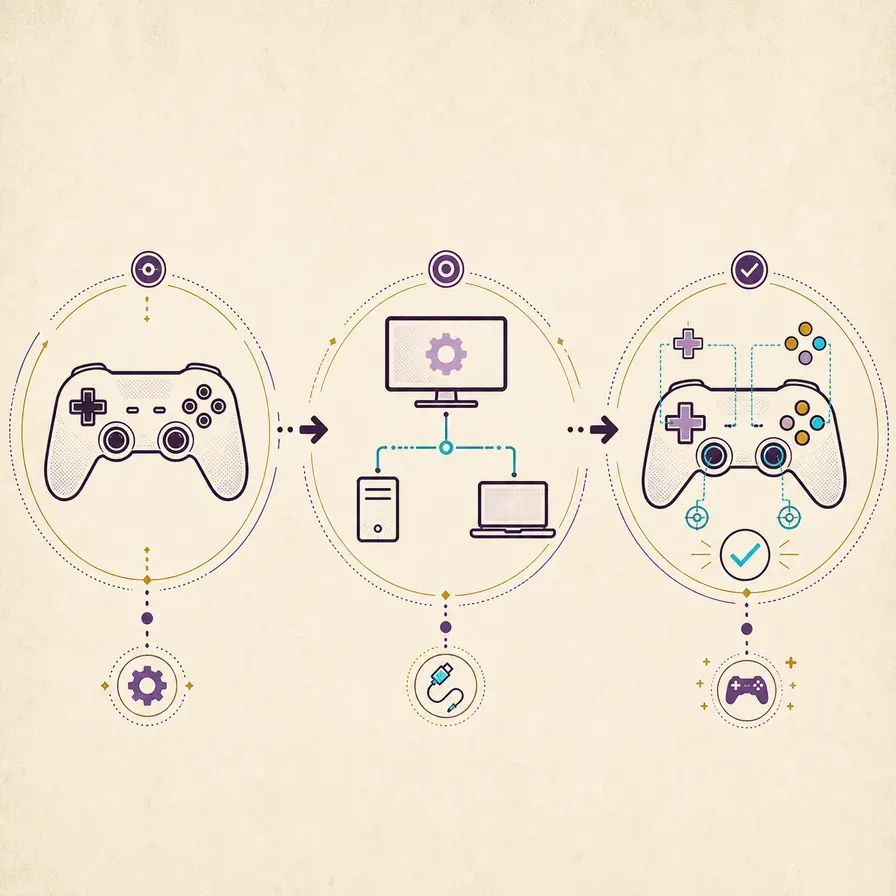
Port 1へ割り当て、重要なボタンからテストする
1人用なら、動作しているコントローラーをPort 1へ割り当て、古い割り当てを消してから設定します。十字キーとスティック、続いて各ボタン、Start、肩ボタン、トリガーの順に登録します。すべてが別々に反応してからプロファイルを保存します。
Xbox、PlayStation、Switch型では、同じ物理位置でも表示される文字や記号が異なります。別のガイドのラベルではなく、マッピング画面の入力と再現できるゲーム場面の動作を基準にしてください。
Switch Pro、DualShock、8BitDoは、ホストや選んだモードによって入力方式が変わることがあります。ボタンが逆なら、モードか変換層を1つだけ変更して再テストし、競合するプロファイルを重ねないでください。
- 2台目を接続する前に、物理コントローラー1台だけをPort 1へ割り当てます。
- デッドゾーンを変更する前に、スティックの中央とトリガーの範囲を確認します。
- 動作したモードを記録し、アップデートや再ペアリング後に比較します。
- 変換層が必要なら、その依存関係をメモしておきます。
| デバイス例 | 最初に試す方法 | 確認する点 |
|---|---|---|
| XboxまたはXInputパッド | まずネイティブのXInput経路を試します。 | 同じパッドを再公開する別のリマッパーを重ねないでください。 |
| Switch Pro | まずUSBで試し、有線プロファイルが動いてからBluetoothをペアリングします。 | Steam Inputやホスト側で表示レイアウトが変わることがあります。 |
| DualShockまたはDInputパッド | デバイス名を確認し、必要なら変換層を1つだけ使います。 | 重複デバイスや入れ替わったボタンを確認します。 |
| 8BitDoパッド | 1つのモードを選び、変更後にもう一度テストします。 | 同じハードウェアでも異なるプロトコルで認識されることがあります。 |

Dusklightがコントローラーを認識しないとき
OSに表示されない場合は、再ペアリング、別のデータケーブルやUSBポート、スリープ解除、別のホストとの接続解除を確認します。OSには表示されるのにDusklightだけが認識しない場合は、ゲームを終了して仮想デバイスや重複したラッパーを無効にし、Port 1をクリーンな状態で試します。
一部のボタンだけが動く場合は、入力モード、Port 1のプロファイル、軸を変換する別レイヤーを確認します。ジャイロだけが使えないこともあり、通常のボタンが動くかどうかとは別の機能として扱います。
Steam Deckやデスクトップのショートカットでは、実際に起動している実行ファイル、コントローラーモード、Steam Input設定を動作したテストと比較します。アップデート後は最小構成から戻し、Bluetooth、カスタムマッピング、Mod、テクスチャを1つずつ追加します。
- 表示されないケーブル、電池、ペアリング、USBポート、スリープ、別ホストを確認します。
- 2つ表示される余分な仮想デバイスやラッパーを無効にして、入力経路を1つにします。
- ボタンが逆モードまたはプロファイルを1回だけ変更し、同じ操作を再テストします。
- アップデート後に失敗クリーンテストを行い、以前のプロファイルと動作版を比較します。
- アップデートで入力が使えなくなった新しい版をクリーンにテストし、以前のプロファイルと比較して、ロールバック用に前の版を残します。
Modを戻す前にクリーンな入力テストを行う
信頼できる比較では、変更前後でアプリのバージョン、ゲームデータ、場面、グラフィック設定をそろえます。テクスチャ、カスタム上書き、仮想コントローラー、実験的なマッピングを使わず、メニュー、Port 1、短い再現可能な場面、正常終了を確認します。
基準が動いたら、変数を1つずつ戻します。Bluetoothと新しいマッピング、ModとSteam Inputを別々に試してください。プラットフォーム、モード、バージョン、症状を記録してから、再現可能な問題を公式プロジェクトへ報告します。
アップデート中にファイルを守る必要がある場合は、セーブバックアップガイドを利用してください。このページは入力の検出と割り当てを扱うもので、Twilight Princessの著作権付きゲームデータを提供しません。
- メニュー、スティック、ボタン、肩ボタン、トリガー、ポーズ、終了を確認します。
- 変更ごとに同じ場面を繰り返します。
- 新しい設定が安定するまで、動作したプロファイルとアプリを残します。
- 個人のセーブやゲームデータを問題報告に添付しません。
Dusklightコントローラーのよくある質問
Dusklightがコントローラーを認識しないのはなぜですか?
まずOSに表示されるか確認します。USBで基準を作り、重複したラッパーを無効にし、1台をPort 1へ割り当てます。OSでは見えるのにDusklightで使えない場合は、入力モードと仮想デバイス層を確認してください。
DusklightでTwilight Princessにコントローラーを接続する方法は?
接続後にゲーム外で確認し、Dusklightを開いてPort 1へ割り当てます。再現可能な場面で十字キー、スティック、ボタン、肩ボタン、トリガー、ポーズを試し、最初はModやテクスチャを使いません。
Switch Proコントローラーは使えますか?
ホストとコントローラーのモードによってUSBまたはBluetoothで使える場合があります。USBから試し、OSで確認し、入力層を1つにしてから表示されるボタン配置をチェックしてください。
一部のボタンだけ動く場合は?
入力モード、Port 1のプロファイル、重複した仮想デバイス、誤った軸割り当てを確認します。一度に1つだけ変更してください。ジャイロは独立して使えないことがあります。
アップデート後に入力が止まった場合は?
新しい版を同じゲームデータとクリーンな設定で試し、以前のプロファイルと入力モードを比較します。安定するまで以前のアプリを残しておくと安全です。
コントローラーの代わりにキーボードとマウスを使えますか?
利用しているプラットフォームと現在の版で安定して使える入力方法を選んでください。ゲームパッドからキーボードとマウスに切り替える場合は、テスト中に2つのデバイスが同じ操作を送らないよう、Port 1の古いプロファイルを分けるか消去します。
2026年8月6日に確認した情報: TwilitRealm公式サイト, Dusklight GitHubリポジトリ, Dusklightの問題追跡, TwilitRealmのインストールガイド.