
Atualizar o Dusklight com segurança começa pelo backup, e não pela exclusão da pasta antiga. Feche o aplicativo, copie saves e configurações, abra a página oficial de releases da TwilitRealm e escolha o pacote correspondente ao seu sistema e à arquitetura do processador. Mantenha o build antigo até o novo abrir e carregar uma cena de teste.
A release oficial verificada em 5 de agosto de 2026 é a Dusklight v1.4.1, publicada em 16 de junho de 2026. Esse é um resultado verificado em uma data específica, não uma promessa permanente. Em uma atualização futura, use a página oficial como referência e evite mirrors anônimos, repacks ou arquivos que aleguem incluir Twilight Princess.
A atualização troca os arquivos do aplicativo, enquanto saves, configurações, dados de jogo fornecidos pelo usuário e mods podem ficar em outros locais. Manter essas camadas separadas facilita o diagnóstico e o rollback. Steam Deck, Android e iOS têm cuidados próprios de permissões e assinatura.
- Release verificada
- Dusklight v1.4.1
- Verificação
- 5 de agosto de 2026
- Antes de substituir
- Faça backup de saves e configurações
- Melhor rollback
- Mantenha o build anterior
- Dados do jogo
- Seu próprio dump compatível
Verifique a release oficial do Dusklight antes de atualizar
Comece pela fonte da release, não por um resultado de busca ou um botão de download com destino oculto. A release oficial do GitHub verificada para esta página é a v1.4.1 e lista pacotes separados para Windows, Linux, macOS, Android e iOS. Compare nome do arquivo, tipo do pacote e arquitetura com o dispositivo que será atualizado.
Um número de versão não basta. Leia as notas da release para identificar mudanças em gráficos, controles, texturas, caminhos de arquivos e assinatura mobile. Se uma versão nova for mais recente que a citada em um guia antigo, atualize os fatos e os passos antes de copiar qualquer arquivo.
Não misture um aplicativo novo com arquivo de jogo aleatório, pasta de configuração antiga ou arquivo de mod não verificado. Dusklight é o aplicativo de código aberto; os dados de Twilight Princess continuam sendo responsabilidade do usuário. Teste o novo build com os mesmos dados compatíveis antes de adicionar outra variável.
- Abra a release oficialUse o site da TwilitRealm ou a release oficial do GitHub e anote a tag e a data de publicação.
- Escolha o pacote certoConfira sistema operacional, formato e arquitetura para Windows, Linux, macOS, Android ou iOS.
- Leia as notasProcure mudanças em gráficos, entrada, texturas, saves, armazenamento e assinatura.
- Preserve uma cópia funcionalNão sobrescreva o build antigo antes do primeiro início bem-sucedido do novo pacote.
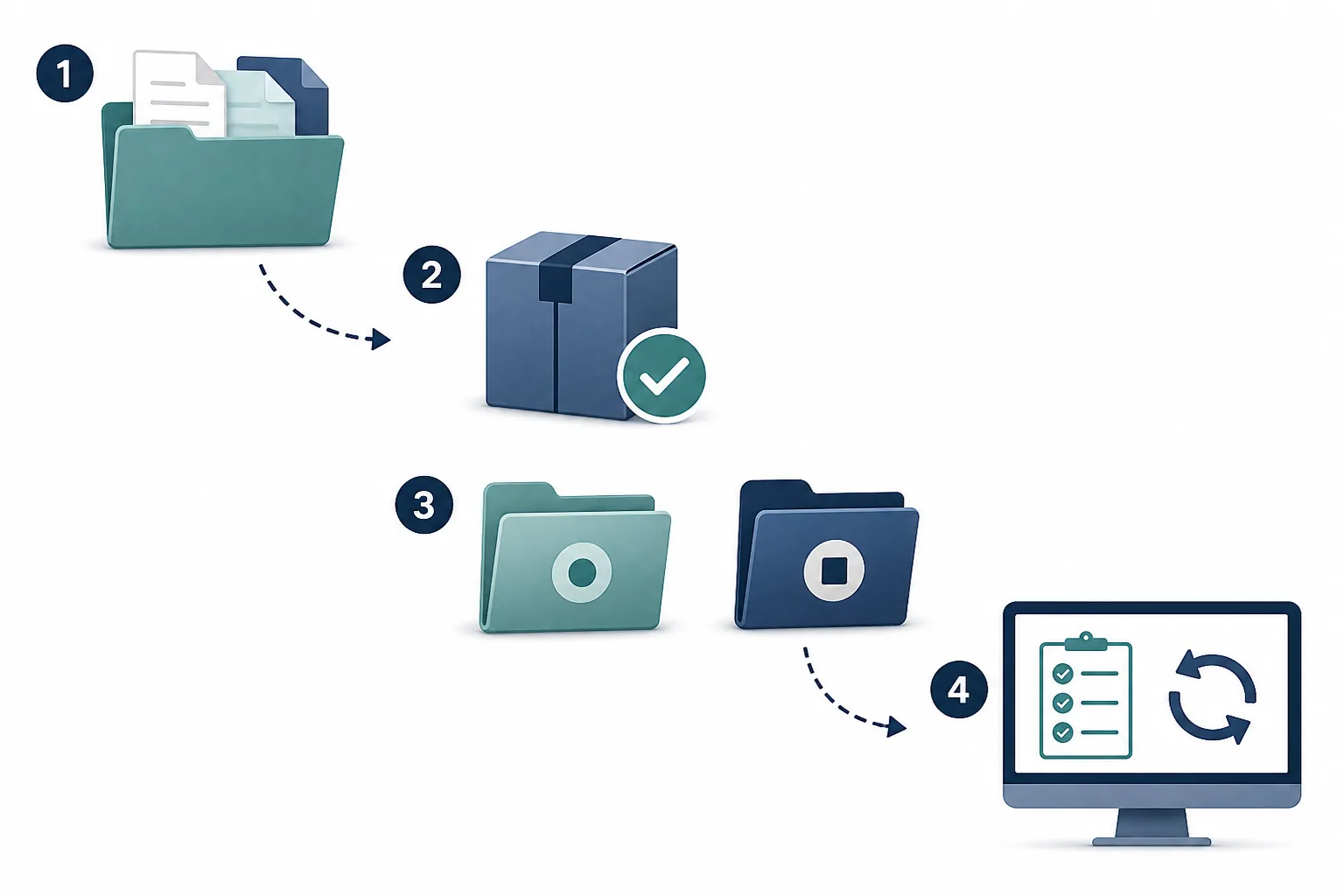
Faça backup dos saves, configurações e do build atual
Feche o Dusklight antes de copiar os dados do usuário. Quando possível, faça backup da pasta de dados completa em vez de escolher apenas o arquivo que parece ser um salvamento. Os locais de desktop documentados pelo projeto são %APPDATA%/TwilitRealm/Dusklight no Windows, ~/Library/Application Support/TwilitRealm/Dusklight no macOS e ~/.local/share/TwilitRealm/Dusklight no Linux. No mobile, o armazenamento depende do sistema e do método de instalação.
Nomeie o backup com data, versão, plataforma e região. Mantenha-o fora da pasta ativa para que extrair um novo arquivo ou desinstalar o aplicativo não remova a única cópia. Para transferir um salvamento com o Dolphin, use o guia específico e confirme região e formato antes de substituir os dados.
Um backup só ajuda quando seu conteúdo é identificável e pode ser lido. Confira se existem arquivos reais, preserve o original e anote o local de restauração. Não limpe o armazenamento do Android, não apague o app do iOS e não remova a pasta funcional do desktop como primeira tentativa de corrigir um erro.
- Feche o Dusklight e copie saves e configurações.
- Guarde a cópia fora da pasta da release ativa.
- Registre versão, plataforma, backend gráfico e região.
- Mantenha o pacote ou a pasta anterior até concluir os testes.
- Confira se o backup contém arquivos e pode ser lido.
- Não misture o backup com ROM, ISO, RVZ, chaves ou outros dados protegidos.

Como atualizar o Dusklight em cada plataforma
A atualização mais segura instala o novo build ao lado do antigo e faz um primeiro início limpo. No desktop, extraia os arquivos em uma nova pasta para não confundir um arquivo ausente com um arquivo antigo. Depois de testar, você pode arquivar ou remover a versão anterior.
No Android, instale o APK ARM64 verificado da mesma fonte confiável da release. O Android pode mostrar um aviso de fonte desconhecida quando o pacote vem de fora da Google Play. Não desinstale o pacote que funciona apenas para resolver um erro de assinatura ou de pacote; confirme primeiro fonte, arquitetura e identidade do pacote.
No iOS, atualize usando o mesmo fluxo de assinatura utilizado no app atual, como o caminho AltStore ou iloader documentado pelo projeto. Renovar uma assinatura é diferente de substituir um ZIP de desktop. O acesso ao contêiner e o rollback dependem do sistema e da ferramenta de sideloading.
No Steam Deck, use o AppImage Linux x86_64, dê permissão de execução ao novo arquivo e mantenha o AppImage conhecido como funcional até o novo iniciar no mesmo local. O guia Linux trata de armazenamento noexec e atalhos da Steam; esta página trata da troca da release.
| Plataforma | Ação | Atenção |
|---|---|---|
| Windows | Extraia o ZIP correto em uma pasta nova e teste antes de substituir o antigo. | Confirme x86_64 ou ARM64 e mantenha o arquivo. |
| Linux / Steam Deck | Use o AppImage correspondente, execute chmod +x e teste no mesmo local. | Steam Deck normalmente é x86_64; evite armazenamento noexec. |
| macOS | Escolha Apple silicon ou Intel, extraia uma nova cópia e revise o aviso de segurança. | Não misture arquiteturas nem exclua o app funcional primeiro. |
| Android | Instale o APK ARM64 verificado sobre o pacote existente quando a assinatura permitir. | Não limpe o armazenamento nem desinstale antes do backup. |
| iOS | Atualize ou substitua o app pelo mesmo processo de assinatura compatível. | A expiração da assinatura pode limitar o rollback. |
Teste a nova versão e faça rollback com segurança
O primeiro início é um teste, não o fim do processo. Abra o novo build sem pacotes de textura, overrides, wrappers de controle ou configurações experimentais. Confirme que o Dusklight abre, reconhece os dados compatíveis, chega ao menu, aceita um controle, carrega uma cena repetível, salva e fecha normalmente.
Compare a mesma cena e o mesmo backend gráfico registrados antes da atualização. Mudanças no ritmo de quadros, texturas da interface, foco de entrada ou descoberta de arquivos são mais fáceis de classificar quando computador, dados, configurações e cena permanecem iguais. Depois, restaure as alterações uma por vez.
Se a atualização falhar, não apague o backup. Feche o programa, preserve os detalhes do erro e da versão, restaure a pasta ou AppImage anterior e teste os mesmos dados. O rollback ajuda a distinguir uma mudança no aplicativo de um problema de driver, permissão ou arquivo de terceiros.
Depois de uma atualização ou restauração bem-sucedida, registre a versão e o motivo da mudança. Para relatar um problema reproduzível ao projeto oficial, informe plataforma, arquitetura, backend gráfico, passos exatos e logs curtos, sem enviar dados de jogo protegidos ou saves pessoais.
- Inicie limpoTeste o novo aplicativo sem mods ou texturas e com os mesmos dados de jogo compatíveis.
- Confira o essencialTeste menu, controle, uma cena repetível, salvar, carregar e fechar normalmente.
- Restaure uma coisa por vezAtive configurações e pacotes individualmente para manter a causa clara.
- Volte ao build anteriorSe necessário, feche o app e use a versão preservada sem apagar o backup de dados.
- Registre o resultadoGuarde versão, plataforma, backend, erro e correção para a próxima atualização.
FAQ: como atualizar o Dusklight
Com que frequência devo atualizar o Dusklight?
Atualize quando uma release oficial corrigir um problema seu, adicionar um recurso necessário ou for exigida por um mod ou guia compatível. Leia as notas da release e mantenha um backup funcional antes de cada mudança.
A v1.4.1 ainda é a versão mais recente do Dusklight?
A verificação da release oficial da TwilitRealm feita em 5 de agosto de 2026 encontrou a v1.4.1, publicada em 16 de junho de 2026. O estado pode mudar; consulte a lista oficial de releases quando for atualizar novamente.
Atualizar o Dusklight vai apagar meus saves?
Substituir os arquivos do aplicativo não é uma migração de saves, mas o comportamento de armazenamento e desinstalação varia por plataforma. Feche o app e copie a pasta completa de dados antes de remover qualquer coisa.
Como atualizar o Dusklight no Steam Deck?
Baixe o AppImage Linux x86_64 da release verificada, dê permissão de execução, teste ao lado do AppImage antigo e altere o atalho da Steam somente depois de iniciar com sucesso. Veja o guia Linux para noexec e atalhos.
Posso atualizar o Dusklight com mods instalados?
Pode, mas um teste limpo é mais fácil de diagnosticar. Faça backup, inicie o novo build sem texturas ou overrides e restaure cada mod separadamente. Um mod feito para uma versão antiga pode precisar de uma verificação de compatibilidade.
O que fazer se o novo build do Dusklight não iniciar?
Guarde erro, versão, plataforma e configurações e não exclua o backup. Restaure o build antigo e teste os mesmos dados. Se o problema continuar em uma instalação limpa atual, prepare um relatório conciso para o projeto oficial.
Fontes verificadas em 5 de agosto de 2026: Site oficial da TwilitRealm, Guia de instalação da TwilitRealm, Release Dusklight v1.4.1, Lista de releases do Dusklight.