
Le backend graphique de Dusklight est le chemin de rendu qui relie l'application au GPU et au système d'affichage. Lorsque Dusklight signale qu'aucun backend graphique n'a pu être initialisé, ne commencez pas par supprimer des sauvegardes ou installer des fichiers trouvés au hasard. Notez la version, le système, le GPU, l'écran et la première erreur, puis testez une version propre avec un seul moteur compatible à la fois.
Un écran noir, une fermeture avant le menu et un rendu lent peuvent avoir une cause graphique, mais ne prouvent pas la même panne. Si le jeu fonctionne dans une fenêtre visible mais pas en plein écran, la limite est différente de celle d'un processus incapable de créer le moindre périphérique graphique. Garder ces cas séparés rend chaque essai exploitable.
Ce guide couvre l'initialisation du backend graphique, le choix du moteur, les contrôles de pilote et de plateforme, la résolution, les réglages de performance et une méthode de retour arrière. Il ne fournit pas de données de jeu, de garantie universelle pour un GPU ni de remplacement aux notes de version officielles.
- Premier test
- Version propre avec un moteur
- À noter
- Version, GPU, système, backend, première erreur
- Limite préférée
- D3D12, Vulkan ou Metal si pris en charge
- Récupération sûre
- Mode fenêtré et dernier profil fonctionnel
- Données du jeu
- Ni incluses ni hébergées
Ce que ce guide du backend graphique de Dusklight corrige
Utilisez cette page lorsque Dusklight ne peut pas créer de périphérique graphique, indique qu'aucun backend n'a été initialisé, affiche une surface noire avant le menu ou devient instable après un changement de pilote, d'écran ou de moteur. Le but est de trouver la première couche en échec et de retrouver un démarrage reproductible. Ce n'est ni une page de téléchargement ni une liste de réglages garantis pour chaque GPU.
Commencez avec la même version et le même profil de données que ceux qui ont produit l'erreur. Gardez séparés vos données compatibles, sauvegardes, configuration et mods pendant les essais. Si l'application propre démarre et qu'un pack ou un mod seul échoue, poursuivez avec les guides de personnalisation existants au lieu de modifier encore le backend.
- Écrivez la baseNotez la version de Dusklight, la plateforme, l'architecture, le GPU, l'écran, le mode d'affichage et le premier symptôme.
- Retirez une couche externeFermez overlays, enregistreurs, wrappers et mods pour la première comparaison sans supprimer les données utilisateur.
- Démarrez en fenêtreUtilisez le mode fenêtré quand c'est possible afin qu'une surface plein écran ne masque pas l'état réel.
- Changez une variableTestez un moteur ou un pilote compatible, attendez le résultat et conservez le profil précédent.
Lisez les réglages graphiques de Dusklight avant de les modifier
Chaque réglage graphique a une fonction différente. Le backend ou l'API graphique décide comment l'application parle au GPU. La résolution interne change la quantité de scène rendue avant l'affichage. La qualité des textures et les remplacements changent la mémoire des ressources. La synchronisation verticale, la limite d'images et le mode de mise à l'échelle influencent la présentation et le rythme. Si vous changez tout à la fois, une amélioration ne révèle pas ce qui a fonctionné.
Le code officiel des réglages indique des limites, mais cela ne signifie pas que chaque option existe sur toutes les plateformes. Prenez comme référence les noms affichés par la version que vous exécutez. Notez la valeur précédente et préférez un profil restaurable à une modification de fichier de configuration sans preuve.
| Famille de réglages | Ce qui change | Première question sûre |
|---|---|---|
| Backend graphique | L'API ou le chemin de périphérique qui crée la surface graphique | Le GPU et le pilote exposent-ils l'API compatible ? |
| Résolution interne | La quantité de scène calculée avant l'affichage | La version propre démarre-t-elle avec la valeur par défaut ? |
| Textures et remplacements | La taille des ressources et la pression mémoire | La version propre fonctionne-t-elle sans fichiers personnalisés ? |
| Plein écran et rythme | La manière dont le résultat arrive sur l'écran | Le mode fenêtré fonctionne-t-il avec la même API et la même scène ? |
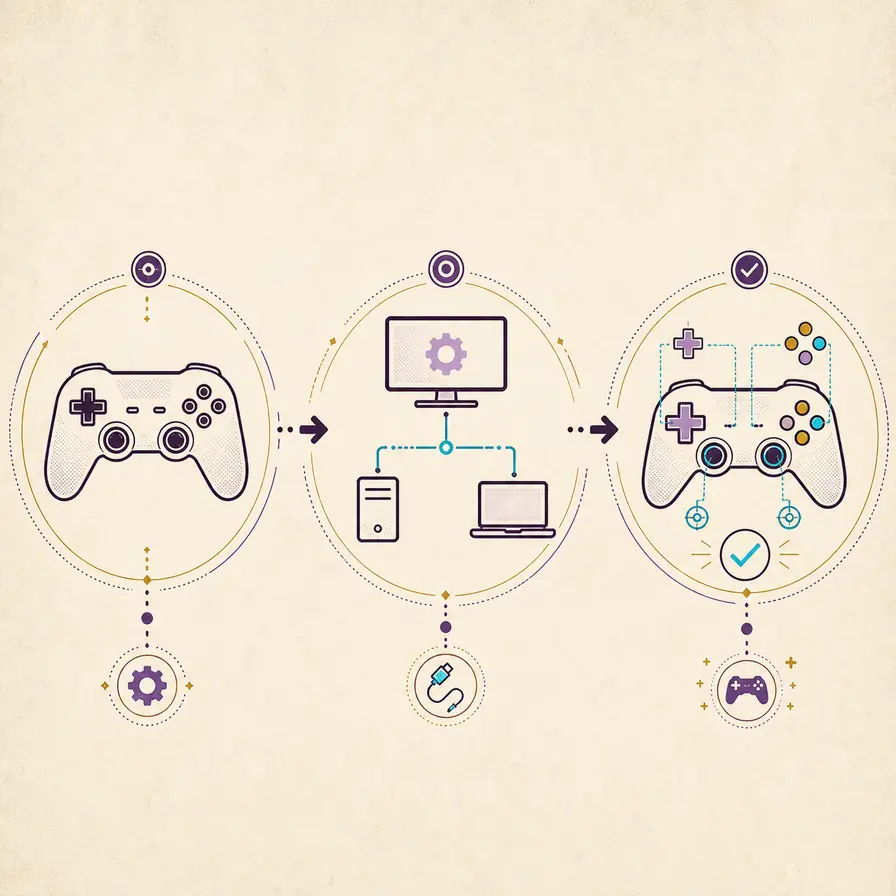
Corrigez « failed to initialize any graphics backend »
Cette erreur signifie que Dusklight n'a pas fini de se connecter à un backend graphique utilisable. Elle n'identifie pas à elle seule la cause exacte. Les limites fréquentes sont une API non compatible ou désactivée, un pilote ancien ou endommagé, une session de bureau à distance ou un overlay, une architecture incorrecte, une configuration obsolète ou un paquet qui ne peut pas accéder à l'écran. Commencez par le plus petit test propre qui sépare ces causes.
Confirmez d'abord que la version correspond au système et à l'architecture du processeur, puis mettez à jour ou réinstallez le pilote du GPU depuis son fabricant si le pilote est suspect. Utilisez les exigences et les notes de version officielles pour l'API. Ne transformez pas une publication communautaire citant un moteur en solution universelle : une API qui fonctionne avec un GPU peut échouer avec un autre.
- Confirmez version et architectureVérifiez que le paquet correspond au système et au processeur avant de diagnostiquer le moteur.
- Retirez les wrappers d'écranTestez directement sans bureau à distance, hooks de capture, overlays, couches de compatibilité ni autre lanceur.
- Vérifiez le piloteConsultez la version du pilote et notez-la ; ne changez pas l'API et le pilote dans le même essai.
- Testez une API compatibleChoisissez l'API exposée par la version et le matériel, démarrez en fenêtre et attendez le résultat.
- Conservez les preuvesGardez la première erreur, le nom du backend, la plateforme et le résultat propre avant de changer de chemin.
Choisissez un backend pour NVIDIA, AMD et les graphiques intégrés
Il n'existe pas une réponse unique à la question du backend graphique à utiliser dans Dusklight. Tout dépend de l'API prise en charge par le système, le pilote, la version de l'application, le système de fenêtres et parfois la session de bureau. Avec une carte NVIDIA, utilisez le panneau du pilote et les exigences officielles de Dusklight comme éléments de preuve ; comparez une API préférée à une base propre. Ne déduisez pas la compatibilité d'un autre émulateur ou d'un ancien guide Dusk.
D3D12, Vulkan et Metal sont des noms utiles à consigner lorsque la plateforme les expose, mais les chemins de secours ont des limites différentes. Un backend qui démarre mais affiche une scène noire n'est pas un résultat correct. Vérifiez le menu, une scène répétable, les commandes, une sauvegarde et la sortie normale avant de le conserver.
| Situation | Preuves à recueillir | Action suivante sûre |
|---|---|---|
| NVIDIA sous Windows | Modèle du GPU, pilote, API et résultat en fenêtre | Testez une API compatible et comparez la même scène avant de changer la résolution |
| AMD ou GPU intégré | Paquet du pilote, mode d'alimentation, architecture et première erreur | Utilisez le pilote natif et une charge par défaut modérée au premier démarrage |
| Linux ou Steam Deck | Pilote Vulkan, compositeur, mode bureau et permissions du paquet | Testez la version native en fenêtre avant d'ajouter un raccourci Steam ou un overlay |
| Apple ou mobile | Metal/Vulkan, architecture du paquet et permission d'écran | Suivez le guide de la plateforme et ne copiez pas un chemin de données de bureau |
Réglez la résolution et les performances après un démarrage réussi
Réglez les performances seulement après que le backend graphique propre démarre et affiche une scène répétable. Commencez par la résolution interne par défaut et ne changez qu'une variable de charge. Augmenter la résolution peut accroître le temps GPU et la mémoire ; la réduire peut améliorer le rythme, mais ne répare pas un backend qui ne s'est jamais initialisé. Gardez constants le pilote, l'API, l'écran et la scène.
Une bonne comparaison consigne davantage qu'une moyenne de FPS. Notez les saccades, la compilation des shaders, les textures absentes, le retard des commandes, le bruit, la pression mémoire et la continuité du menu et de la sauvegarde. Si un pack, un mod ou un overlay est présent, retirez-le de la base avant de juger le réglage graphique.
- Utilisez la même scène, le même mode, le même backend et la même fréquence de rafraîchissement.
- Montez ou baissez une fois la résolution interne, attendez les shaders puis répétez l'action.
- Gardez les remplacements de textures et les mods séparés du premier test de performance.
- Notez le rythme des images et les défauts visibles, pas seulement un compteur.
- Revenez à la valeur fonctionnelle si une fermeture, une surface noire ou une interface illisible apparaît.
Faites un test propre, revenez en arrière et rédigez un rapport utile
Un test propre est une comparaison contrôlée, pas un ordre d'effacer votre installation. Faites une copie datée des sauvegardes et des réglages, fermez Dusklight et mettez en quarantaine la configuration ou le mod modifié au lieu de le supprimer. Lancez la même version avec les mêmes données compatibles, la même scène et un seul choix graphique. Si la base fonctionne, réintroduisez le changement le plus récent seulement après avoir noté le résultat.
Si aucun backend ne fonctionne, décrivez la limite au lieu d'affirmer qu'un moteur choisi au hasard est cassé. Incluez la version, le système et l'architecture, le GPU et le pilote, la session de bureau, les API testées, le résultat en fenêtre et en plein écran, la première erreur et l'effet d'un profil propre. Ne partagez pas de dumps, de clés, de sauvegardes ni de fichiers protégés.
- Fermez l'applicationNe remplacez pas un pilote, un réglage ou un mod pendant que Dusklight écrit des journaux ou lit le dossier de données.
- Conservez les preuvesCopiez les journaux et les réglages dans un dossier daté et séparez le dernier profil fonctionnel.
- Répétez la même scèneUtilisez le même menu, la même action, la même sauvegarde, le même chargement et la même sortie pour chaque comparaison.
- Restaurez la baseRevenez au backend fonctionnel ou au mode fenêtré avant de tester une autre variable indépendante.
- Rédigez un rapport cibléPartagez matériel, logiciel, backend, première erreur et résultat propre sans téléverser de données de jeu.
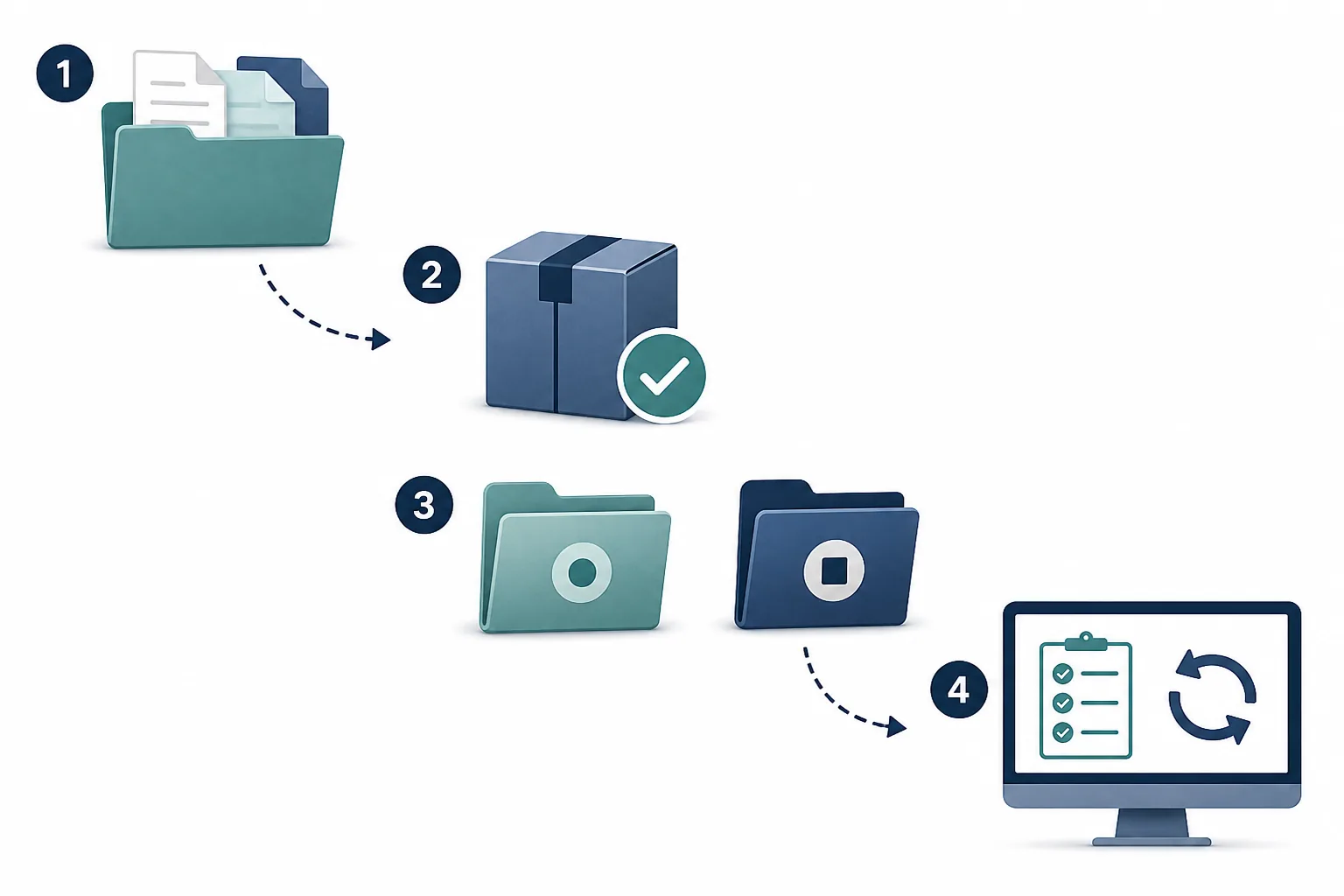
Notes pour Windows, Linux, Steam Deck et mobile
Sous Windows, vérifiez la version native et le pilote avant d'ajouter Steam Input, des enregistreurs, un bureau à distance ou des overlays. Sous Linux et Steam Deck, notez si la panne apparaît en mode bureau, en mode jeu ou dans les deux, et si le pilote Vulkan et les permissions de l'AppImage sont corrects. Apple et le mobile ajoutent des paquets, une sandbox et des permissions d'écran ; ne copiez pas des chemins de bureau dans un conteneur d'application.
Sur toutes les plateformes, la même limite s'applique : démontrez d'abord que la version officielle crée une surface graphique ; ajoutez ensuite le plein écran, une résolution plus élevée, les fichiers personnalisés et les wrappers un par un. Si le problème se limite à une fenêtre ou au rapport d'image après création de la surface, utilisez le guide plein écran. Si l'image fonctionne mais que les commandes ou les sauvegardes échouent, consultez les guides du contrôleur ou des sauvegardes.
| Vérification | À noter | À éviter |
|---|---|---|
| Windows | Architecture, pilote, API et mise à l'échelle de l'écran | Prendre une capture ou un bureau à distance pour un test GPU propre |
| Linux / Steam Deck | Pilote Vulkan, compositeur, mode et permission AppImage | Créer un raccourci Steam avant de tester la fenêtre native |
| macOS | Paquet Apple silicon ou Intel et chemin Metal | Copier une configuration Windows ou supposer un chemin de données |
| Android / iOS | Architecture, sandbox, permission d'écran et version | Utiliser un dossier de bureau inaccessible ou déclarer un fallback mobile universel |
Questions sur le backend graphique de Dusklight
Que faire si Dusklight n'a pu initialiser aucun backend graphique ?
Confirmez la version et l'architecture, retirez les overlays et les couches de bureau à distance, vérifiez le pilote et testez une API compatible en fenêtre. Conservez la première erreur et ne supprimez pas les sauvegardes ni les données du jeu en premier.
Quel backend utiliser avec une carte NVIDIA pour Dusklight ?
Utilisez l'API compatible exposée par votre système, votre pilote et votre version de Dusklight. Il n'existe pas d'option NVIDIA universelle. Comparez une API avec une base propre en gardant la même scène, la même résolution et le même mode.
Pourquoi Dusklight est-il noir en plein écran mais pas en fenêtre ?
Cela peut signaler une différence de surface, d'écran, de compositeur, de mise à l'échelle ou de backend. Revenez en fenêtre, gardez la même API, vérifiez le pilote et comparez la scène avant de toucher aux autres réglages.
Baisser la résolution corrige-t-il une erreur d'initialisation ?
Baisser la résolution réduit la charge après le démarrage, mais ne crée pas un périphérique qui ne s'initialise pas. Établissez d'abord un démarrage propre, puis changez la résolution une seule fois.
Faut-il changer le backend et le pilote en même temps ?
Non. Changez une variable et notez l'ancienne valeur. Mettre à jour le pilote et changer l'API ensemble empêche de savoir quel changement a récupéré ou cassé le résultat.
Ce guide est-il un téléchargement ou un outil GPU ?
Non. C'est un article informatif de diagnostic. Il n'héberge pas de binaires Dusklight, de données Nintendo, de pilotes ni d'outil qui détecte automatiquement le moteur.
Sources consultées le 15 novembre 2026 : Référence officielle des réglages de Dusklight, Configuration système officielle de Dusklight, Dépôt TwilitRealm Dusklight.